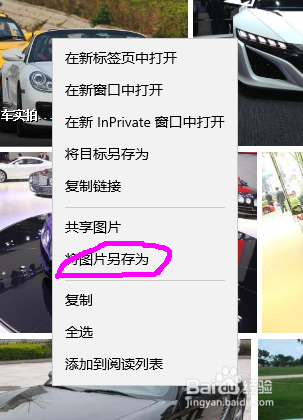
1、在edge中浏览图片网站,打开照片网页。右键可以看到只可以单张图片进行【另存为】进行保存。
2、在edge右上角点击打开浏览器属性面板。

3、在【更多工具】选择【使用internet explorer打开】。

4、则当前页面在新窗口中以IE浏览器打开。

5、右键在页面空白处点击,选择【使用迅雷下载全部链接】。

6、迅雷对页面进行分析抓取后,弹出页面选项。选择取消全部内容,重新选取.jpg文件,下方会显示当前页面所有jpg文件的张数。
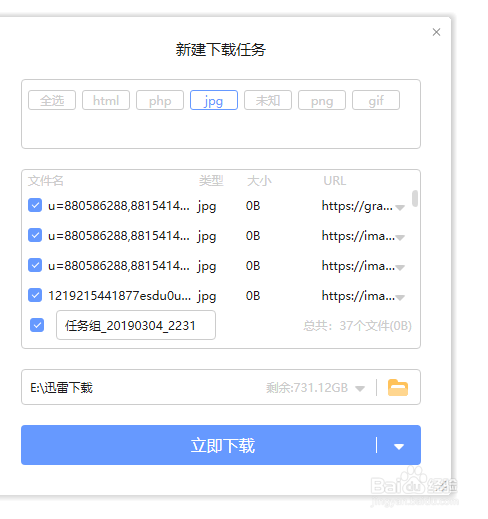
7、设置好下载位置后确定下载。

8、迅雷自动以系统当前时间为名称建立任务组目录进行下载。
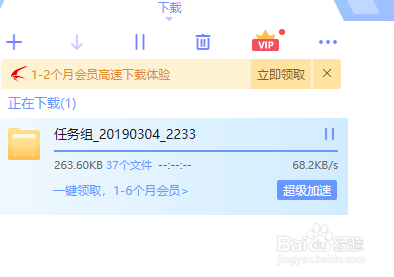
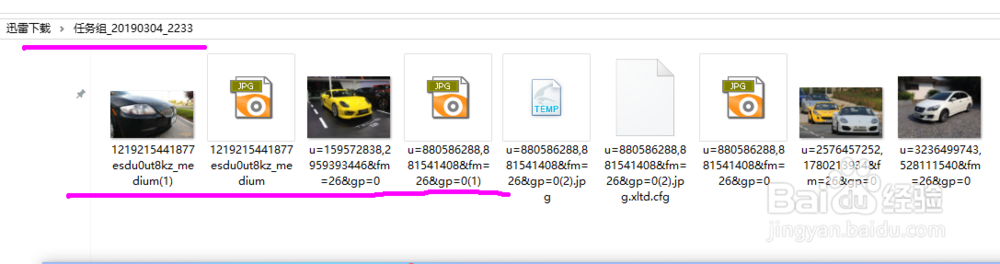
9、下载任务完成后,可以在相应目录找到下载文件。