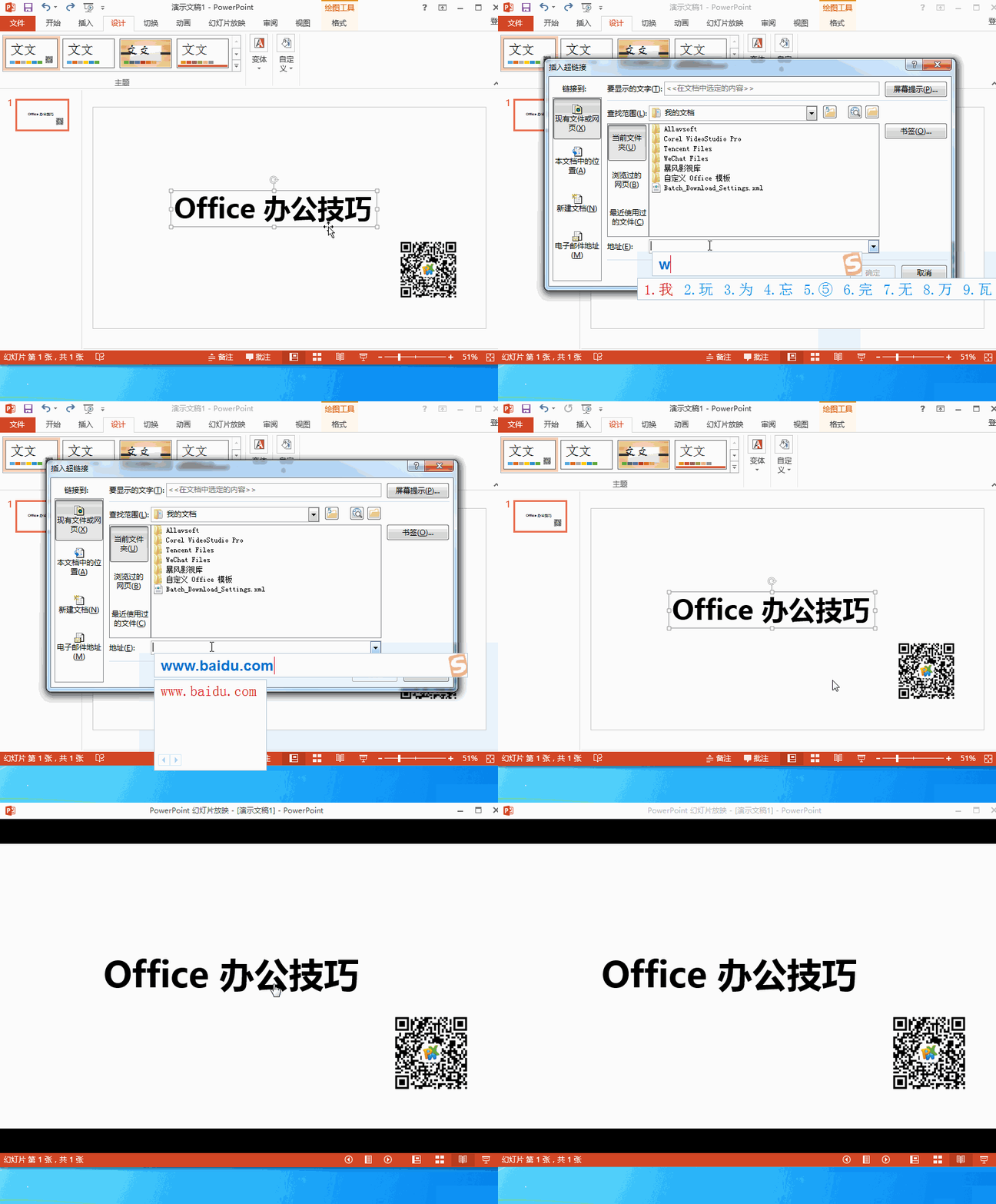
1、第一个问题:如何插入超链接。
选择需要加超链接的文字,单击“右键”,然后选择“超链接”。
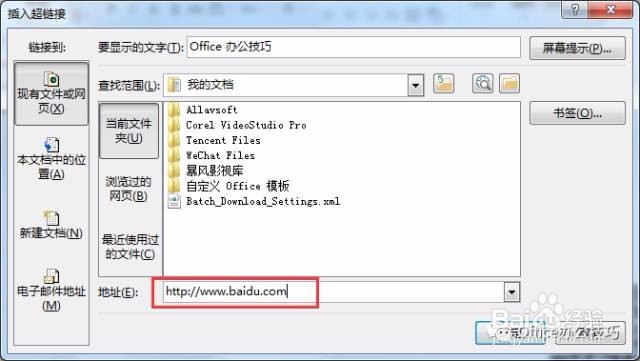
2、在弹出的“插入超链接”对话框中,可以根据自己的需要选择插入内容。
1、现有文件或网页:可以链接指定文件(比如Word文件或excel文件等等),也可以在地址栏中直接输入网址。
2、本文档中的位置:可以链接到本PPT中的任意一页。
3、新建文档:链接到新建的文档中。
4、电子邮件地址:链接到邮件。
设置完毕后,点击确定,如下图。
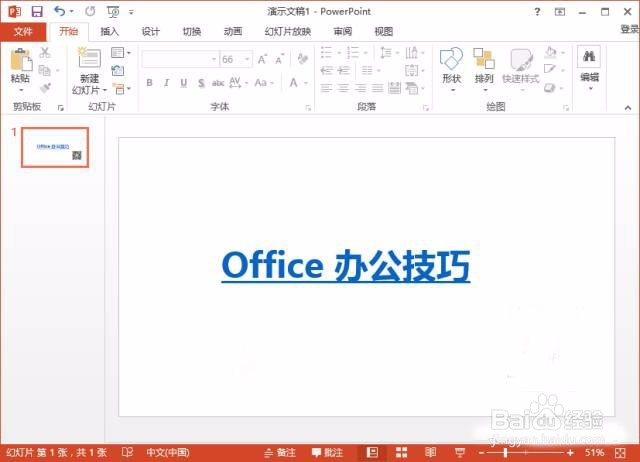
3、第二个问题:如何更改超链接文字颜色。
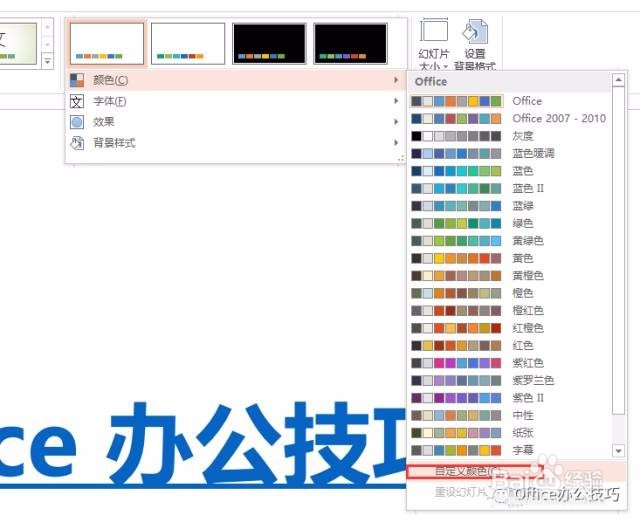
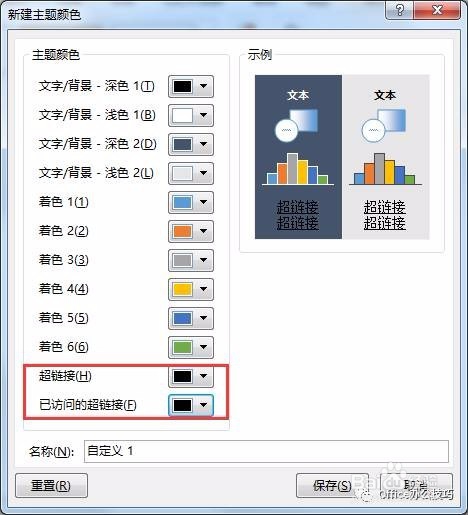
进入“设计”选项卡,单击“变体”选项组中的“颜色”,在下拉菜单中选择“自定义颜色”。
4、在弹出的“自定义颜色”窗口中的最下面,我们可以看到“超链接”和“已访问的超链接”,大家可以任意设置颜色。设置好后可以在右边的“示例”中看到超链接的效果!
5、第三个问题:如何去掉超链接的下划线。
就算我们更改了文字颜色,也没有彻底将文字下的横线去掉。但是我们可以通过一些手段来达到想要的效果,比如选择“文本框”后插入超链接,而不是选择文字。