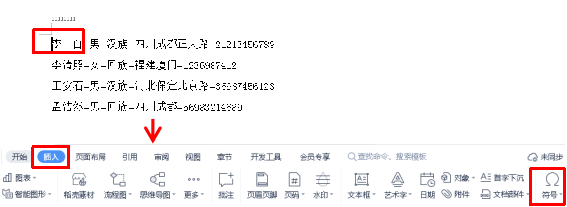
1、打开需要操作的文档,在需要插入“√”的方框的位置单击一下,单击“插入”选项卡,选择符号。
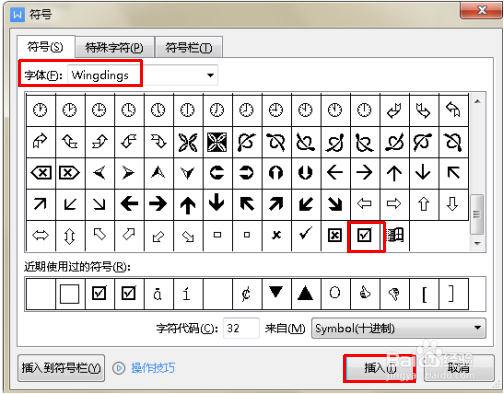
2、打开符号对话框,字体选择“wingdings",找到“√”的方框,插入。
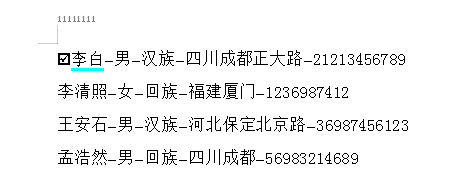
3、最后完成,插入了带“√”的方框。
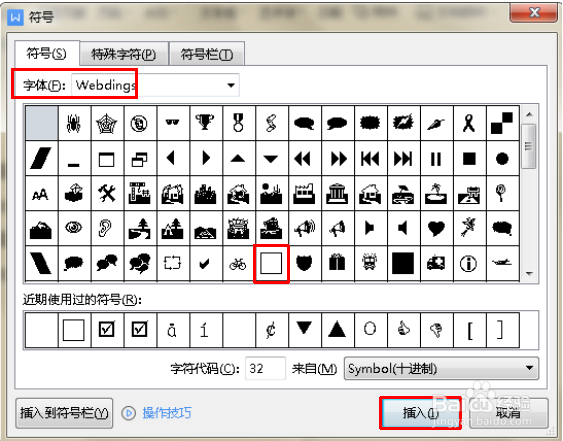
4、插入空白方框,同样的操作步骤,打开符号对话框,字体选择“webdings",找到空白的方框,插入。
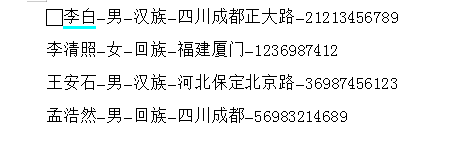
5、最后完成,插入空白的方框。
1、打开需要操作的文档,在需要插入“√”的方框的位置单击一下,单击“插入”选项卡,选择符号。
2、打开符号对话框,字体选择“wingdings",找到“√”的方框,插入。
3、最后完成,插入了带“√”的方框。
4、插入空白方框,同样的操作步骤,打开符号对话框,字体选择“webdings",找到空白的方框,插入。
5、最后完成,插入空白的方框。