1、点击插入——形状——选择直线与曲线,画出竖式除法符号框。
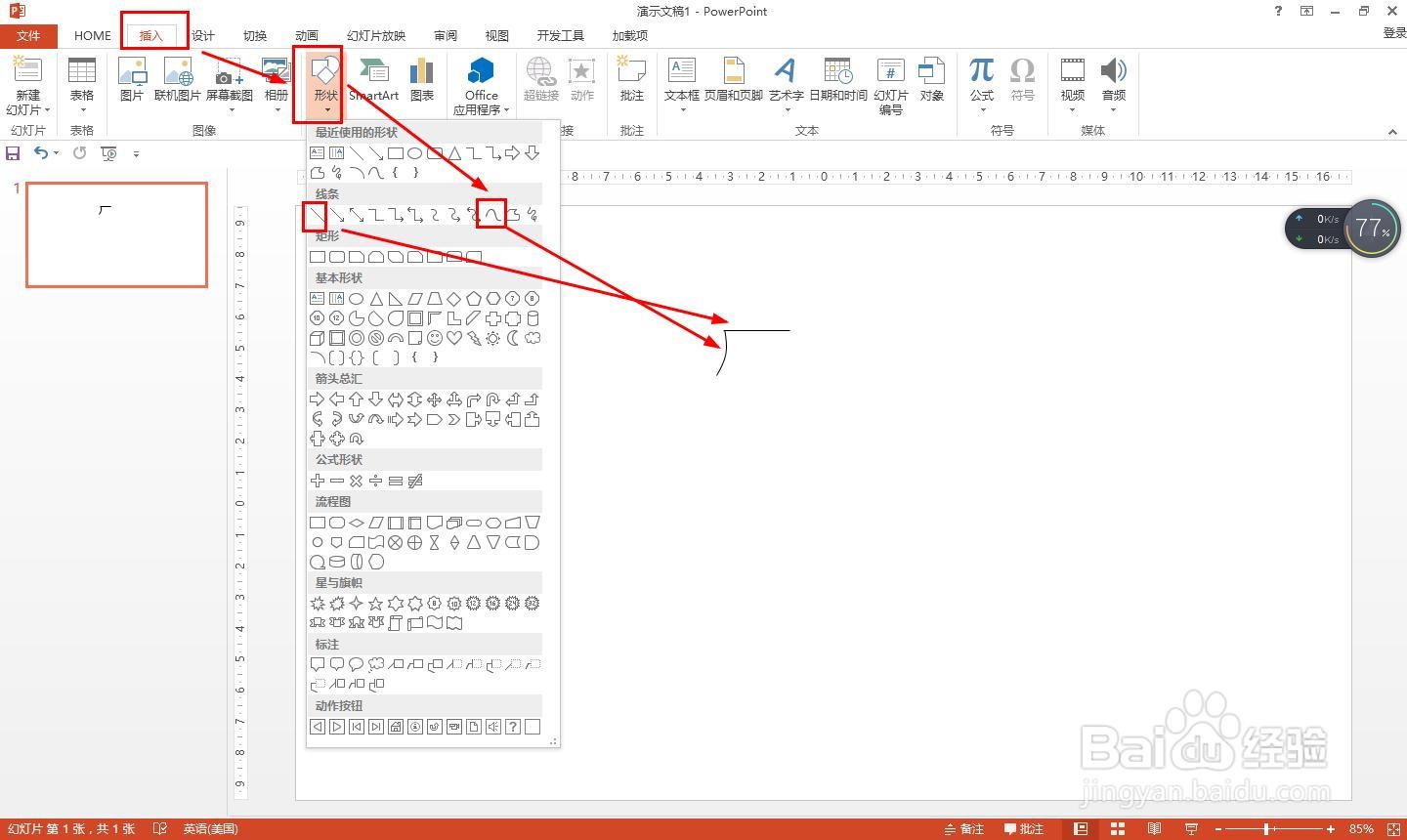
2、点击插入——形状——文本框,插入无填充无轮廓的文本框,在竖式除法符号框内输入被除数756,外边输入除数54
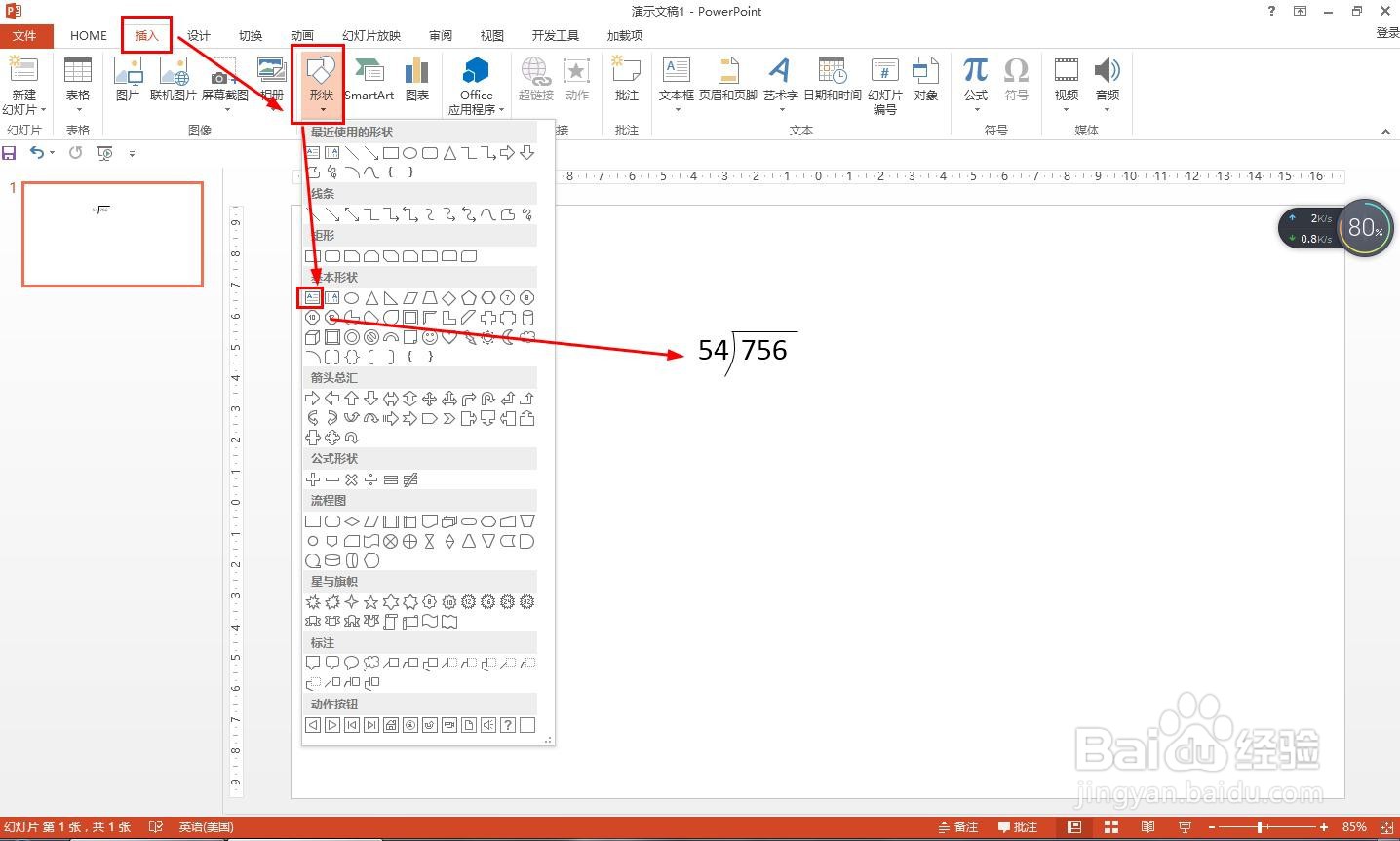
3、再点击插入——形状——文本框,插入商数1,调整好位置——下方再插入文本框输入商乘除数的结果54。

4、选择文本框——点击格式——在插入形状那选择直线——直线下方插入文本框输入余数。
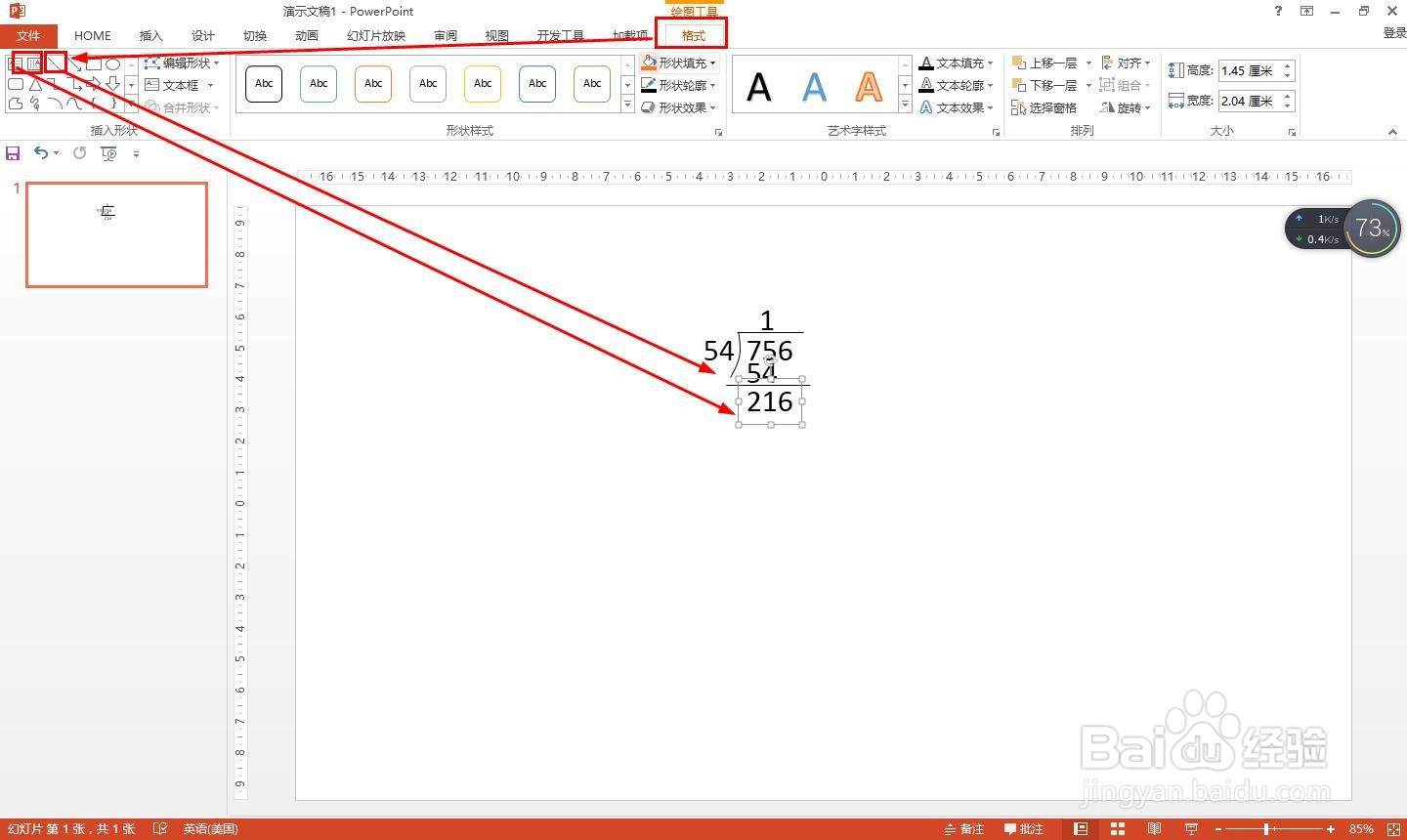
5、按上述方法继续输入商数以及商数与除相乘结果——插入直线后写出余数,直到结果为0或不够除为止。
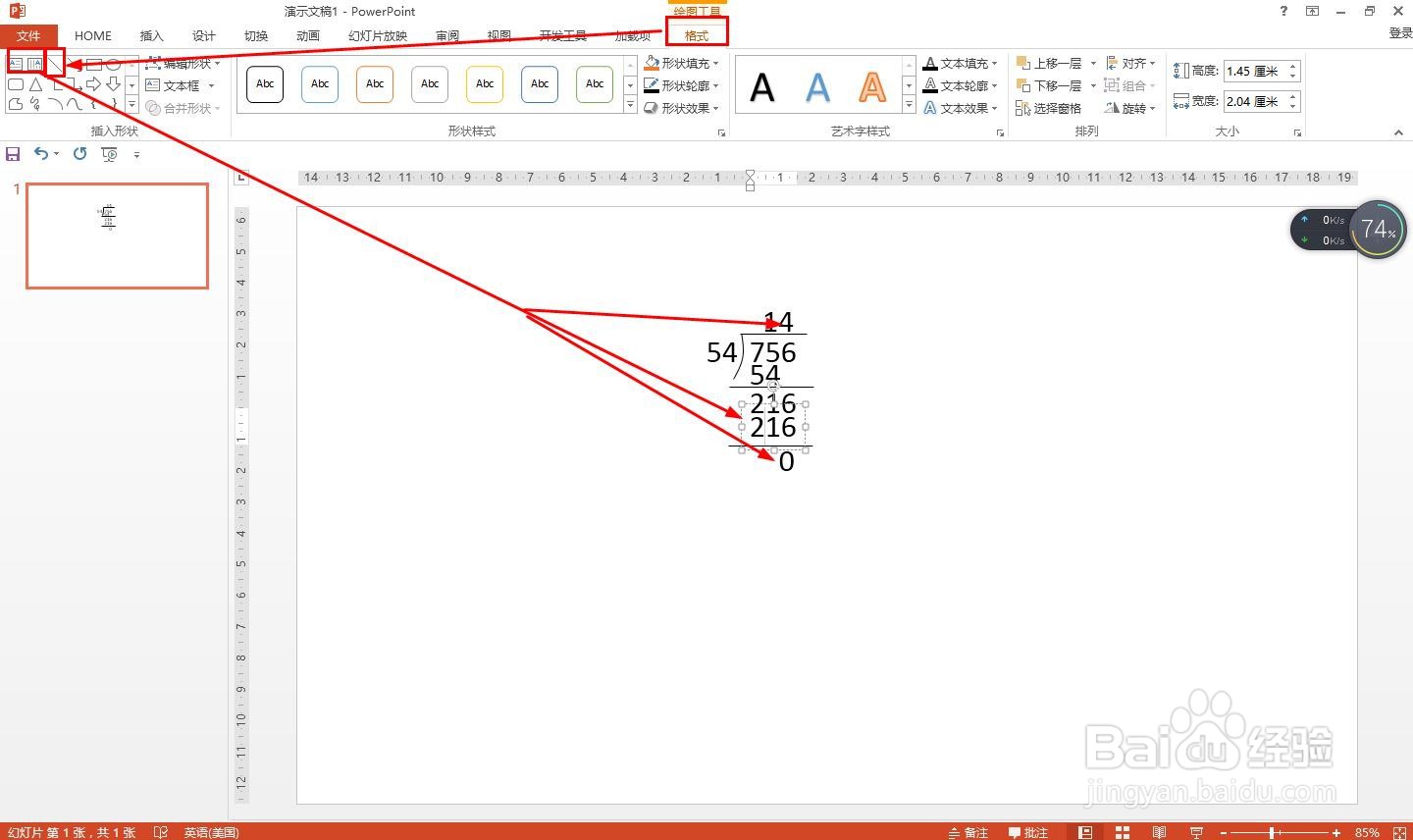
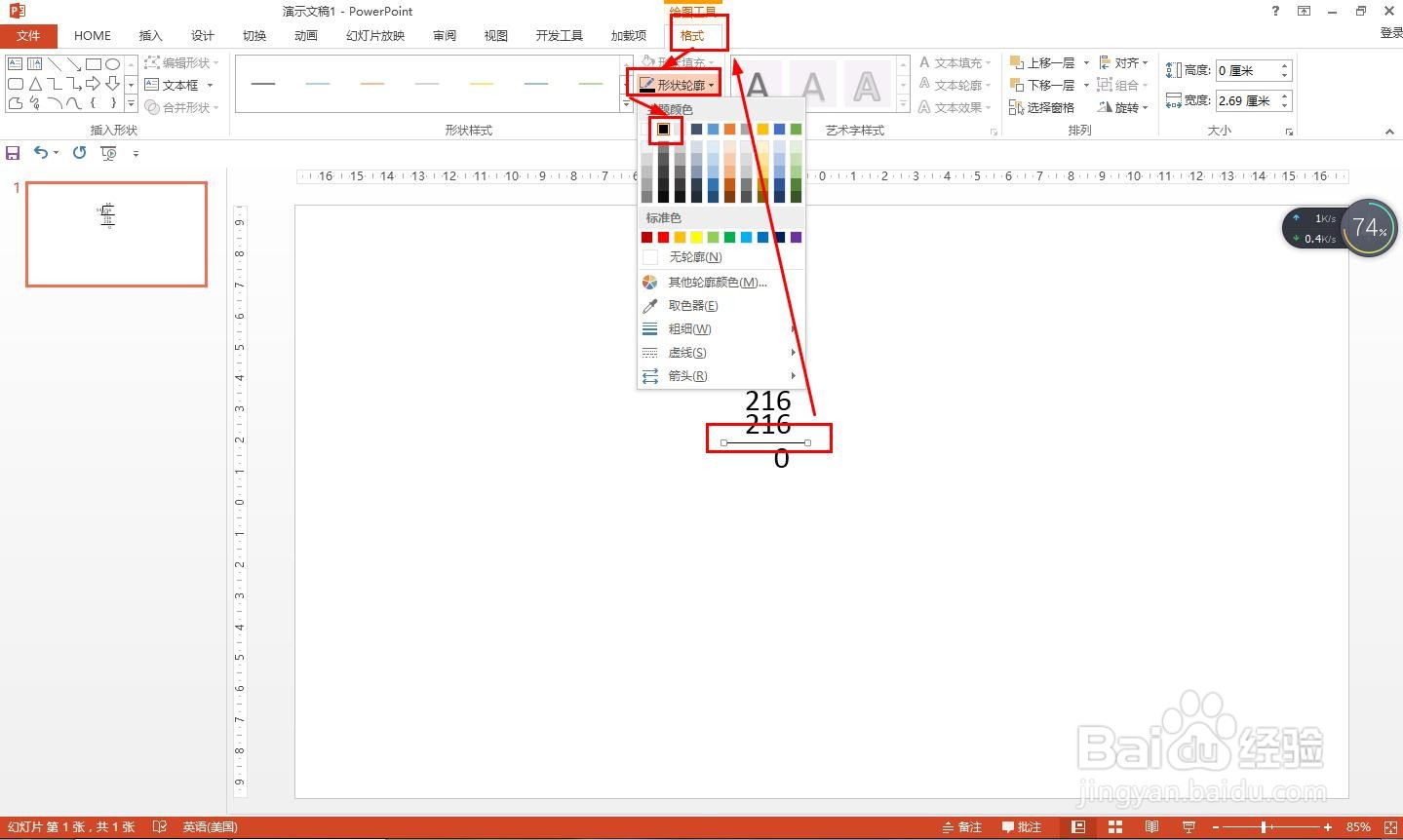
6、注意:插入的直线或曲线默认是蓝色,可选择直线或曲线——点击格式——形状轮廓——设置为黑色。
1、756除以54的竖式用PPT怎么列:
(1)用直线与曲线画出竖式符号;
(2)用文本框输入被除数与除数;
(3)用文本框输入商数以及商数与除数相乘的结果;
(4)插入直线后插入文本框输入余数;
(5)按上述方法继续输入商数与余数,直到不能除为止;
(6)曲线与直线在格式中设置为黑色。