1、如下所示,
打开PS软件,进入到工作界面,
ctrl+o,打开一个事先准备好的素材图片,

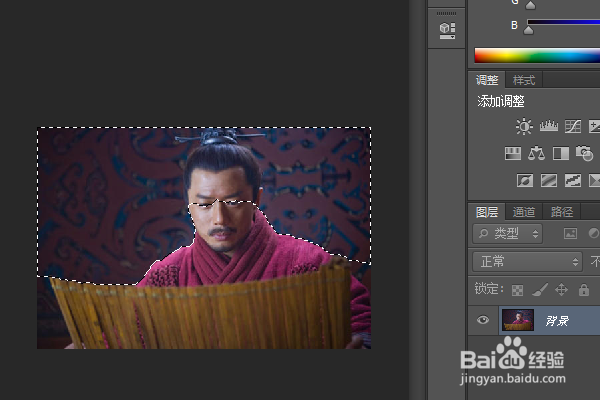
2、点击左边的快速选取工具,
快速创建一个选区,
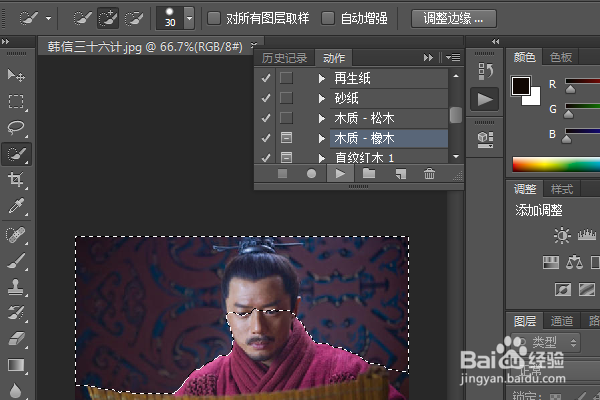
3、点击右边工具栏中的动作按钮,展开动作面板,
在动作面板中选中【纹理——木质—橡木】,
点击播放按钮。
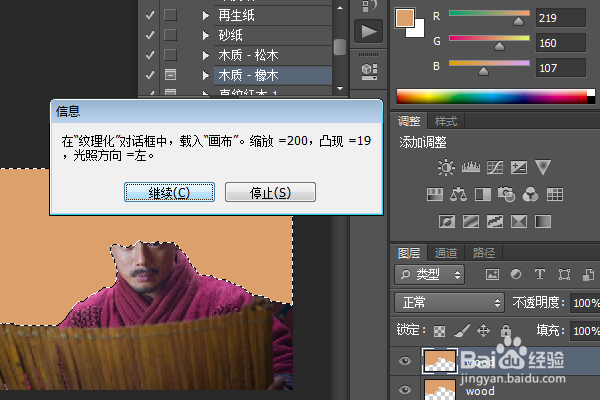
4、如下所示,
弹出提示框,点击“继续”
5、如下所示,
进入“纹理化对话框,一切参数默认,点击确定。

6、如下所示,
动作播放完成,看着图层面板中多出的图层,这就是动作之下自动生成的了。

7、如下所示,
看着图片中的效果,
这个就是这个动作最终的效果了。
