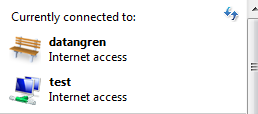
1、1.开启无线。一般在电脑上有个开启无线的按键,不同电脑位置不一样。
2、2.进入网络共享中心。
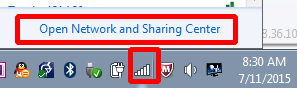
3、3.在“网络和共享中心”可以看到,当前有线网络连接正常,并且可以正常访问互联网。我们点击管理无线网络(Manage Wireless Networks)

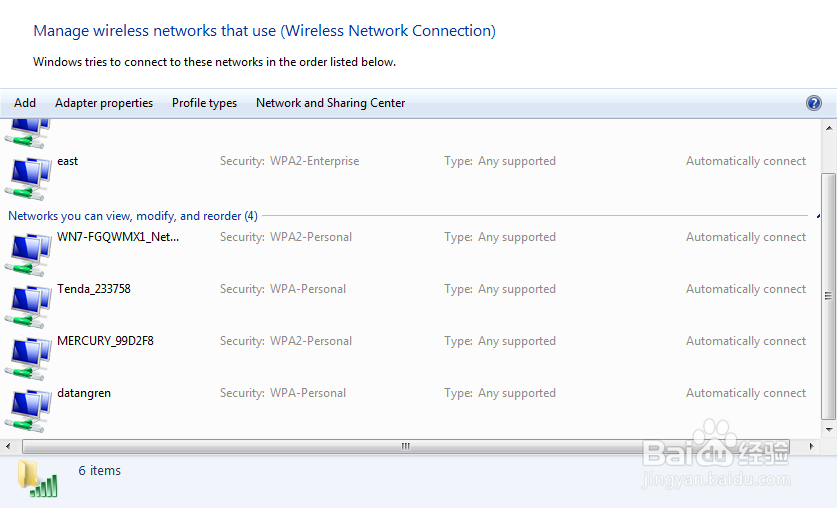
4、4.在这里,我们可以删除一下不必要的无线网络。当然,我们也可以忽略这一步。
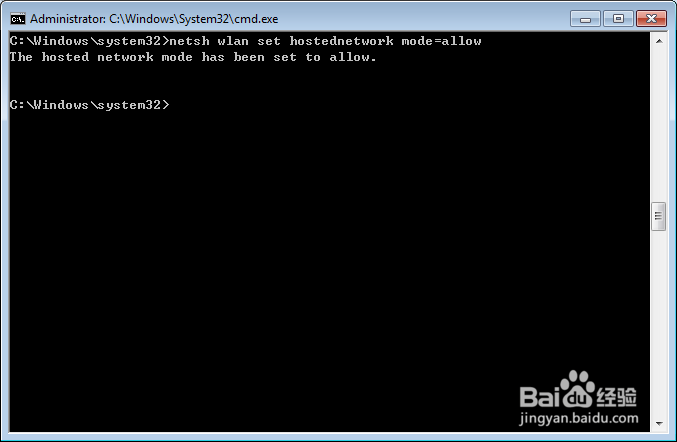
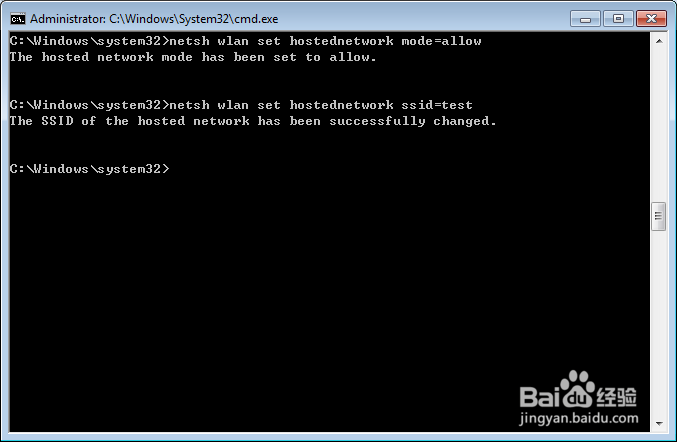
5、5.进入CMD面板。开启无线承载。承载网络在命令行中称为“hostednetwork”,因此我们首先需要通过命令“netsh wlan set hostednetwork mode=allow”将“承载网络模式设置为允许”。
6、6.开“承载网络”之后,还要通过“netsh wlan set hostednetwork ssid=<SSID名称>”为他设置一个SSID,也是就我们通常所说的网络名称),这里我们为其设置的网络名称为“test”。
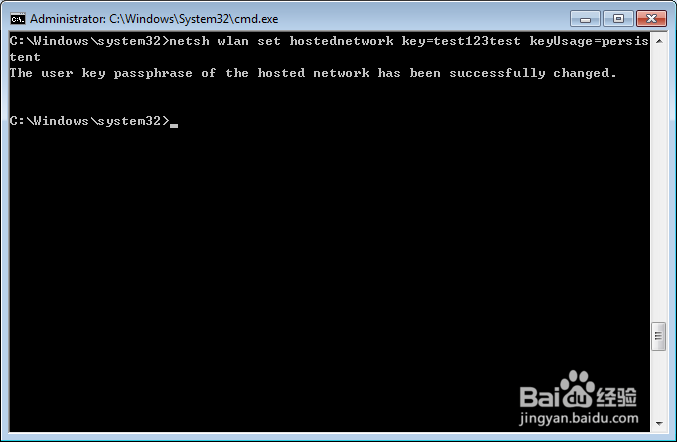
7、7.接下来是为“承载网络”个人热点设置无线密码(密钥),如“netsh wlan set hostednetwork key=<无线网络密钥> <keyUsage=persistent>”。我们设置的无线密码为“test123test”。
note:“keyUsage=persistent”为可选项,默认为“persistent”,表示永久密钥,也就是说设置了之后,Windows会保存到系统中,下次开启“承载网络”时,还会使用相同的密钥。当然,如果不希望Windows保存,可以为其指定为“temporary”,这样既表示其为临时密钥,下次开启“承载网络”时,就会自动失效。
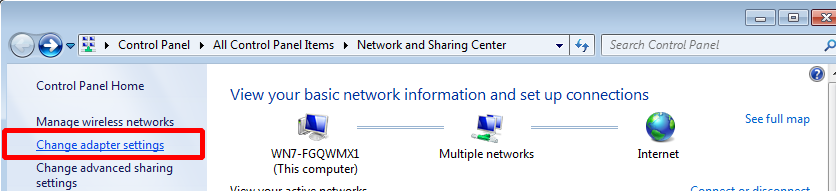
8、8.打开“控制面板-网络和共享中心”,选择左侧的“更改适配器设置”,进入“网络连接”窗口。
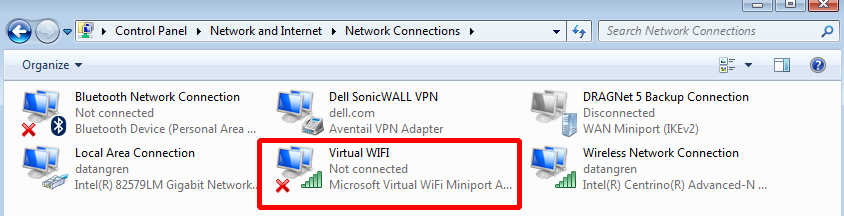
9、9.在“网络连接”窗口,查看“Microsoft Virtual WiFi Miniport”的无线网络,这个就是我们前面创建出来的“承载网络”接口,也就是我们即将要使用的WiFi个人热点。
10、10.本地连接-->属性-->共享。
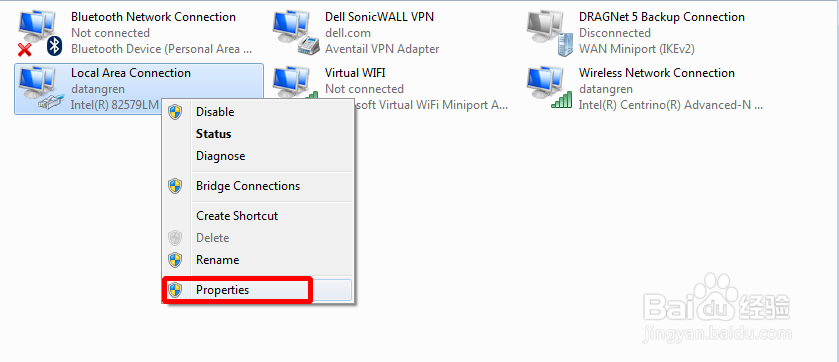
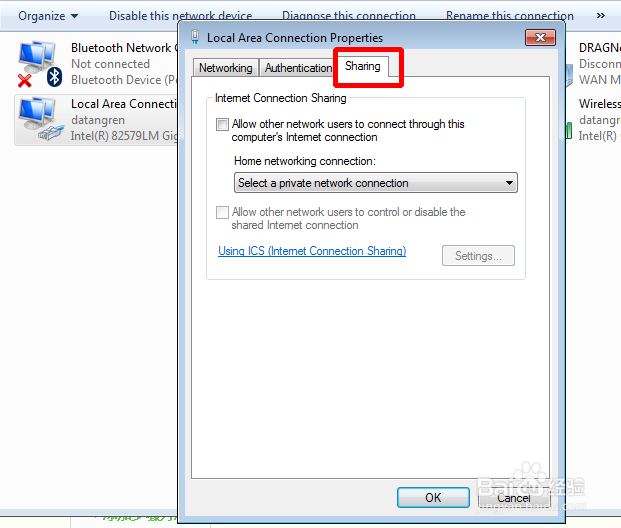
11、11,勾选“Allow other network users to connect through this computer's Internet connection”,然后选择刚才我们创建的wifi 网络。
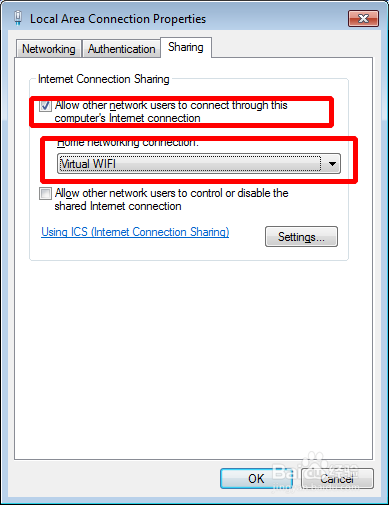
12、12.点击确定后,我们发现本地连接已经显示共享了。

13、13.切换到命令提示符窗口,输入命令“netsh wlan start hostednetwork”启动“承载网络”。
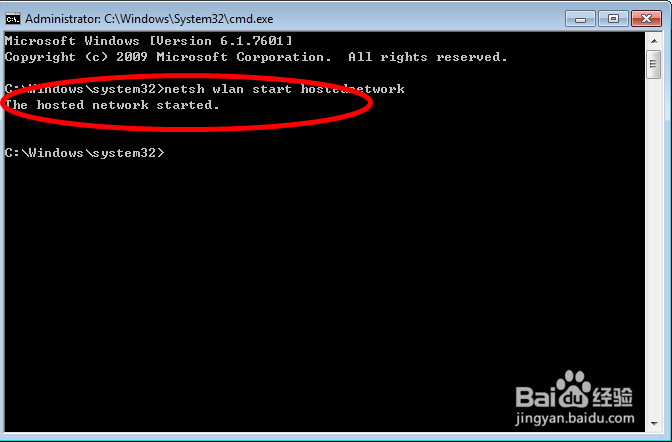
14、14.这时我们回到网络适配器面板可以看到网络显示我们设置的名字,并且已经可是使用了。

15、15,打开网络,我们可以看到有一个无线网络叫做test,点击连接,输入我们设置的密码test123test,连接成功。一切顺利,大家赶紧行动吧。