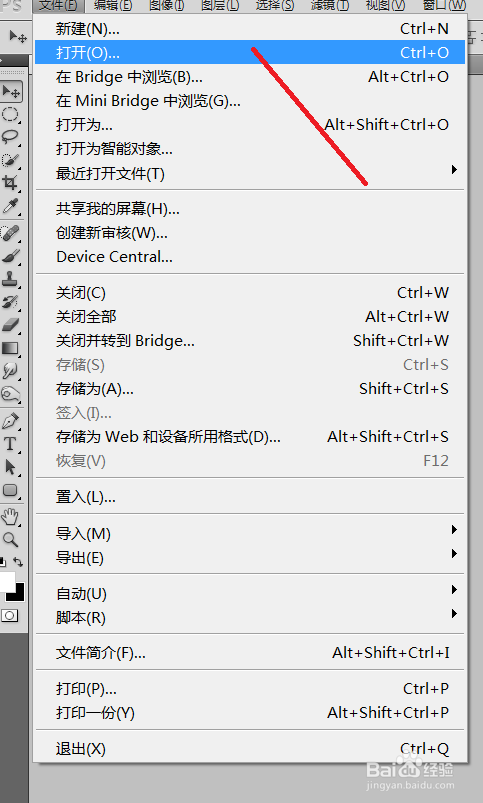
1、点击【文件】-【打开】找到图片,点击“打开”。
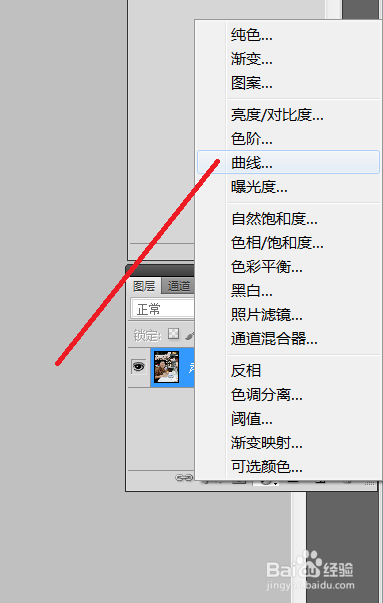
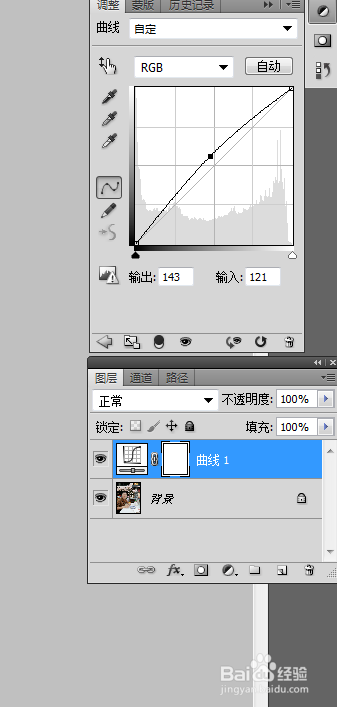
2、打开原图后,执行:调整图层,选择“曲线”命令,适当当图片提亮。如下图所示:
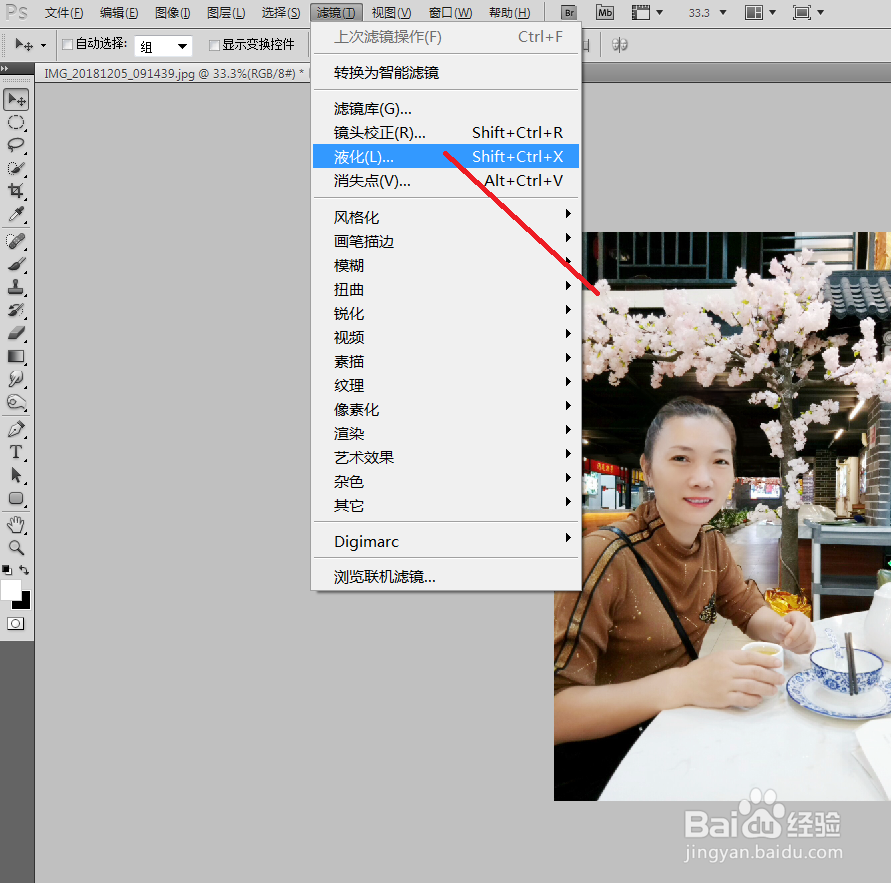
3、合并图层,在背景图层上执行【滤镜】-【液化】命令,选择液化工具,将人物的脸型适当修瘦。如果觉得自己的照片不需要修瘦,可以跳过这一步。
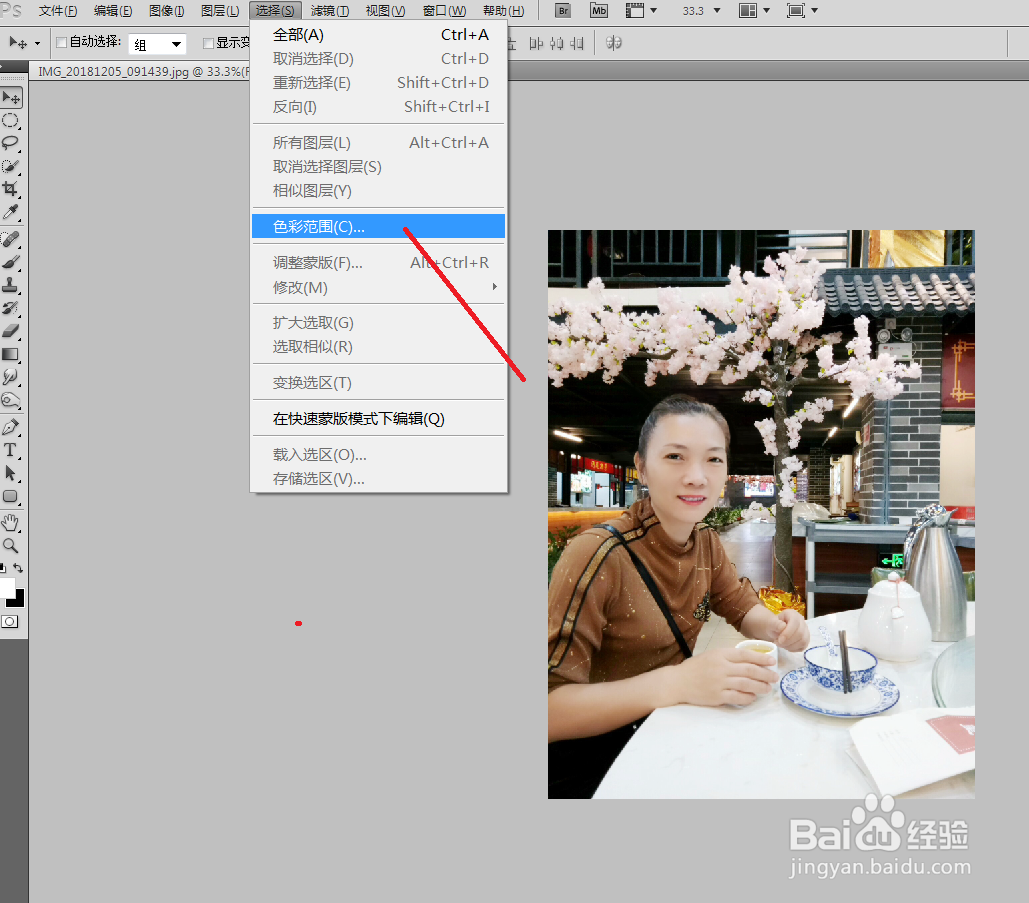
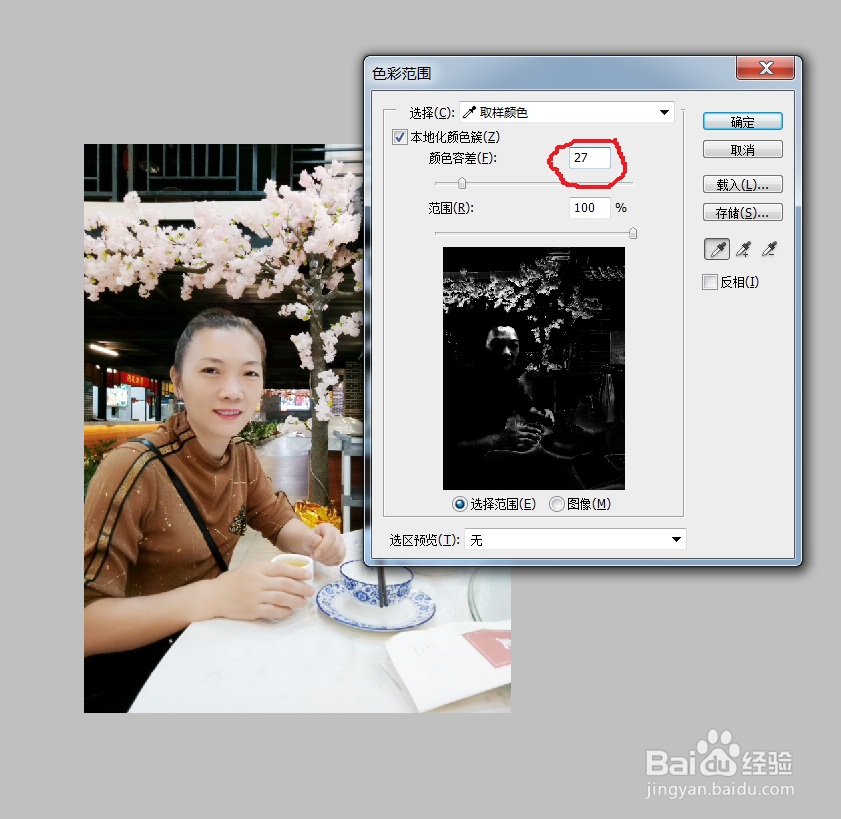
4、执行【选择】-【色彩范围】命令,用吸管吸取人物皮肤最亮的区域,色彩容差为27,“确定”后,生成选区,选择“反选”。
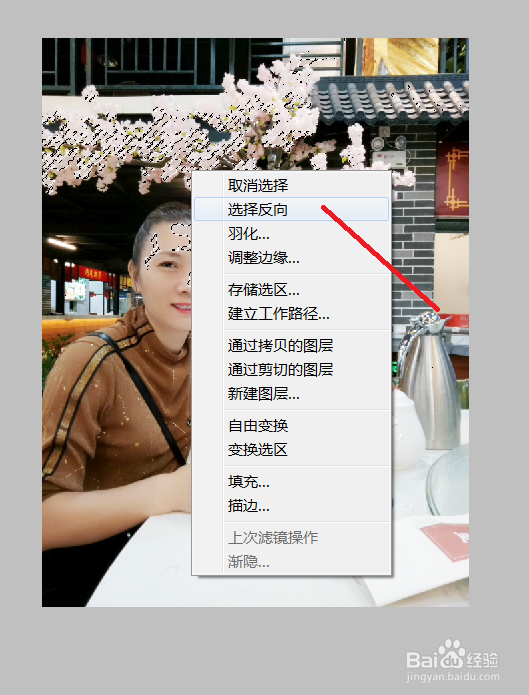
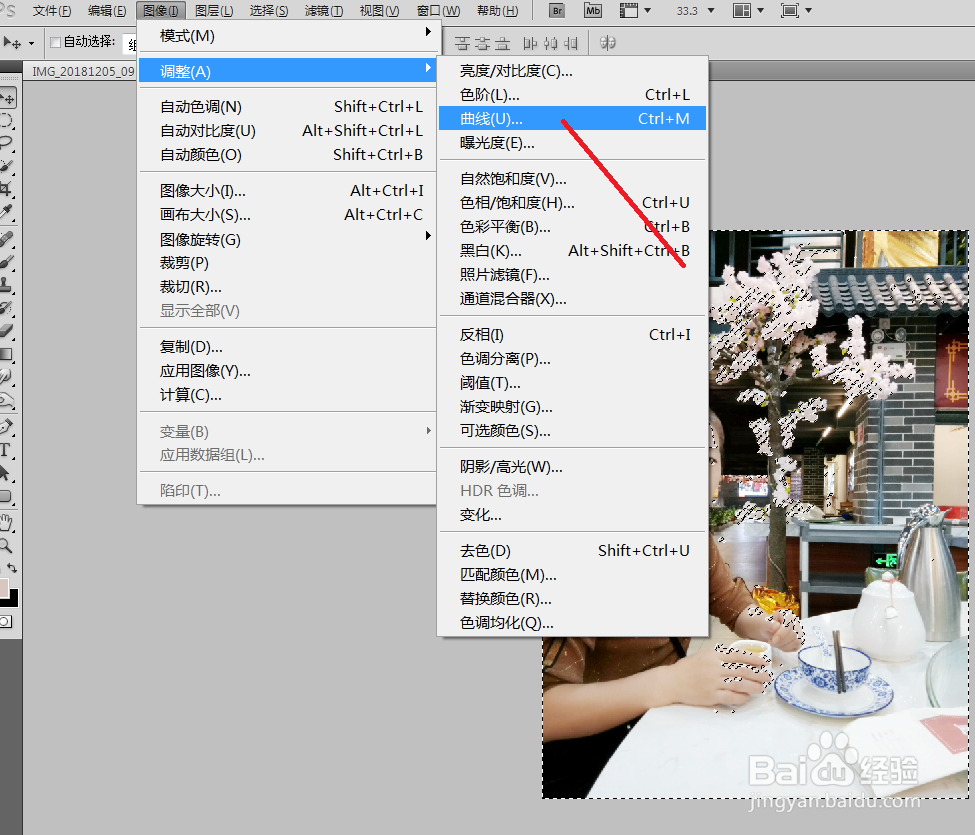
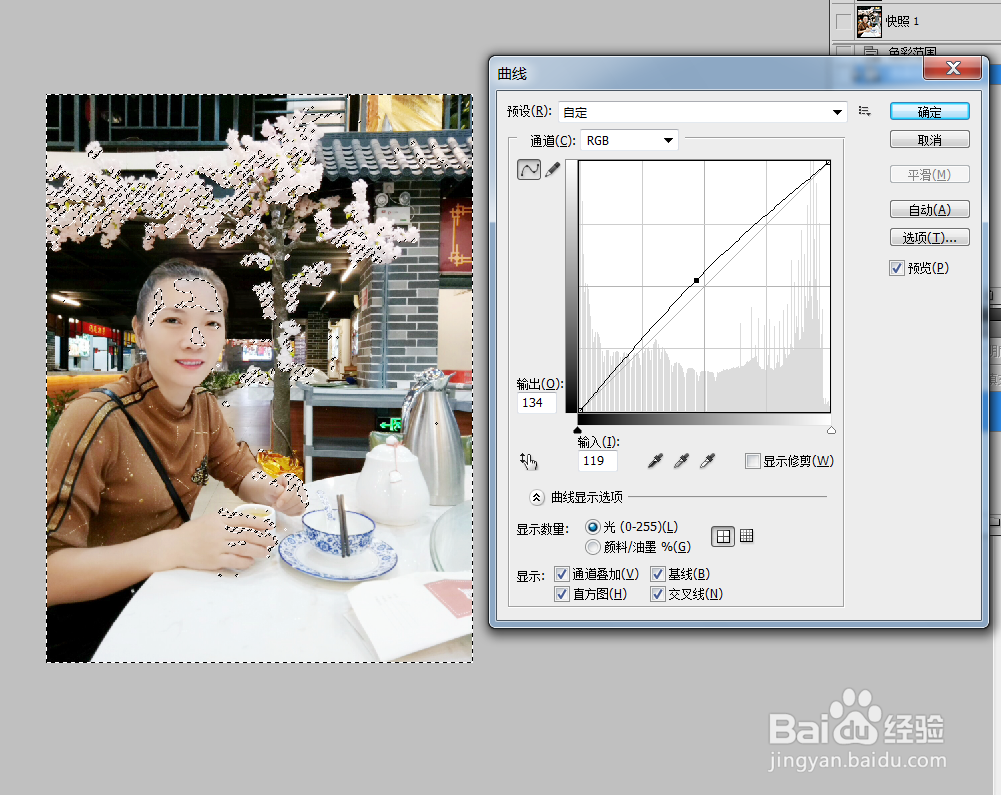
5、执行【图像】-【调整】-【曲线】命令,适当将选区内区域提亮。
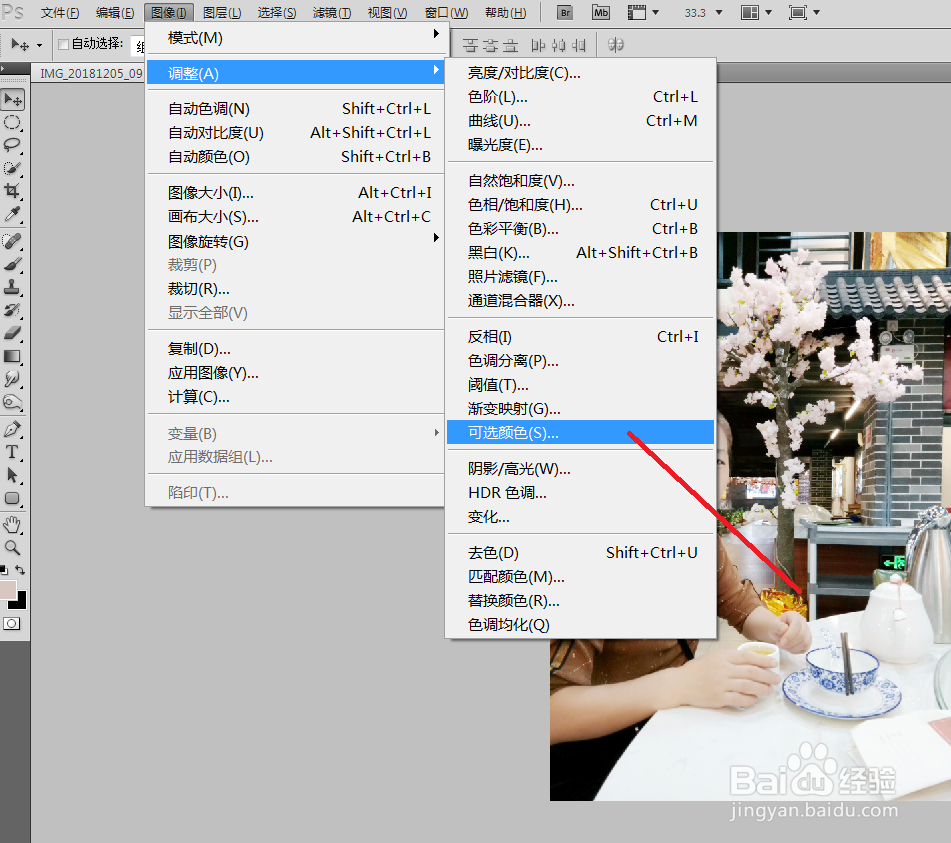
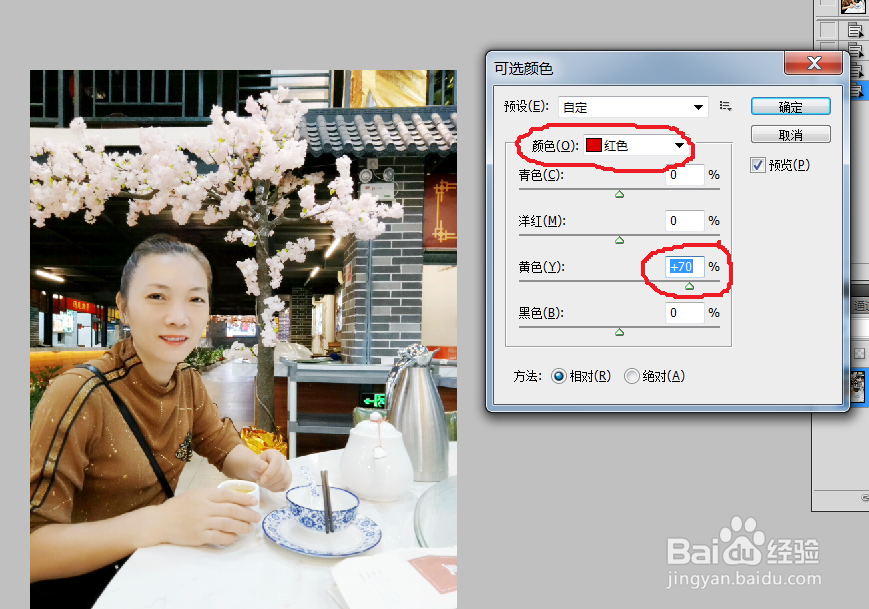
6、取消选区,执行【图像】-【调整】-【可选颜色】命令,设置如下图所示:
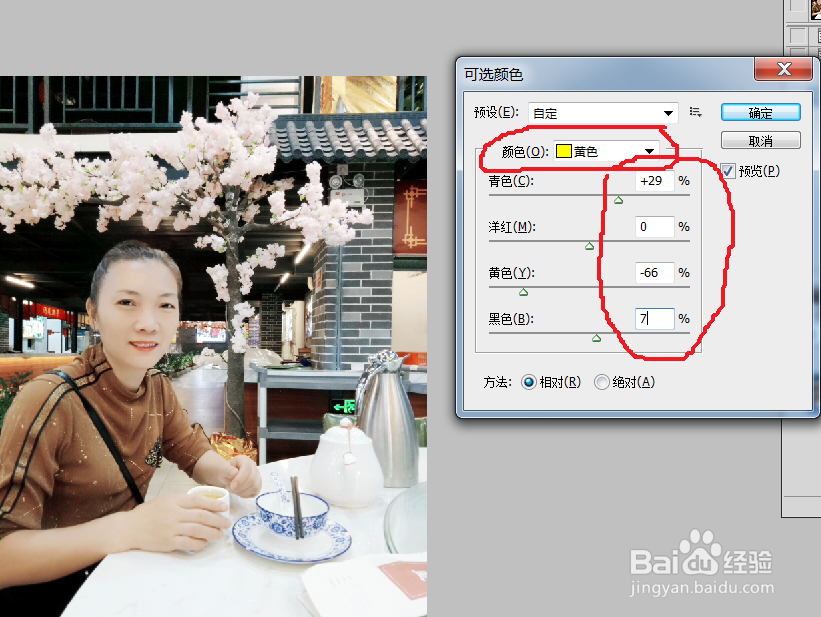
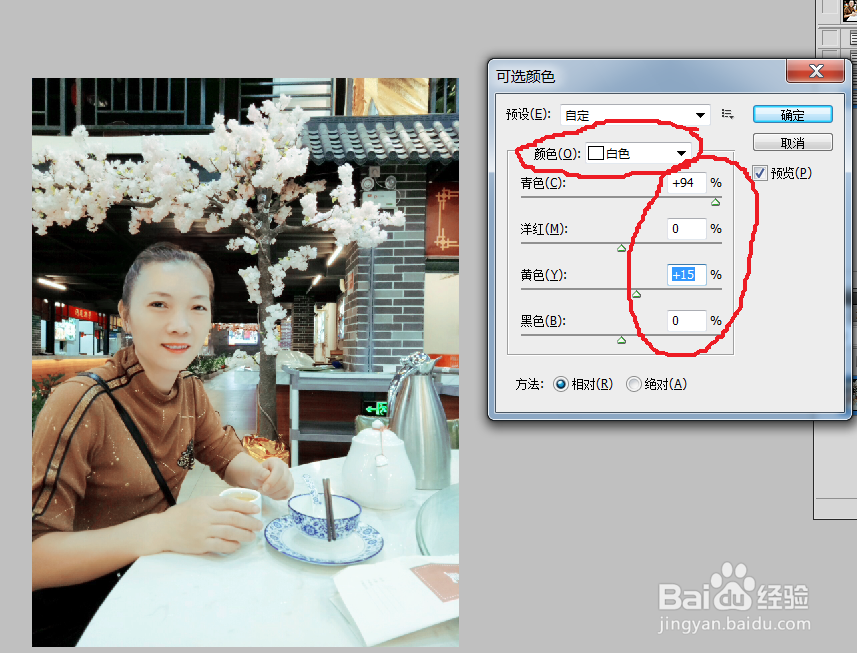
7、盖印图层,选择“渐变工具”,单击渐变编辑器,选择前景色到透明色的渐变,渐变类型为“径向渐变”渐变模式更改为“柔光”,不透明度为62%,在图像四周拉出渐变色。
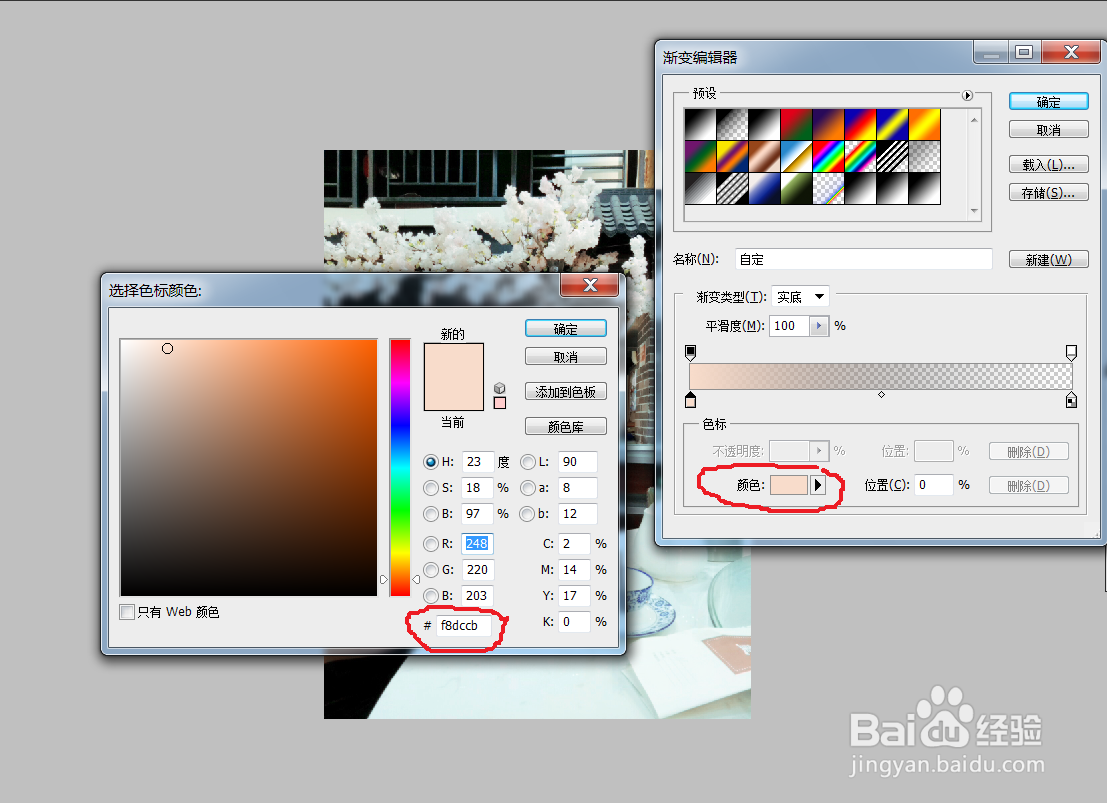
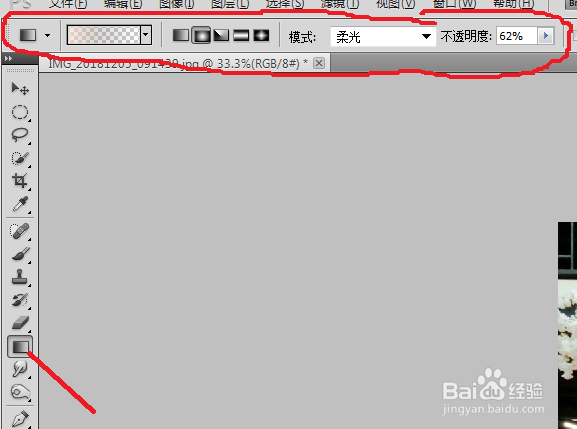
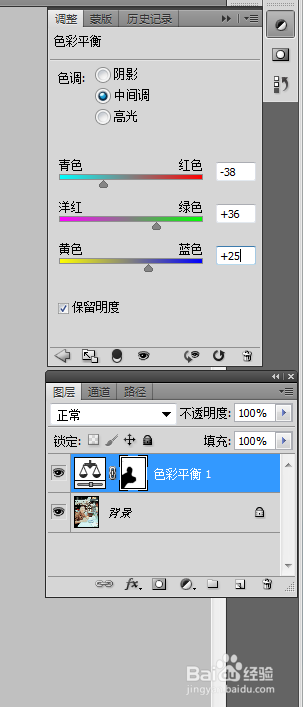
8、将人物以外的区域选上,羽化20像素,执行调整图层【色彩平衡】命令。合并图层,完成最终效果。