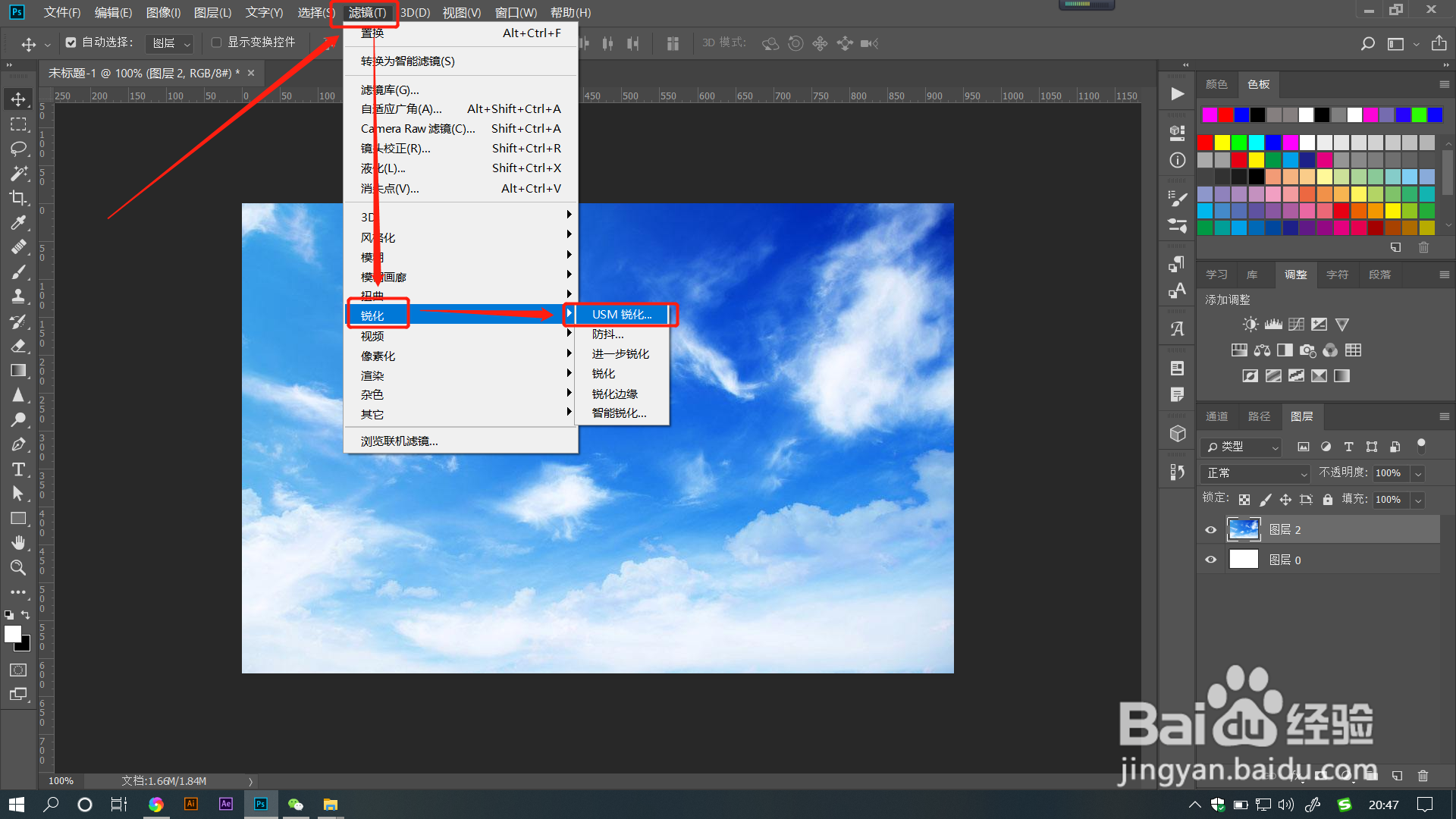
1、打开 PS文件,选中图层,点击菜单栏【滤镜】——【锐化】——【USM】锐化。
2、在打开的对话框中勾选【预览】即可在原图层上预览到调整效果,不勾选就只能在对话框中的小视图窗口进行查看哦。
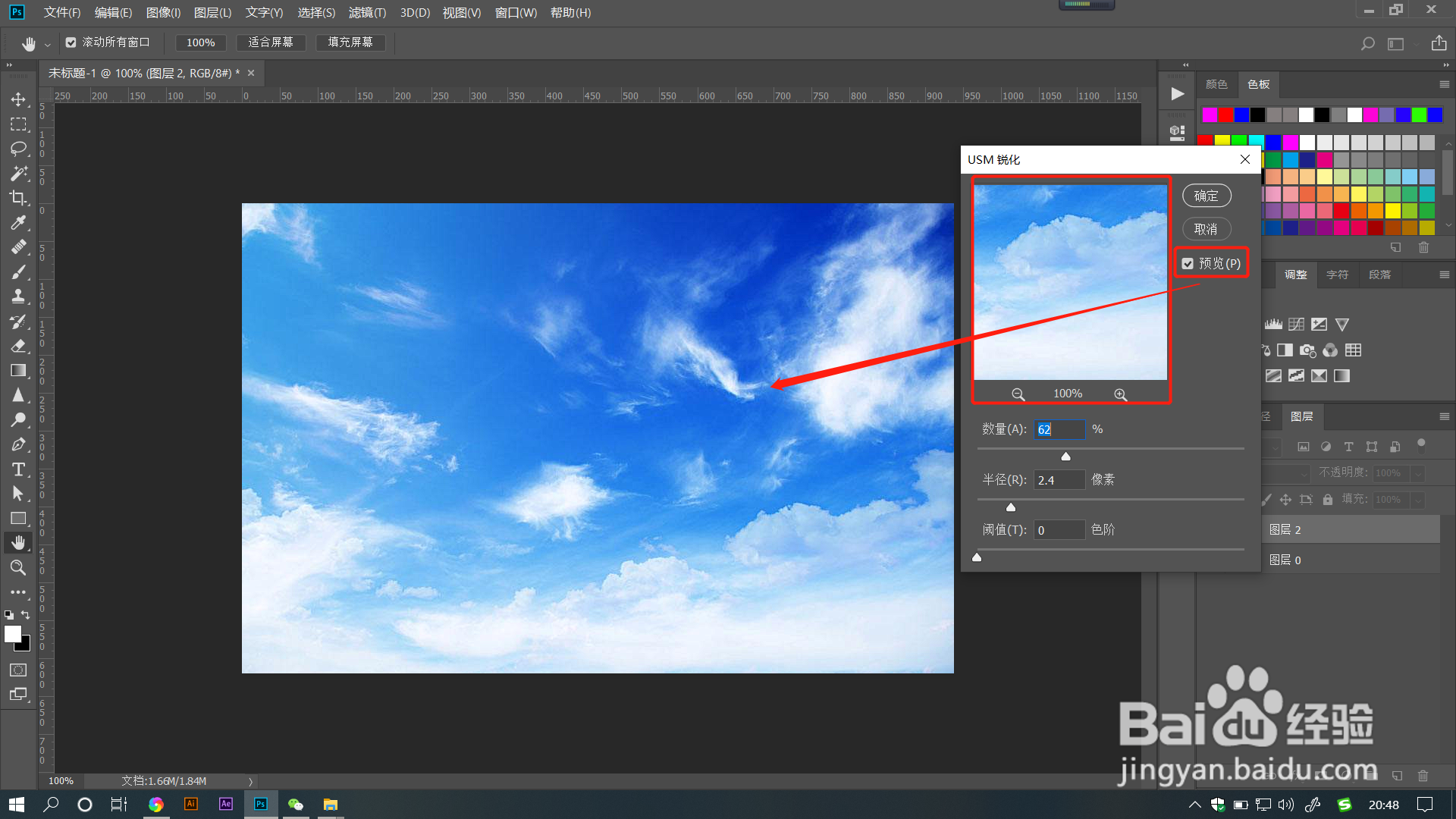
3、拖动【数量】滑块调整数值,数值越大,图像的像素对比度就越大。数值越小,图像的像素对比度也小一点。

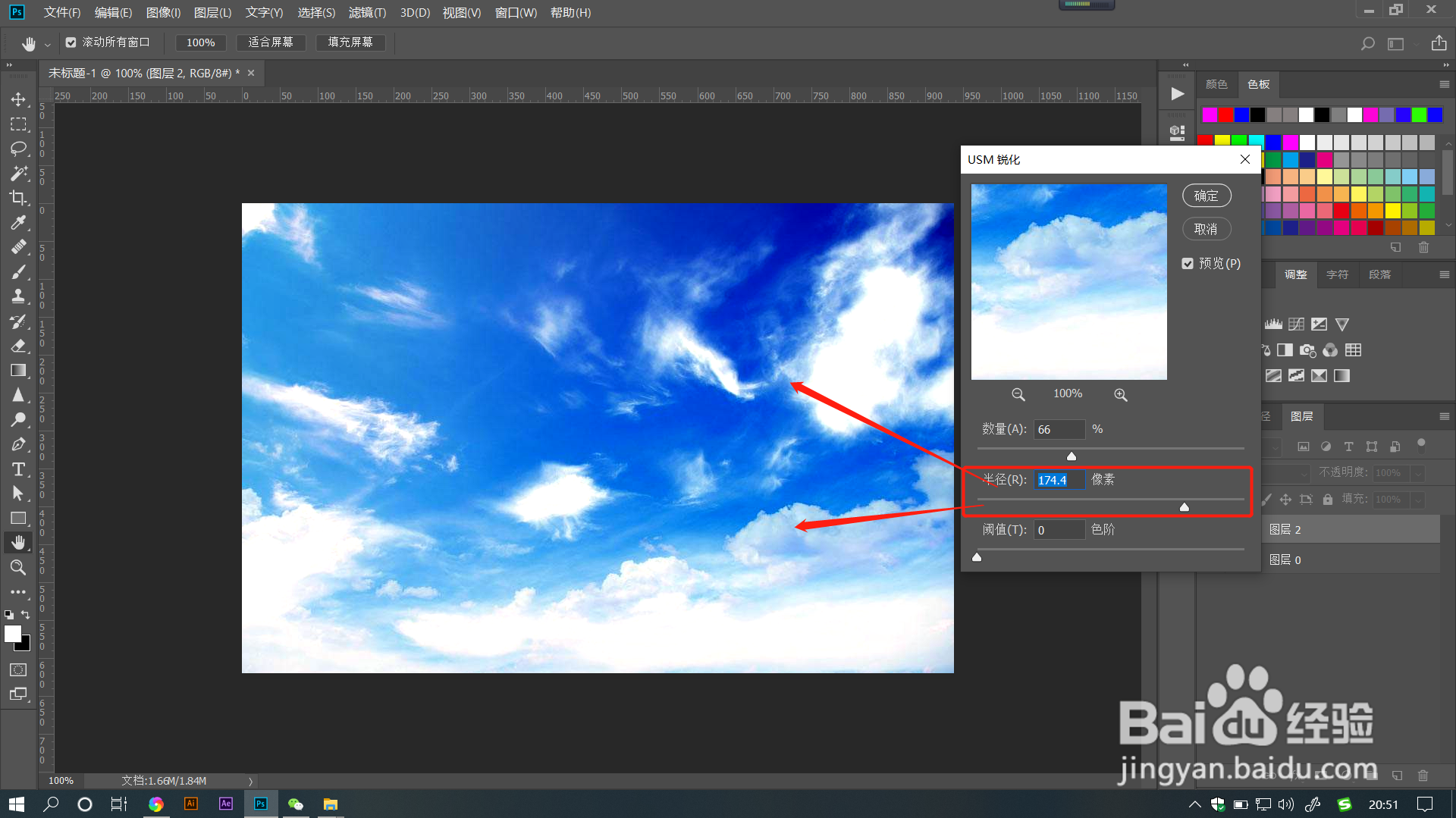
4、拖动【半径】滑块调整数值,数值越大,影响锐化的像素也越多,范围也越广。数值越小,影响锐化的像素也越小,范围相对小一点。
5、拖动【阈值】滑块调整数值,数值越大,锐化的边缘像素也越多。数值越小,锐化的边缘像素也少一点。

1、1.打开 PS文件,选中图层,点击菜单栏【滤镜】——【锐化】——【USM】锐化。
2.在打开的对话框中勾选【预览】即可在原图层上预览到调整效果,不勾选就只能在对话框中的小视图窗口进行查看哦。
3.拖动【数量】滑块调整数值,数值越大,图像的像素对比度就越大。数值越小,图像的像素对比度也小一点。
4.拖动【半径】滑块调整数值,数值越大,影响锐化的像素也越多,范围也越广。数值越小,影响锐化的像素也越小,范围相对小一点。
5.拖动【阈值】滑块调整数值,数值越大,锐化的边缘像素也越多。数值越小,锐化的边缘像素也少一点。