PS教程:如何用PS制作漫画卡通效果的抠图制作

时间:2026-02-13 12:12:03

1、我们打开咏梅,并将她抠出

小编依旧是选择快速选择+调整边缘

抠图方法千千万,请大家选择自己熟练的即可
PS教程:如何用PS制作漫画卡通效果的抠图制作

PS教程:如何用PS制作漫画卡通效果的抠图制作

2、我们打开滤镜库,为它添加一个海报边缘的滤镜

别急,再添加一个木刻滤镜

我们再为它添加一个扩散滤镜

选择各向异性

PS教程:如何用PS制作漫画卡通效果的抠图制作

PS教程:如何用PS制作漫画卡通效果的抠图制作

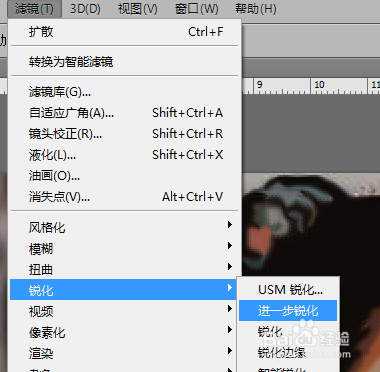
3、再添加一个进一步锐化滤镜

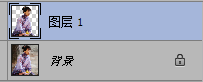
复制一层(Ctrl + J),并将新图层转化为智能对象
PS教程:如何用PS制作漫画卡通效果的抠图制作

PS教程:如何用PS制作漫画卡通效果的抠图制作

4、为智能对象添加一个彩色半调滤镜

这里我们半径设置为4(各位到时候根据自己的图实际需要去调整)

PS教程:如何用PS制作漫画卡通效果的抠图制作

PS教程:如何用PS制作漫画卡通效果的抠图制作

5、将它的混合模式调整为柔光,透明度30左右

然后更换一个背景,

我们创建一个纯色或者渐变图层,

颜色随意,看你的配色能力啦

PS教程:如何用PS制作漫画卡通效果的抠图制作

PS教程:如何用PS制作漫画卡通效果的抠图制作

6、颜色似乎不够艳丽,这里我们再调整一下饱和度

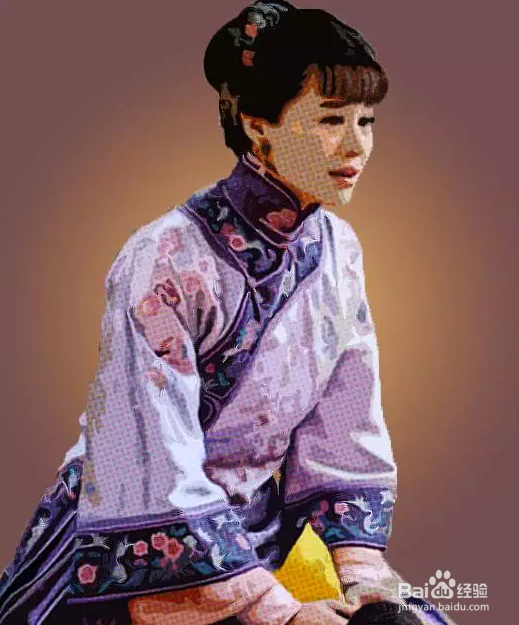
好了,我们看看最终效果吧
PS教程:如何用PS制作漫画卡通效果的抠图制作

© 2026 五度知识库
信息来自网络 所有数据仅供参考
有疑问请联系站长 site.kefu@gmail.com