在ae里图层之间怎么做Alpha蒙版?after effects

时间:2026-02-12 20:43:14

1、本例中,新建两个形状图层;

分别命名为:圆、星;

圆为褐色,星为红色。

在ae里图层之间怎么做Alpha蒙版?after effects

2、现在,星图层在圆图层的上方;

接下来添加Alpha蒙版;

在ae里图层之间怎么做Alpha蒙版?after effects

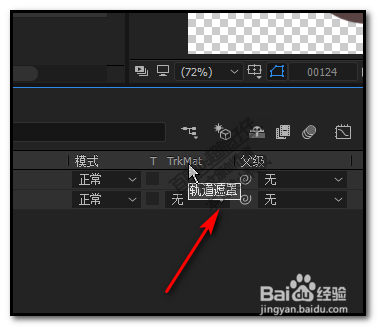
3、在圆图层这里,的轨道遮罩这一栏中;

现在显示为无;

我们腊宿在“无”右侧这个按钮虚倘点击下。
在ae里图层之间怎么做Alpha蒙版?after effects

4、弹出列表中,点:Alpha遮罩“星”

这时,我们看合成窗口这里,原本两个形状的,现在只看到褐色的星形。

在ae里图层之间怎么做Alpha蒙版?after effects

在ae里图层之间怎么做Alpha蒙版?after effects

5、看图层面板这里;

星图层是隐藏状态的,看不见的。

而在圆图丽缝醒层这里,多了一个图标,如第二张图所示。

在ae里图层之间怎么做Alpha蒙版?after effects

在ae里图层之间怎么做Alpha蒙版?after effects

6、CTRL+Z,返回原始状态;

我们把圆图层与星图层调换位置;圆在上,星在下。

在ae里图层之间怎么做Alpha蒙版?after effects

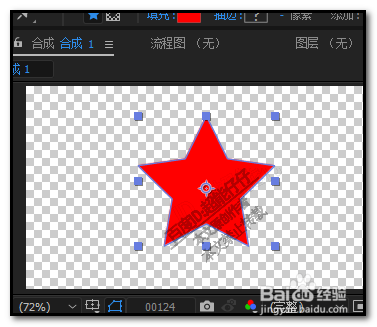
7、再按上述的操作步骤,添加Alpha蒙版;

看,合成窗口的两个形状,现在变成了一个红色的星形。

朋友们自己用其它的形状来操作下。
在ae里图层之间怎么做Alpha蒙版?after effects

© 2026 五度知识库
信息来自网络 所有数据仅供参考
有疑问请联系站长 site.kefu@gmail.com