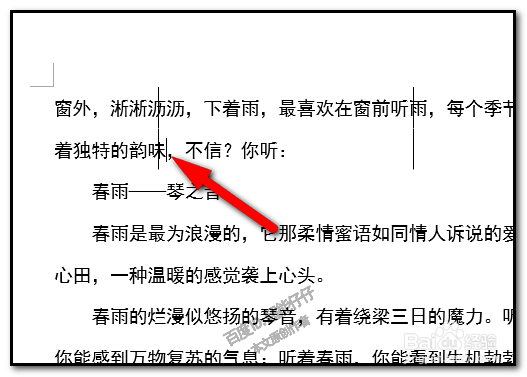
1、可能这些朋友会遇到这种情况,
在WORD正文这里出现了两条的竖线。

2、要删除这两竖线,是需要方法的。
我们用鼠标在竖线侧边点下。
3、再点:视图,
然后,勾选:标尺

4、调出标尺,
这时,你会发现,在竖上对着的标尺这里,显出一条粗短的黑线。这是制表符。

5、然后,我们用鼠标双击这制表符。
弹出制作表位的对话框。

6、在对话框的右下方这里,我们点击:全部清除;再点确定。
对话框关闭,这时,我们看到正文上的两条竖线已删除掉了。

1、可能这些朋友会遇到这种情况,
在WORD正文这里出现了两条的竖线。
2、要删除这两竖线,是需要方法的。
我们用鼠标在竖线侧边点下。
3、再点:视图,
然后,勾选:标尺
4、调出标尺,
这时,你会发现,在竖上对着的标尺这里,显出一条粗短的黑线。这是制表符。
5、然后,我们用鼠标双击这制表符。
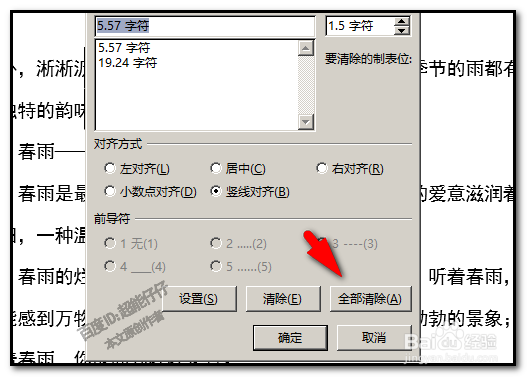
弹出制作表位的对话框。
6、在对话框的右下方这里,我们点击:全部清除;再点确定。
对话框关闭,这时,我们看到正文上的两条竖线已删除掉了。