1、打开UG之后先画一个圆,然后将圆拉伸成一个圆台,用作接下来圆周阵列的底座,如图
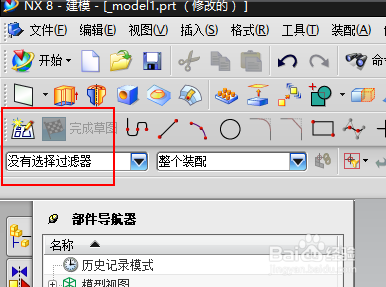

2、底座画完了之后,我们在底座上面画一个特征(随意拉伸一个圆柱胆肤良即可),如图
同样,布尔运算需求和,将特征体与底座求和以便之后的阵列操作。


3、底座和特征体都完成之后就开始进行圆周阵列的指令操作
插入——关联复制——阵列面

4、这里的阵列方式,我们下拉选择圆周阵列
选定第二次拉伸的特征体,将其阵列
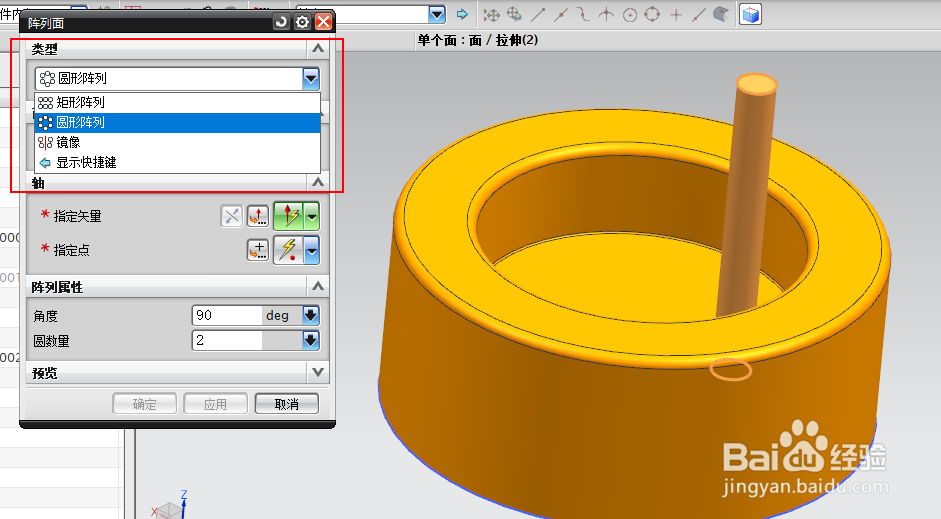
5、最开始的时候我在画是默认的在平面上,软件默认的是XY平面,所以这里的阵列矢量我们选择ZC轴,即Z轴的正方向罩棍

6、指定的话选择圆弧中心比较方便,这里我们选定红框内的任意一条圆弧即可

7、这里需要注意一点,UG的阵列角度和其他软件不一样,其他的软件是默认360°直接填阵列项目数即可
而UG不同,UG的阵列角度是指泉光相邻两个阵列特征之间的角
角度和数量选定之后会出预览效果

8、ok,我们的圆周阵列特征操作就完成了。
