1、双击安装程序 TortoiseGit-1.8.12.0-64bit.msi. 弹出安装向导界面,如下图所示:
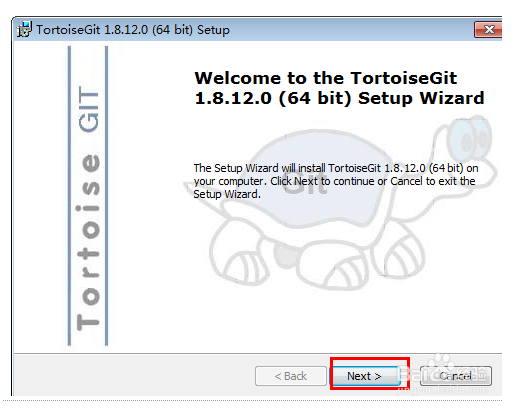
2、直接点击下一步(Next)即可,如下图所示:

3、下 一步,选择SSH客户端. 可以选择 TortoiseGitPlink(位于TortoiseGit安装目录/bin 下), 也可以选择 Git 默认的SSH客户端,位于 Git安装目录/bin/ssh.exe(如果配置了 Path,那直接是 ssh.exe),如下图所示:

4、接着是选择安装目录,可以保持默认,或者安装到开发环境目录下,安装的程序组件保持默认即可,如下图所示:

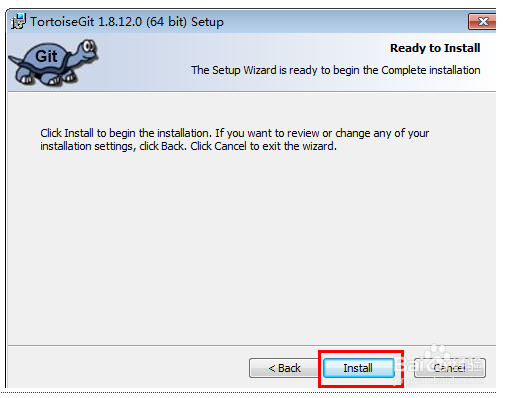
5、下一步到确认安装界面,点击 Install按钮安装即可,如下图所示:
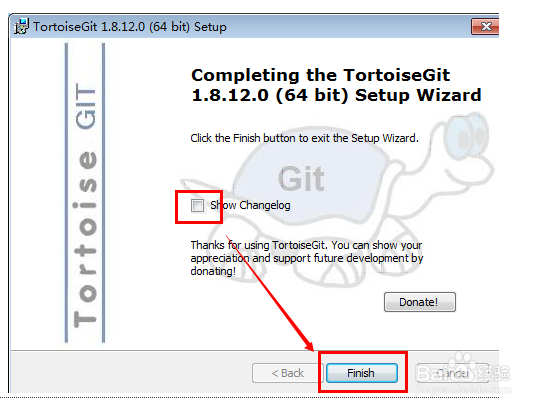
6、安装完成,点击 Finish 按钮即可,如下图所示:
7、如果以前有老版本,则选择覆盖,关闭旧程序并尝试重启即可
安装好TortoiseGit之后,鼠标右键,发现会多了几项关于TortoiseGit的选项,如下图所示:
