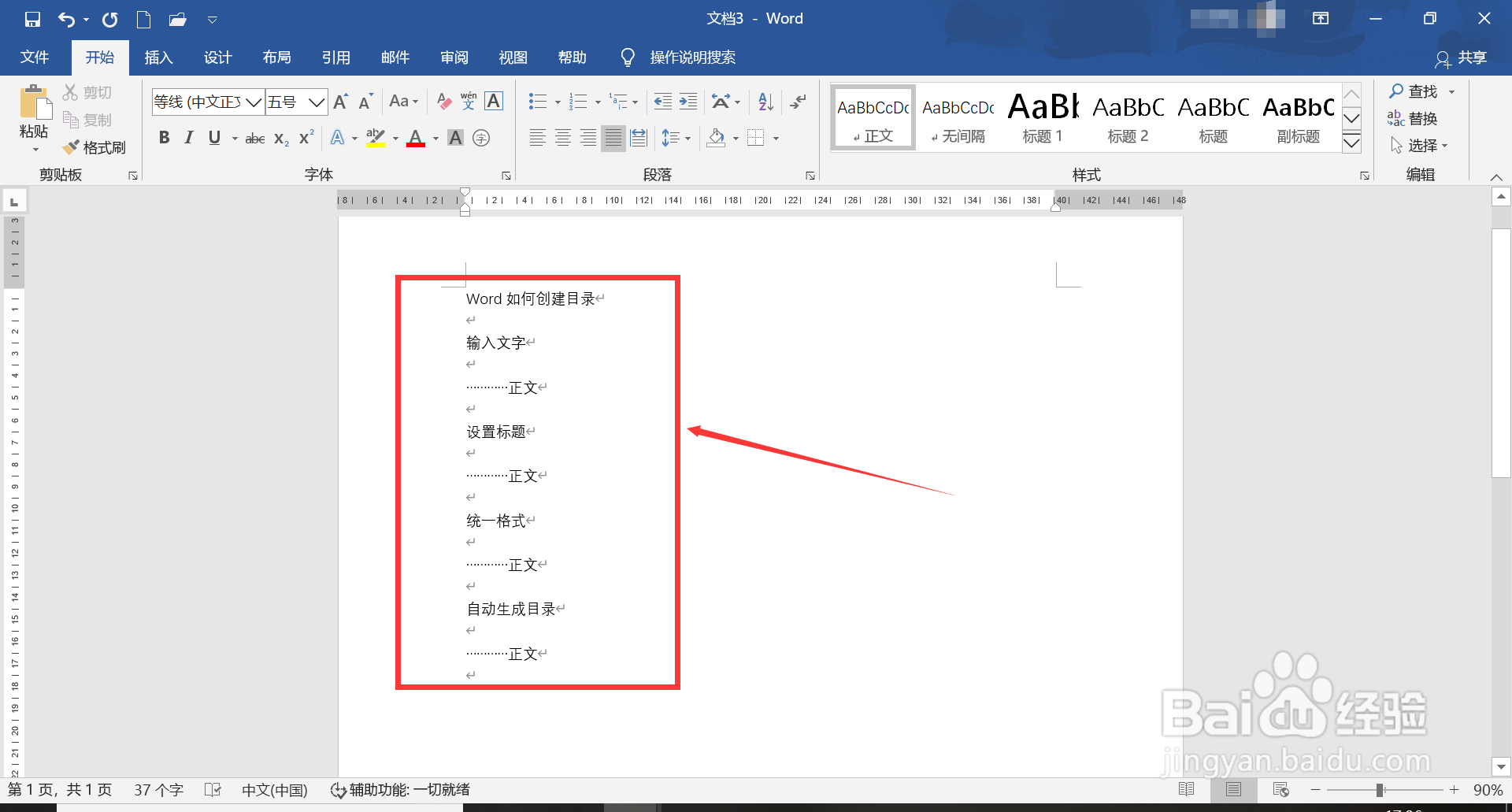
1、首先,我们先打开word软件,输入好自己需要的内容(可以直接全部输入,后期统一排版)
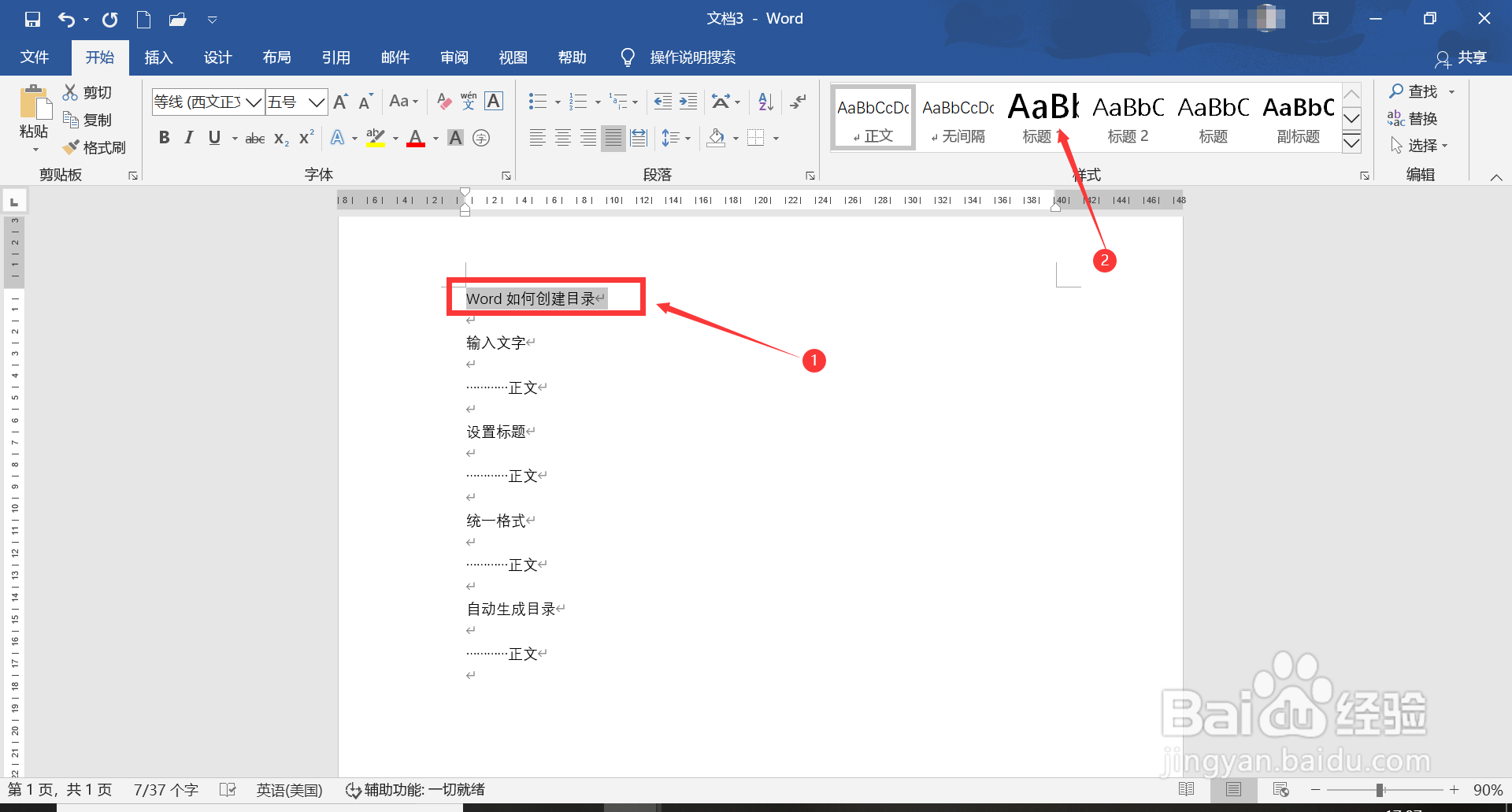
2、之后,我们选中第一个大标题,然后点击“开始”功能下方栏目框中的“标题1”将主标题设置为标题1
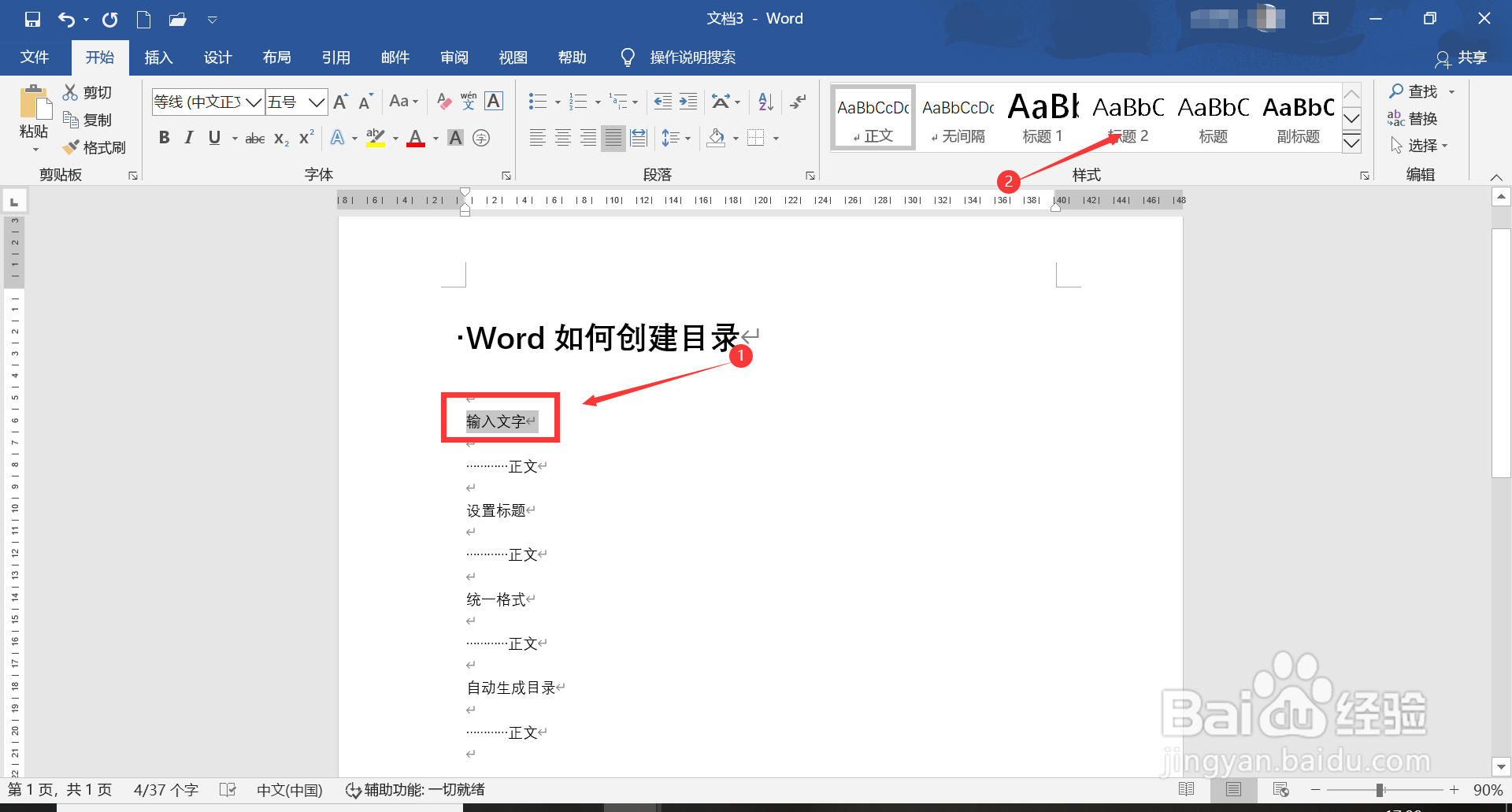
3、随后,我们将其它的子标题全部设置为标题2类型(图中以第一个子标题为例给出了具体方法)
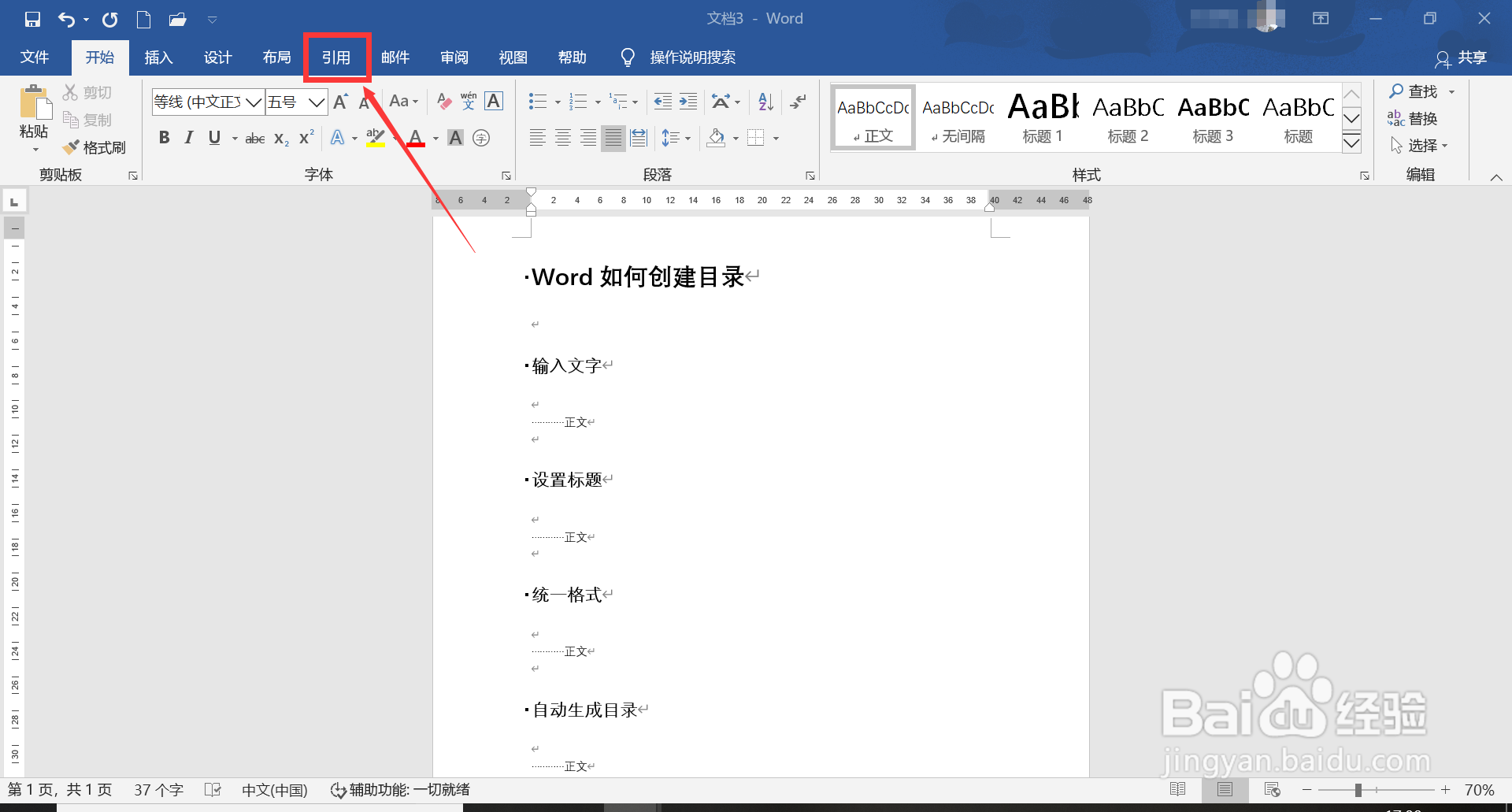
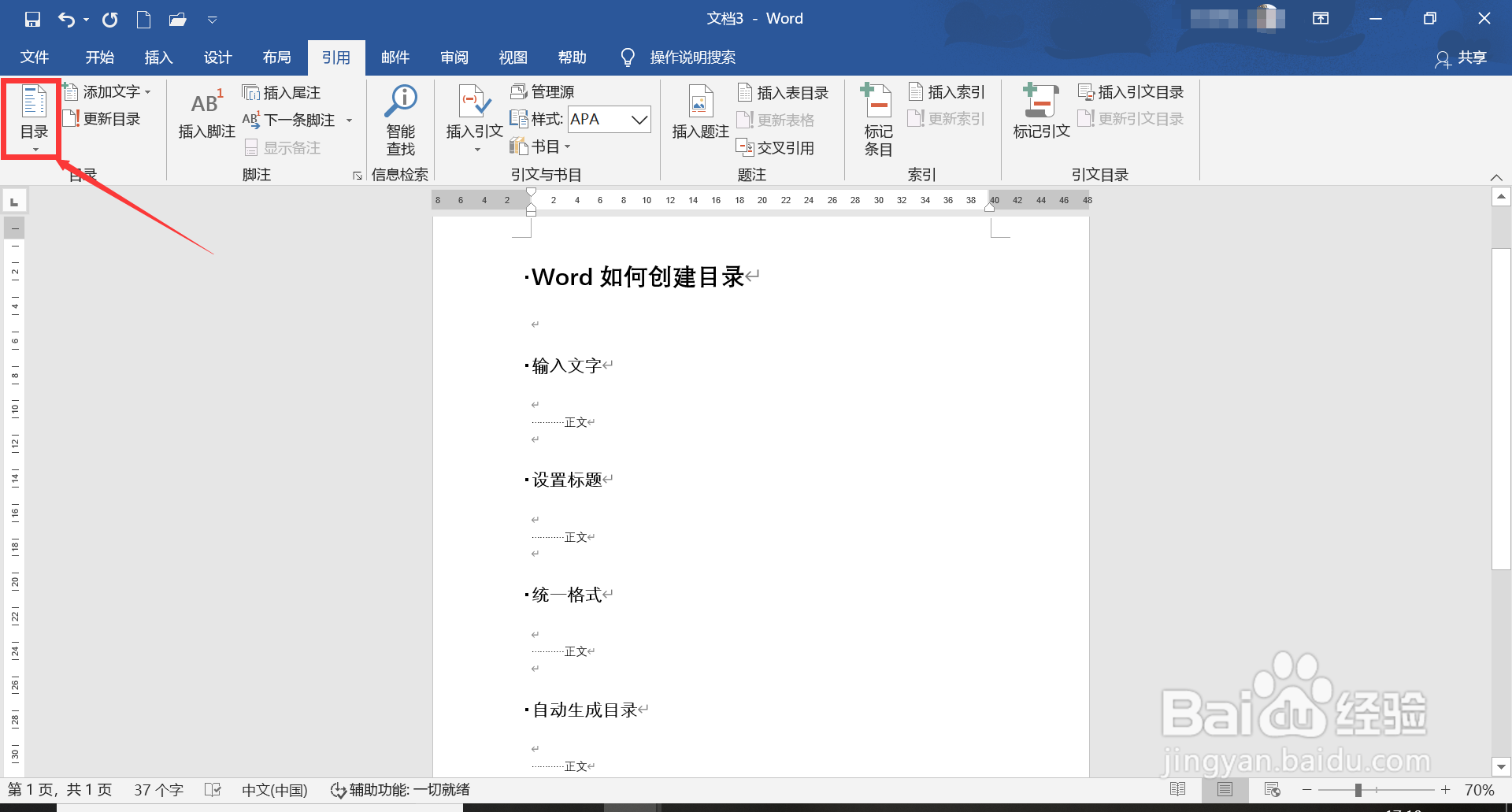
4、设置完成后,我们在上方工具栏中找到“引用”,点击进入
5、进入“引用”后,我们找到并点击左侧的目录
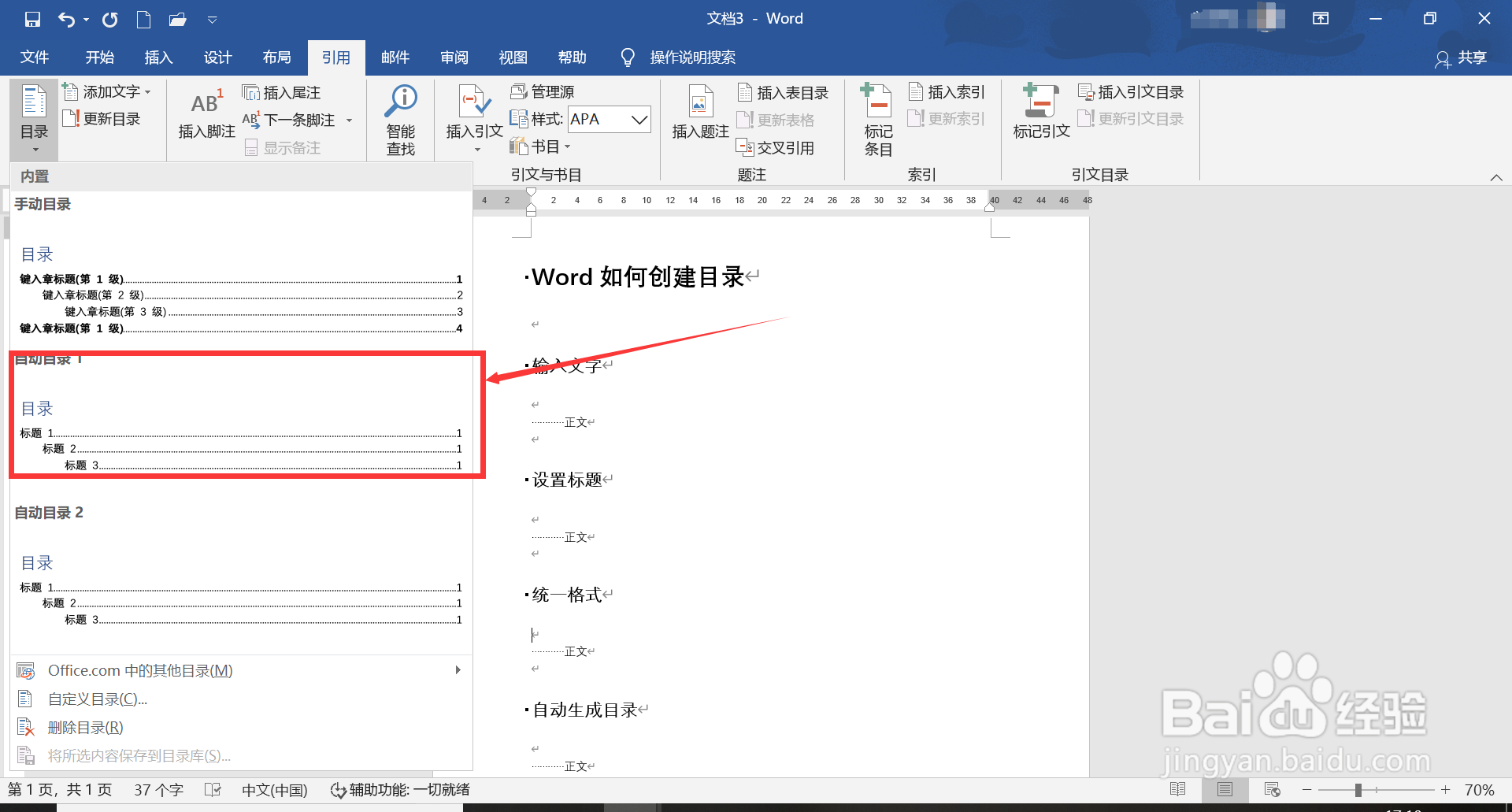
6、这个时候下方会给你很多目录的选择,我们选择“自动目录1”并点击
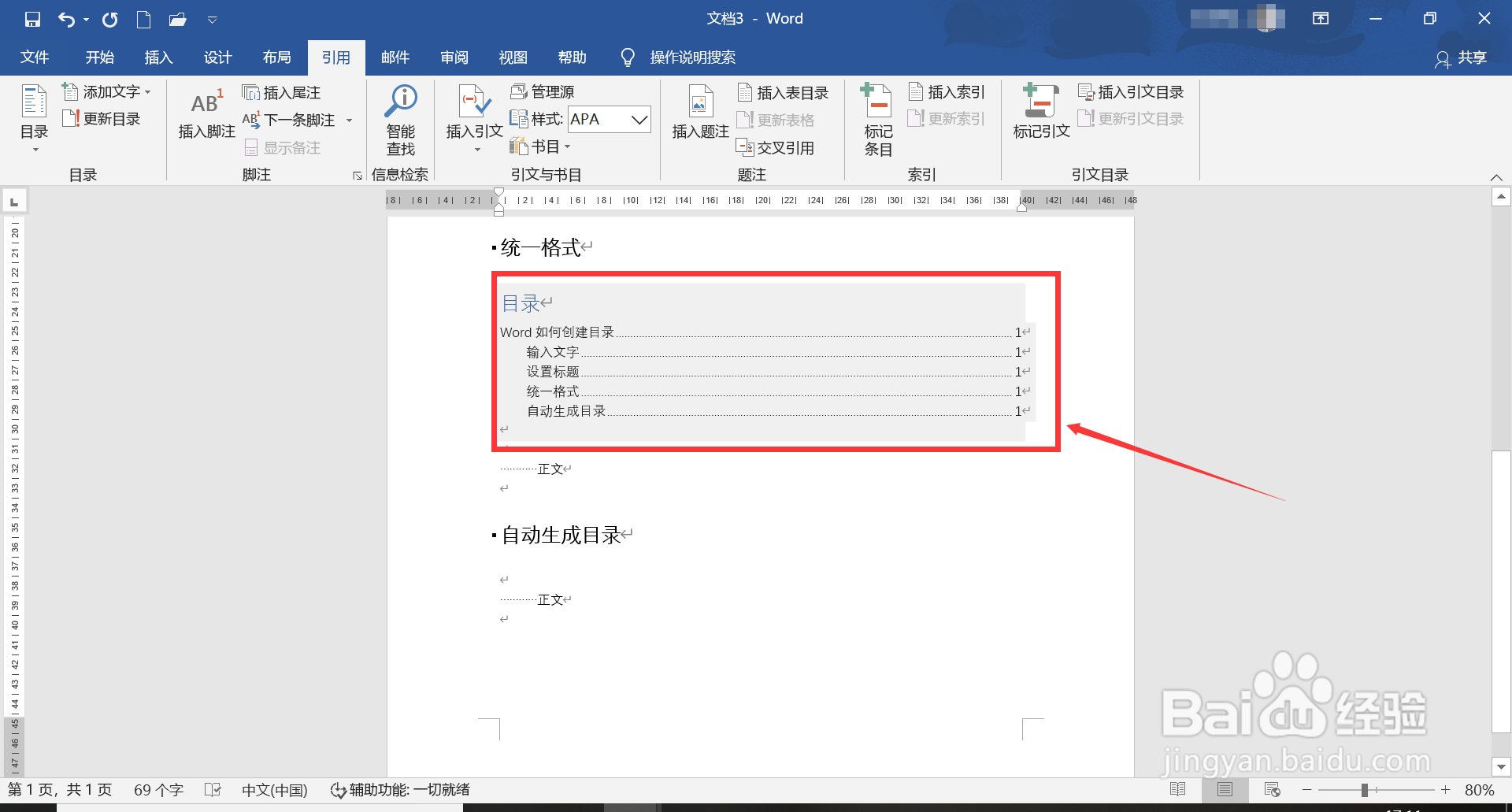
7、之后我们就可以看到在文档中自动生成了一个目录,就可以啦
1、①输入标题、正文内容
②将主标题设置为标题1,子标题设置为标题2
③找到“引用”的目录点击
④选择“自动生成目录1”即可