1、 我这里有一个工资表,但是4月份的工资忘输入了。现在我想在3月份下面插入单元格,来输入4月份的工资。
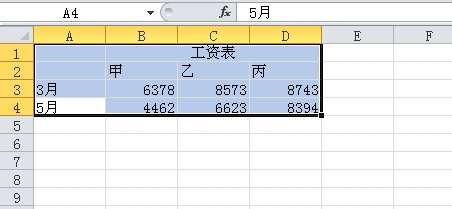
2、 有人可能会用剪切粘贴的方法,但是当需要在多处插入单元格的话,这样比较繁琐。
我这里介绍一个简便的方法。
先选择单元格区域:A3:D3
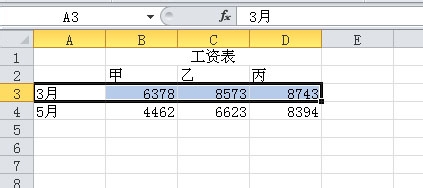
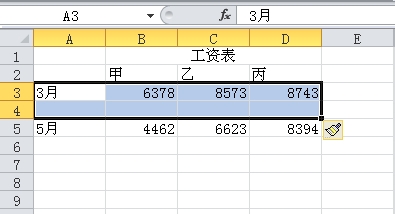
3、 然后将鼠标移至选区的右下角,同时按下Shift键,等待鼠标标志变为下图所示。
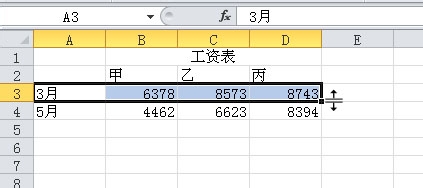
4、 这时按下鼠标左键,往下拖一行,然后你会发现在单元格区域:A3:D3下面插入了一个与选区形状相同的单元格。
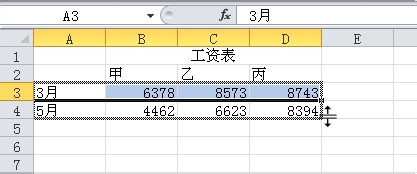
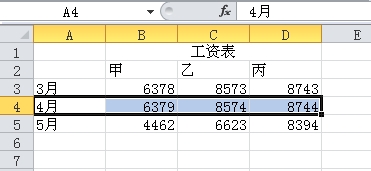
5、 然后我们再插入的单元格内插入4月份的工资就好了。见下图。
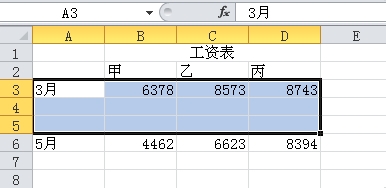
6、 如果我想在制定选区下插入两行单元格了,我们只需按照步骤3和步骤4的要求来做,但是往下拖两行就好,见下图。


7、 对你有帮助还请点赞啊!