程太太学PS之——修图工具之3-1

时间:2026-02-14 06:05:04

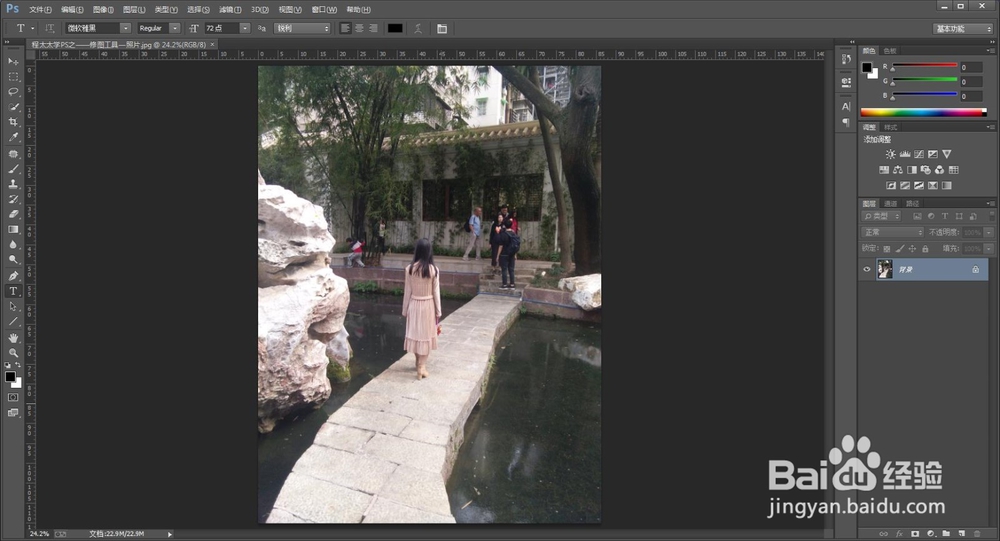
1、打开一张照片素材。

程太太学PS之——修图工具之3-1

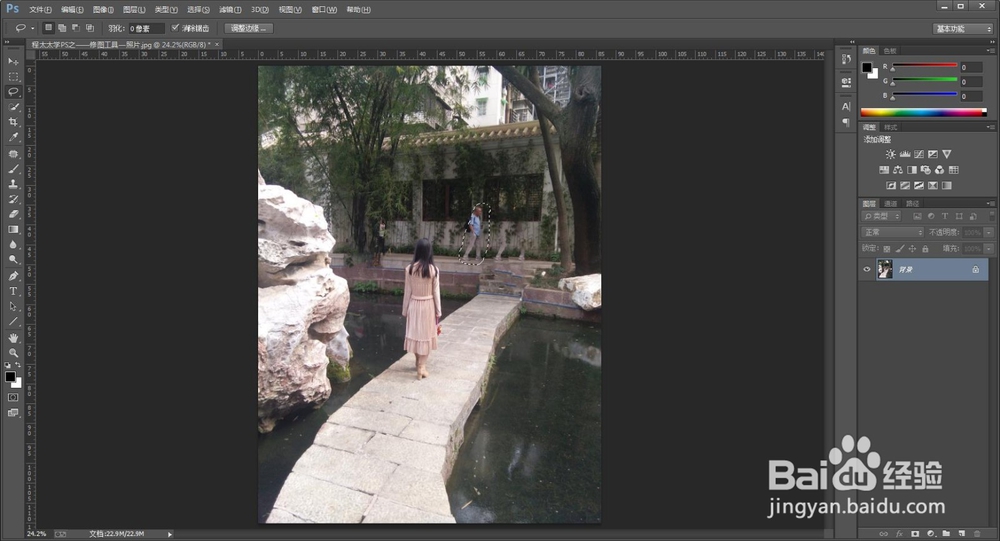
2、先检查下照片,可以发现有三处,是有无关人物出现在背景里的,这是要去掉的。

程太太学PS之——修图工具之3-1

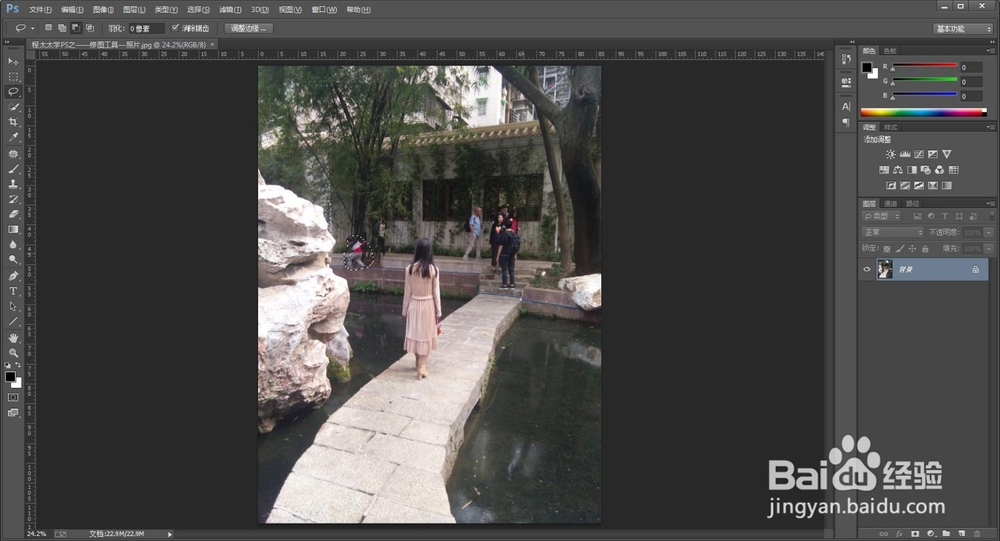
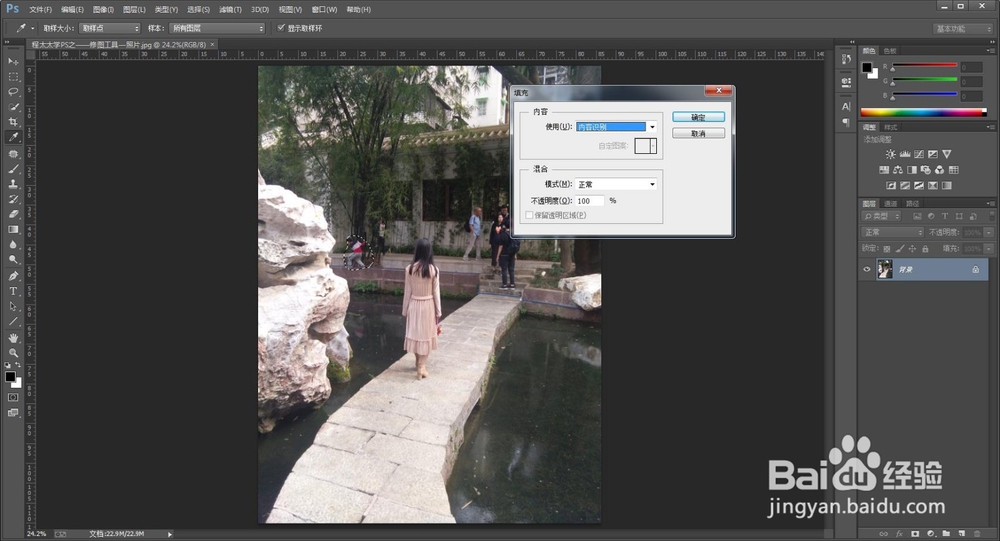
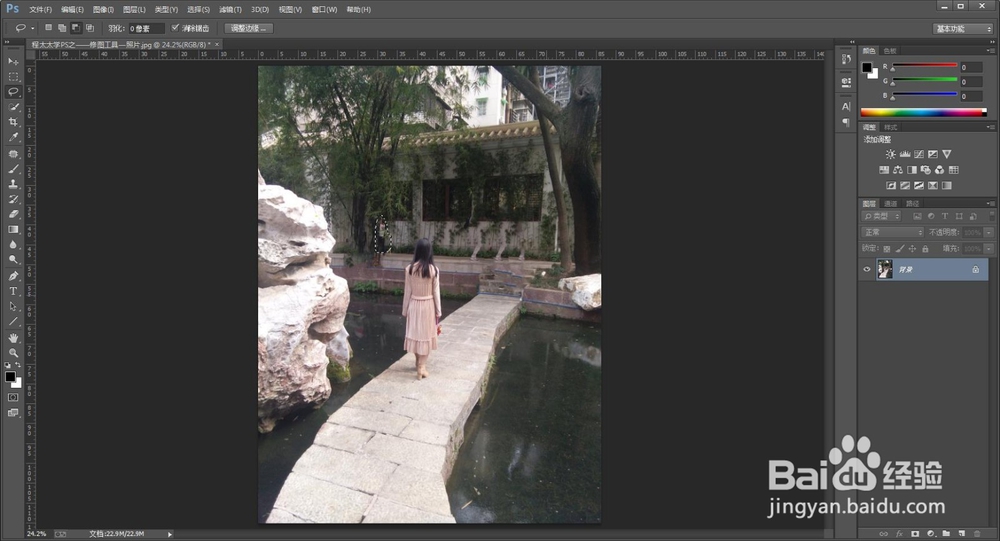
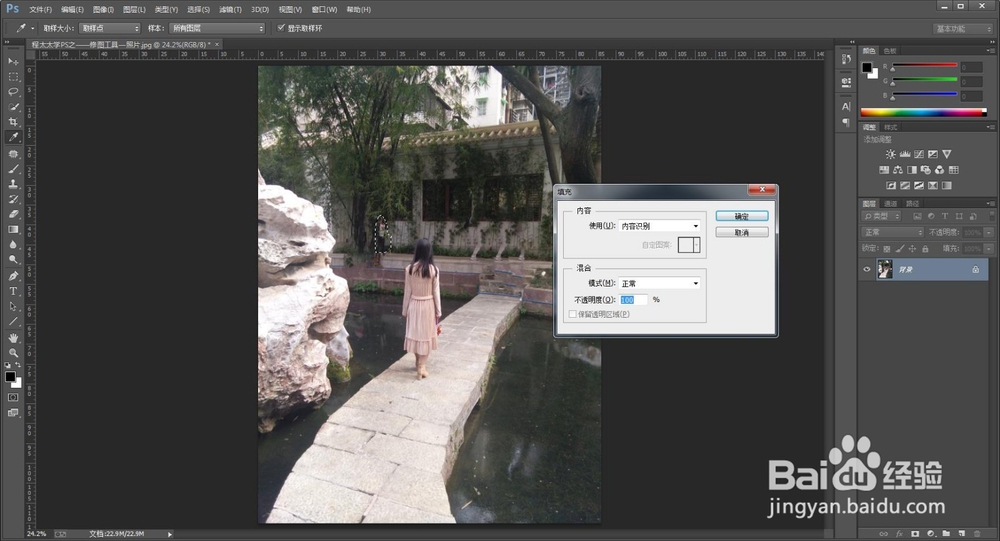
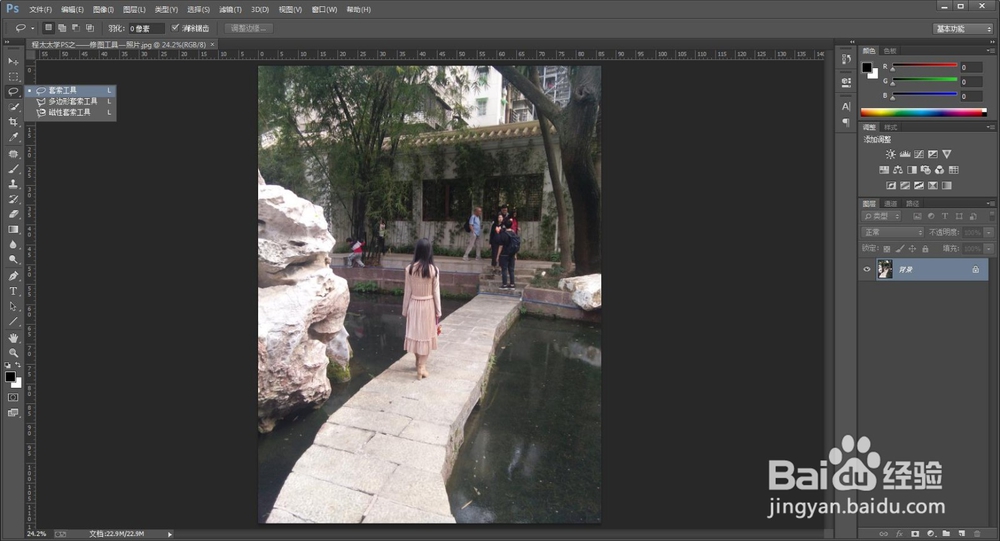
3、用选区工具(这里用了套索工具),将一处位置勾选出来,因为是背景图层,所以可以直接按住Delete键,填充内容使用选:内容识别,其它参数不变。
程太太学PS之——修图工具之3-1

程太太学PS之——修图工具之3-1

程太太学PS之——修图工具之3-1

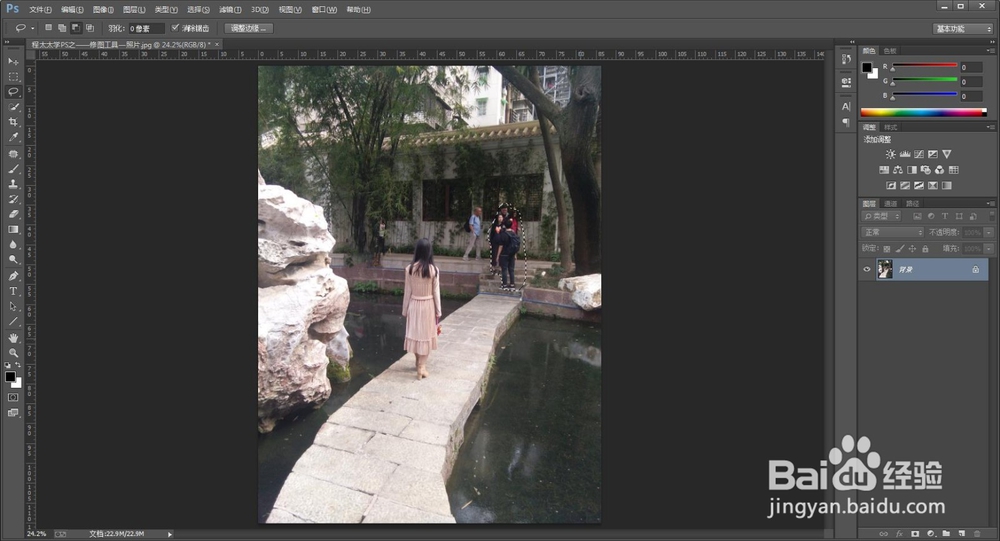
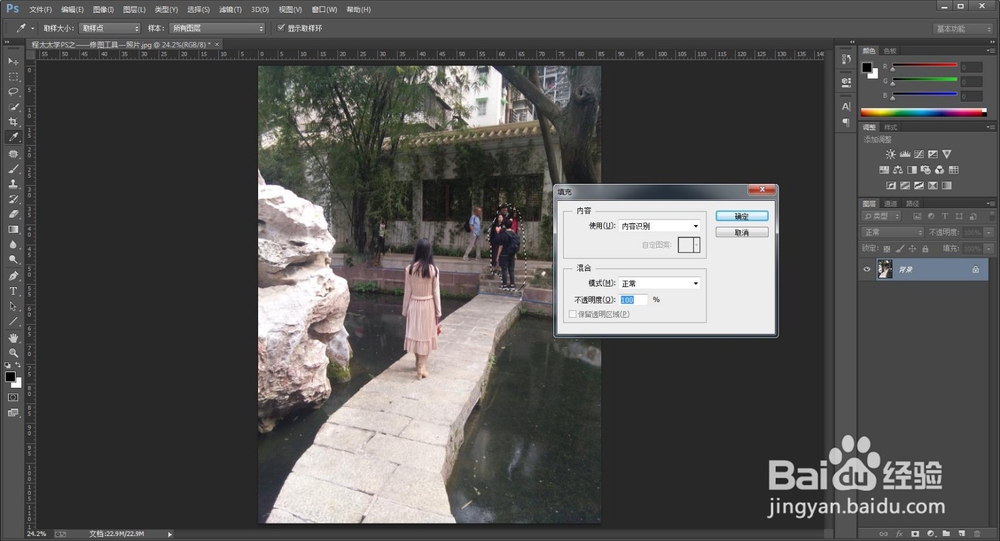
4、余下两处,也是重复第三步的操作。

程太太学PS之——修图工具之3-1

程太太学PS之——修图工具之3-1

程太太学PS之——修图工具之3-1

程太太学PS之——修图工具之3-1

程太太学PS之——修图工具之3-1

程太太学PS之——修图工具之3-1

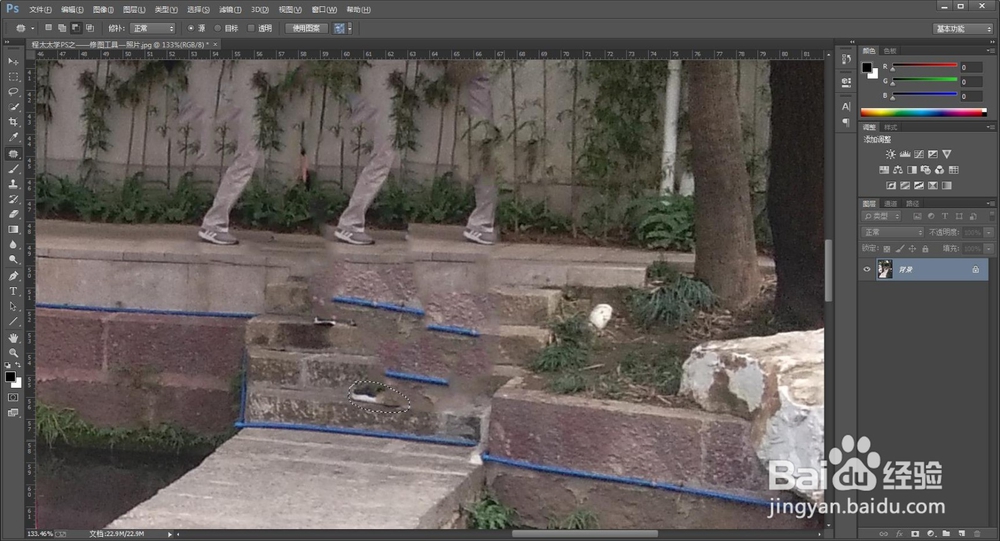
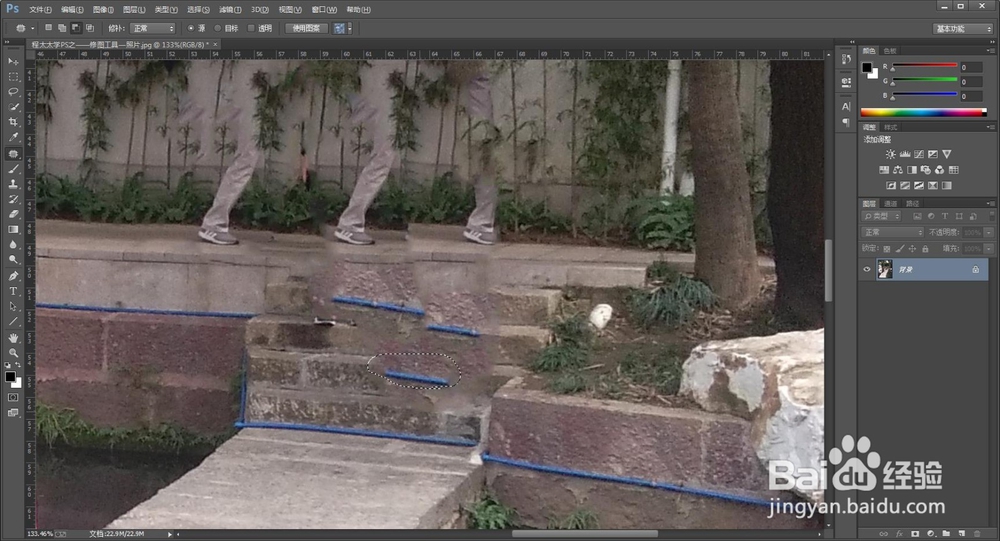
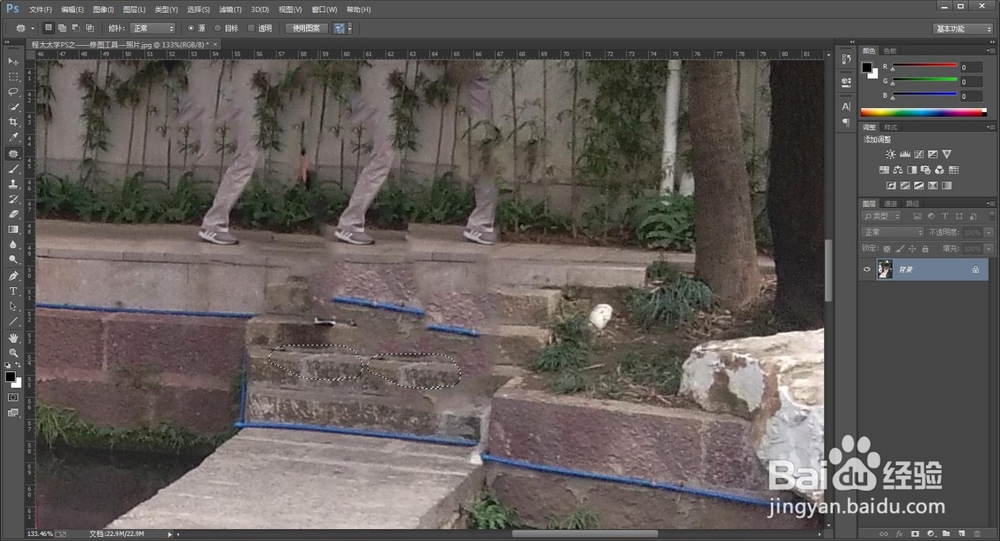
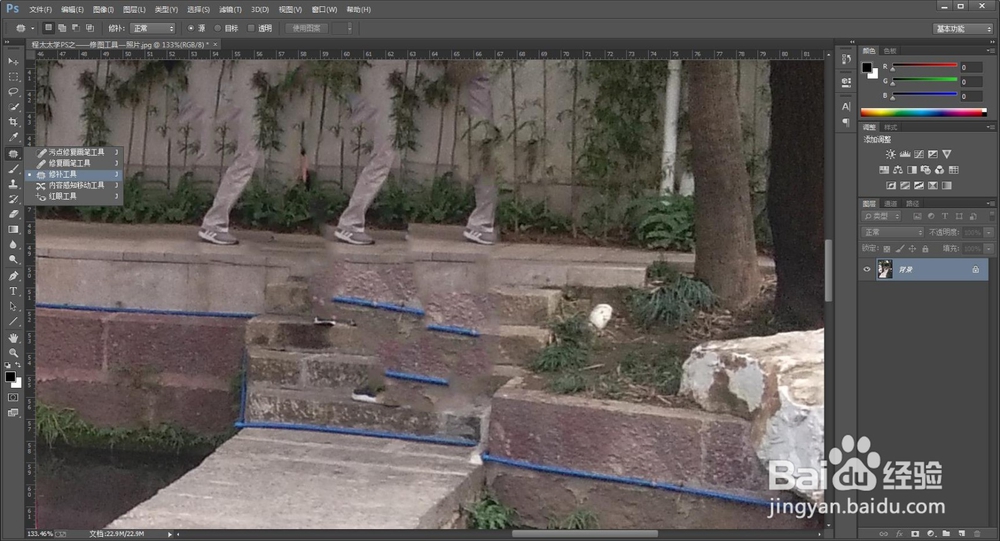
5、之后放大操作区域,开始处理细节处。

选择“修补工具”,框选出要被替换掉的位置,移动到替换的位置上。
程太太学PS之——修图工具之3-1

程太太学PS之——修图工具之3-1

程太太学PS之——修图工具之3-1

6、其它的细节都是同样的操作,需要时间跟耐心,一点点地慢慢修。

程太太学PS之——修图工具之3-1

程太太学PS之——修图工具之3-1

程太太学PS之——修图工具之3-1

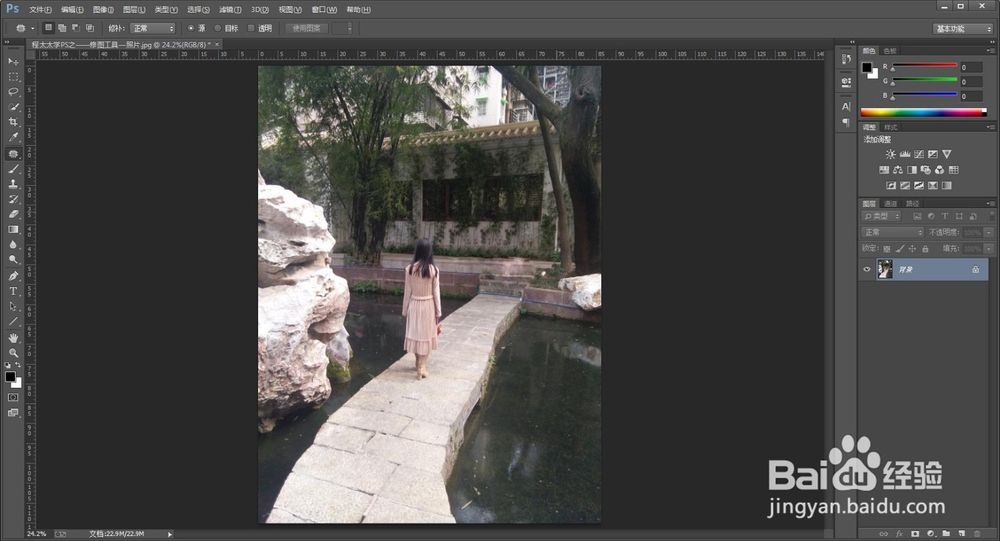
7、另存为JPEG格式的图片效果如图。

程太太学PS之——修图工具之3-1

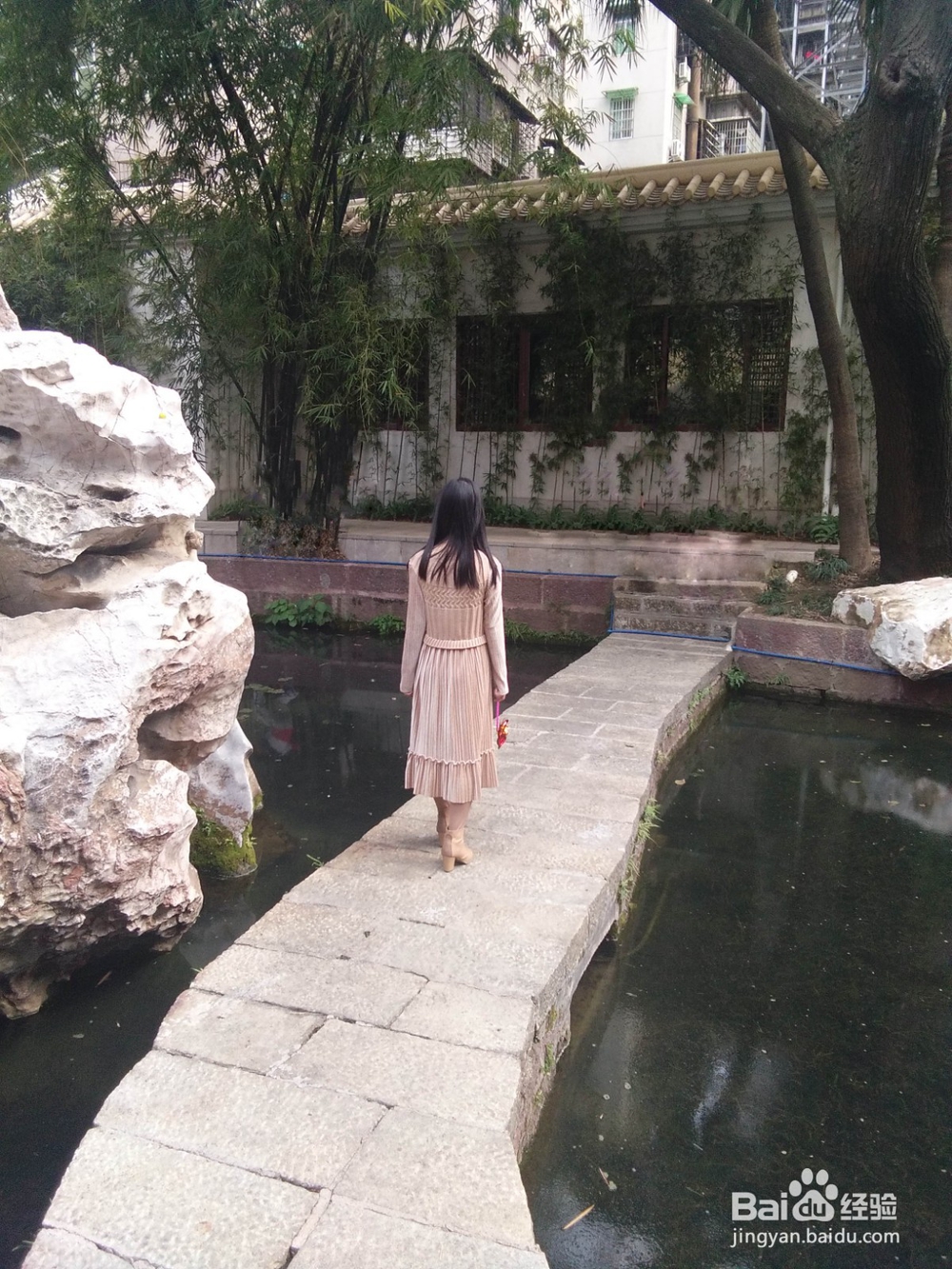
8、与原图对比效果如图。

程太太学PS之——修图工具之3-1

© 2026 五度知识库
信息来自网络 所有数据仅供参考
有疑问请联系站长 site.kefu@gmail.com