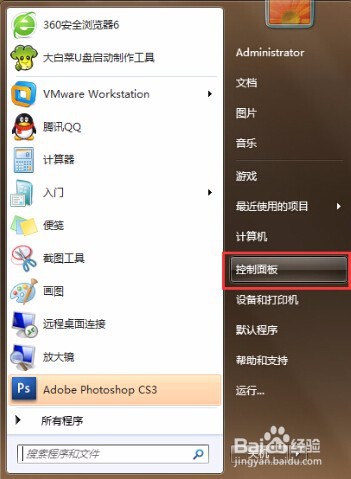
1、1.在电脑桌面上点击 开始菜单 ,打开“ 控制面板 ” 如下图所示
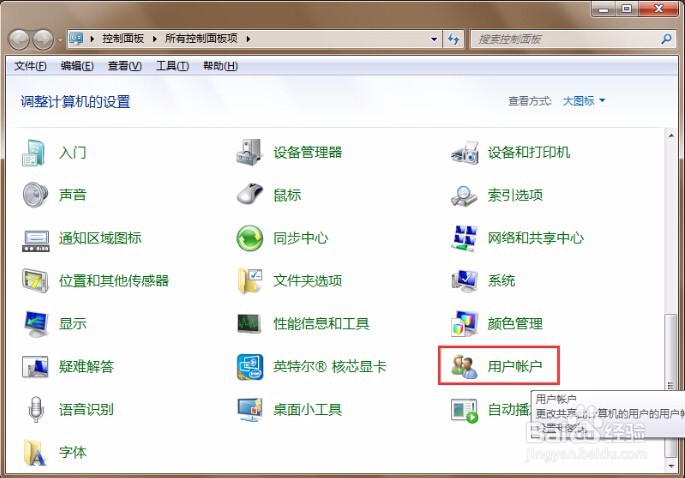
2、2.来到 控制面板 – 所有控制面板项 窗口中,点击打开“ 用户帐户 ”进入下一步操作。 如下图所示
3、3.点击“ 管理其他帐户 ”进入下一步操作。 如下图所示

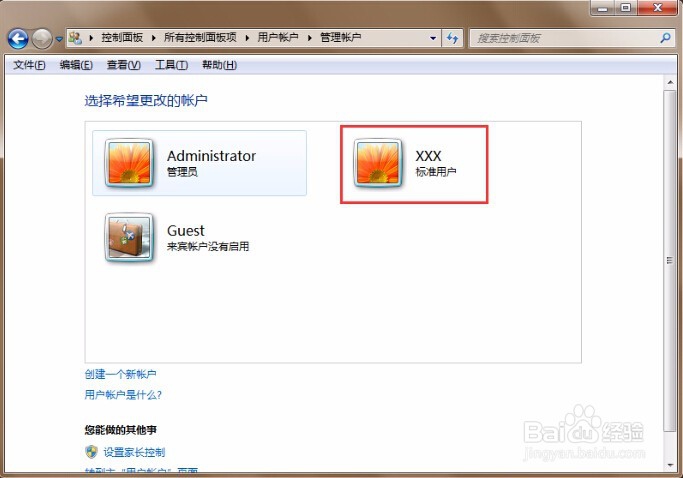
4、4.这里需要点击进入新创建出来的用户帐户。 如下图所示
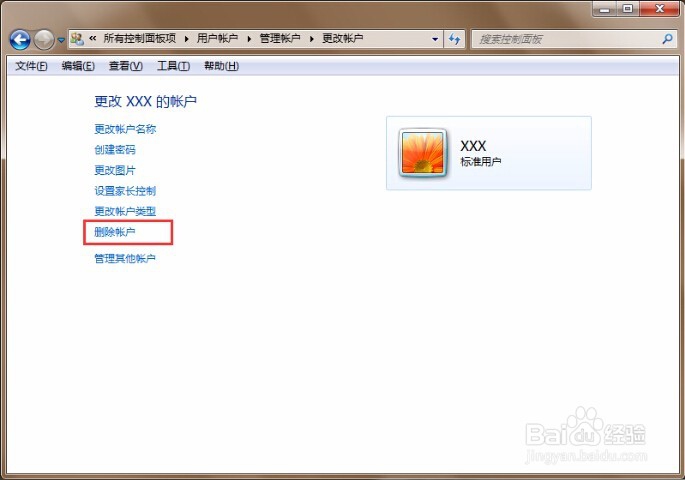
5、5.在更改帐户窗口中,点击“ 删除帐户 ”进入下一步操作。 如下图所示
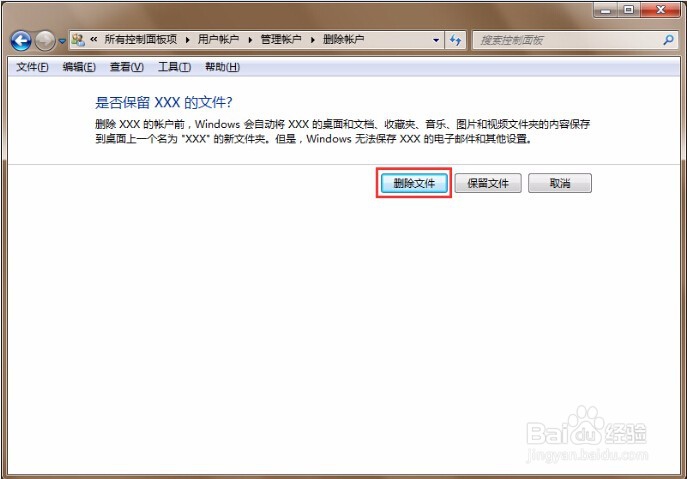
6、6.这边只需要按照提示点击 删除文件 进入下一步即可。 如下图所示
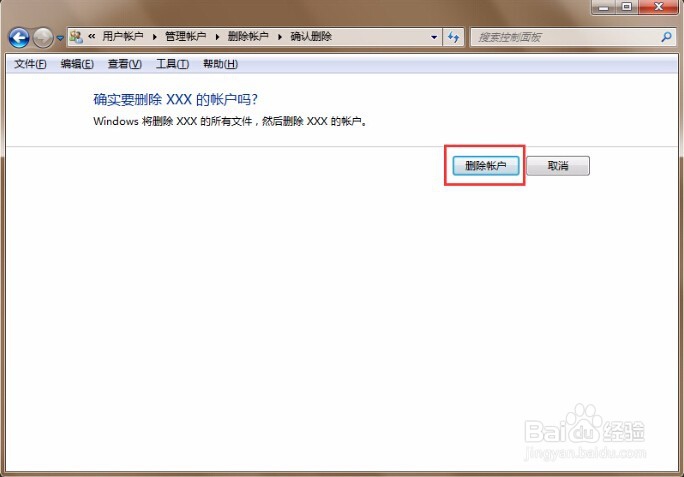
7、7.最后只需要点击“ 删除帐户 ”即可完成用户帐户删除操作。 如下图所示