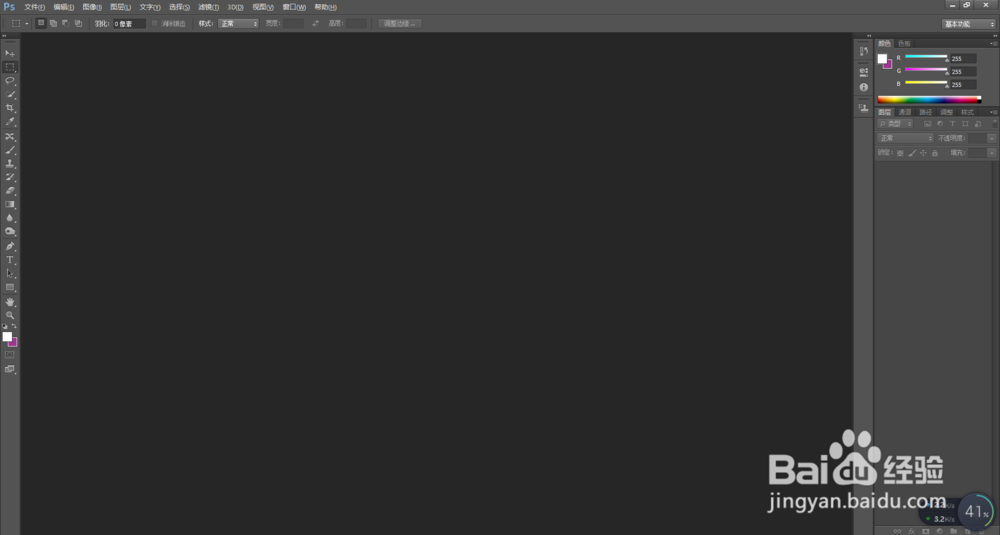
1、首先,让我们打开桌面上的PHOTOSHOP软件,进入他的页面。

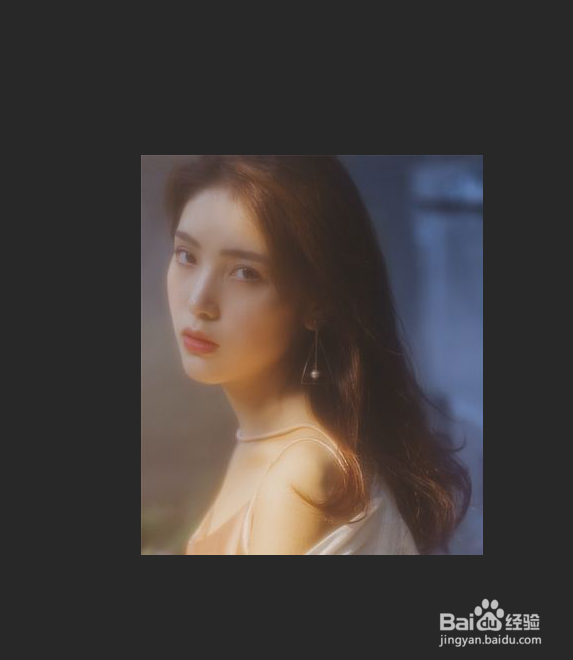
2、在ps最上面一栏,找到文件,点击找到打开(或者直接快捷键ctrl+o),找到并点击进一步美化的照片。

3、“Ctrl+j”先复制一个图层。

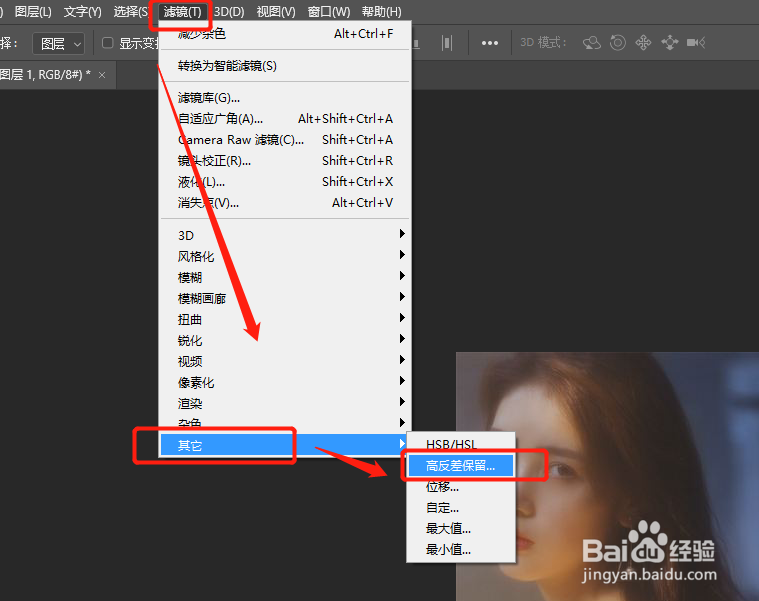
4、在“滤镜”——“其他”中,找到“高反差保留”。半径设置,选择一个可以看清楚整张图片轮廓就可以的数值。选择确定。

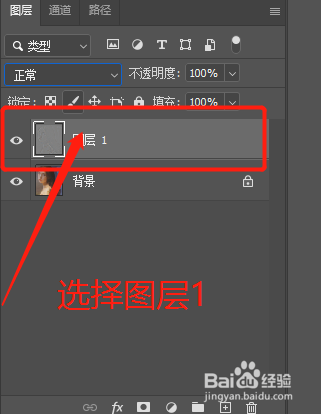
5、把图片1的混合模式更改为“线性光”。

6、图片现在是这个样子,跟刚才的对比。


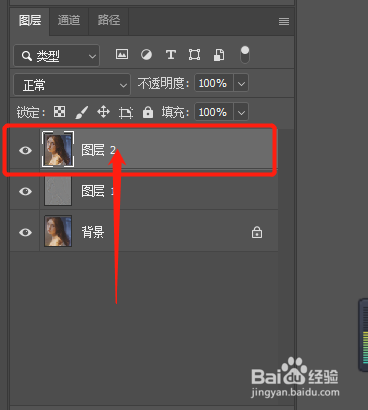
7、然后呢,我们需要按住ALT+CTRL+SHIFT+E,完成一个盖印图层的操作,出现一个图层2.
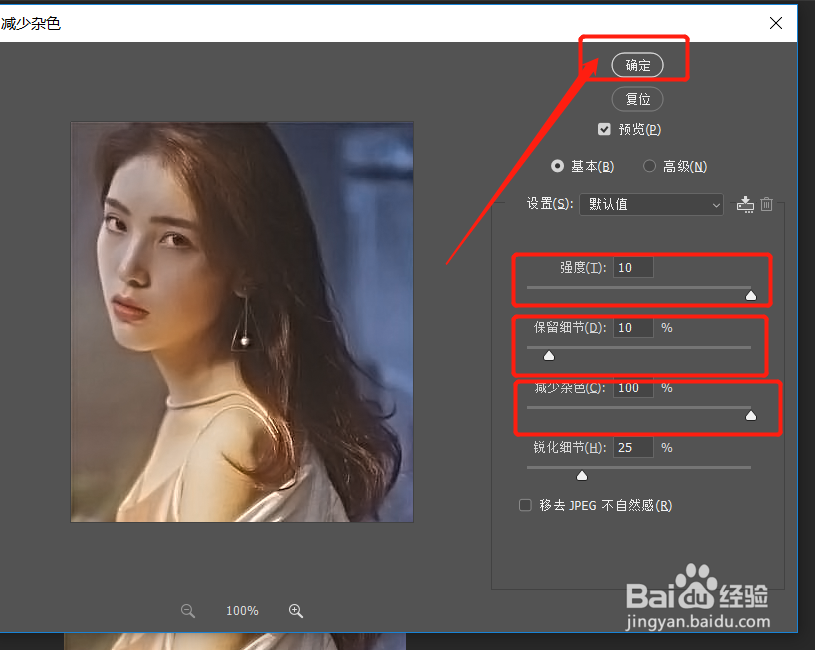
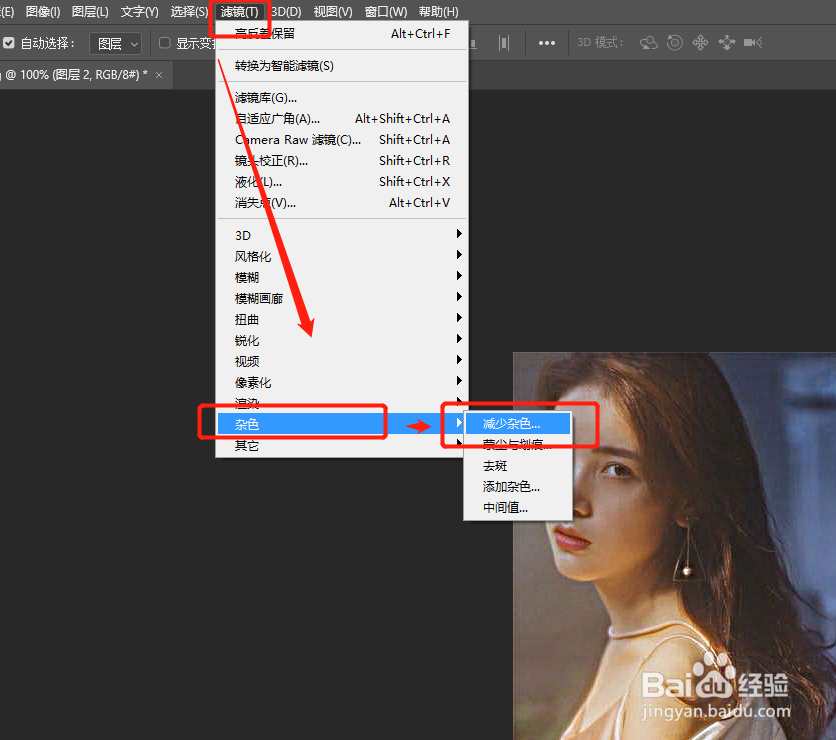
8、然后在“滤镜”中,找到“杂色”,“减少杂色”。
强度拉到最高,保留细节为10%,减少杂色拉倒最高,点击确定。
9、然后就完成啦,最终效果如下。对比前后呀。


1、1.首先,让我们打开桌面上的PHOTOSHOP软件,进入他的页面。
2.在ps最上面一栏,找到文件,点击找到打开(或者直接快捷键ctrl+o),找到并点击进一步美化的照片。
3.“Ctrl+j”先复制一个图层。
4.在“滤镜”——“其他”中,找到“高反差保留”。半径设置,选择一个可以看清楚整张图片轮廓就可以的数值。选择确定。
5.把图片1的混合模式更改为“线性光”。
6.按住ALT+CTRL+SHIFT+E,完成一个盖印图层的操作,出现一个图层2.
7.然后在“滤镜”中,找到“杂色”,“减少杂色”。
强度拉到最高,保留细节为10%,减少杂色拉倒最高,点击确定。