1、点击矩形工具,按着ctrl不放,绘制一个正方形出来。

2、然后正方形,点击轮廓图工具,进行偏移路径。

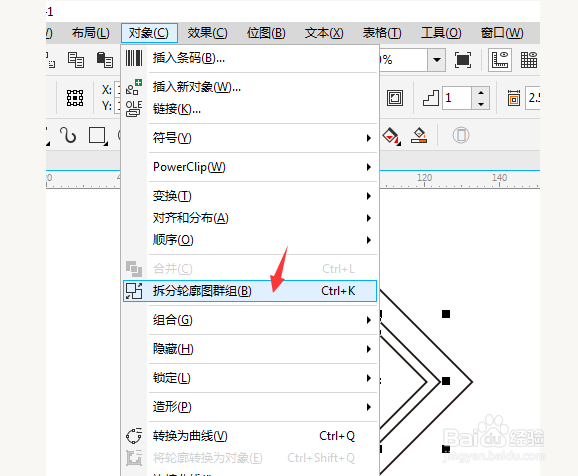
3、选好偏好的路径,点击对象里面的拆分轮廓图群组出来。

4、同样的方法,向里面偏移一个小的正方形出来。

5、偏移完后,再是要进行拆分轮廓图群组出来。
6、选择外面的两大的正方形,进行合并处理。

7、合并后,再使用矩形工具,绘制一个矩形出来。绘制出来后选择矩形再加选后面的合并矩形。

8、然后再点击修剪功能。进行修,里面的小的也要修剪。

9、修剪后的效果。

1、点击矩形工具,按着ctrl不放,绘制一个正方形出来。
2、然后正方形,点击轮廓图工具,进行偏移路径。
3、选好偏好的路径,点击对象里面的拆分轮廓图群组出来。
4、同样的方法,向里面偏移一个小的正方形出来。
5、偏移完后,再是要进行拆分轮廓图群组出来。
6、选择外面的两大的正方形,进行合并处理。
7、合并后,再使用矩形工具,绘制一个矩形出来。绘制出来后选择矩形再加选后面的合并矩形。
8、然后再点击修剪功能。进行修,里面的小的也要修剪。
9、修剪后的效果。