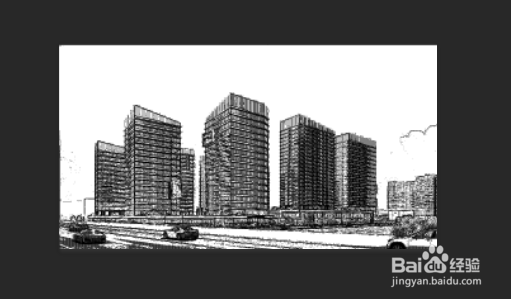
PS滤镜怎么将照片转化成手绘线稿

时间:2026-04-02 05:41:16

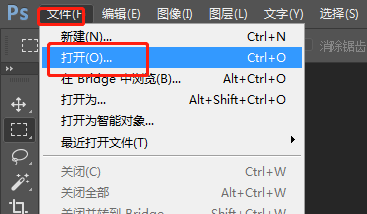
1、步骤一:用ps打开我们需要制作的图片:文件-打开
PS滤镜怎么将照片转化成手绘线稿

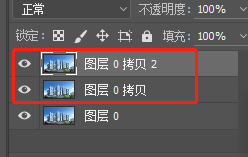
2、步骤二:复制两个图层,ctrl+j 按两次

PS滤镜怎么将照片转化成手绘线稿

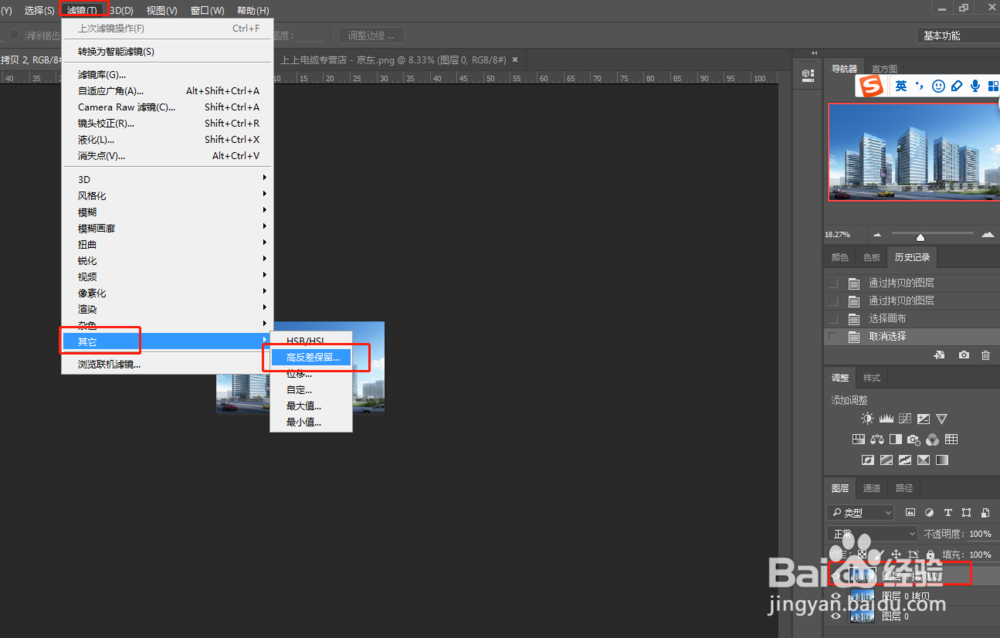
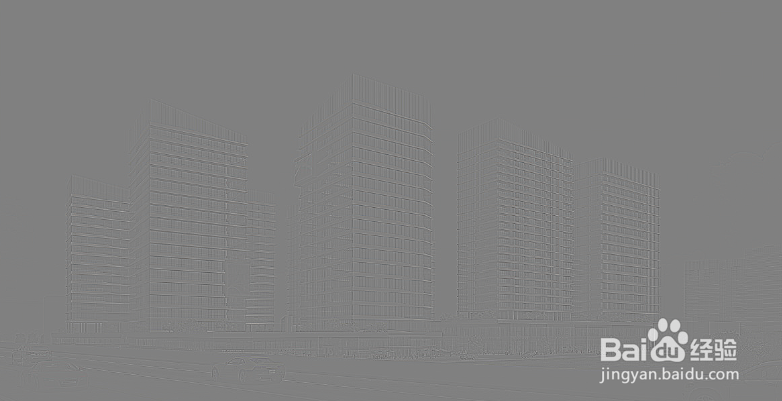
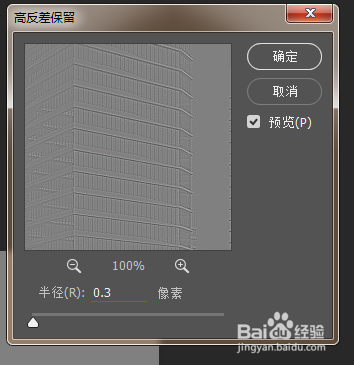
3、步骤三:选择最上面的图层,点击滤镜-其它-高反差保留,数值设为0.3
PS滤镜怎么将照片转化成手绘线稿

PS滤镜怎么将照片转化成手绘线稿

PS滤镜怎么将照片转化成手绘线稿

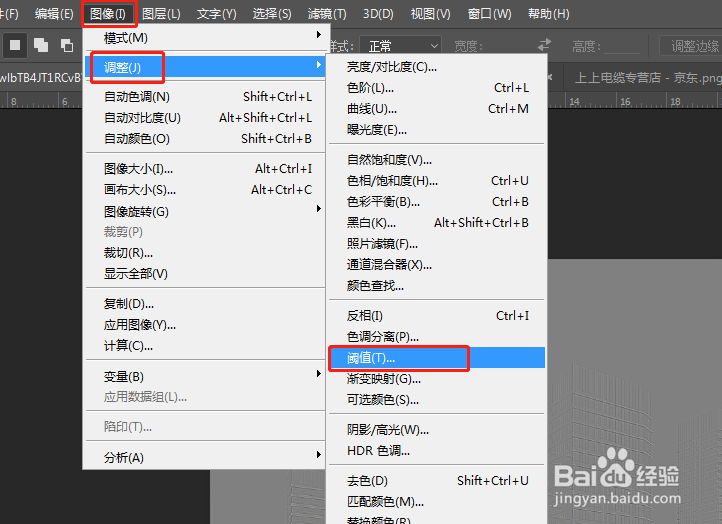
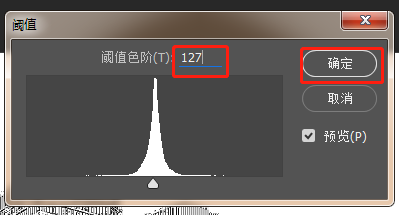
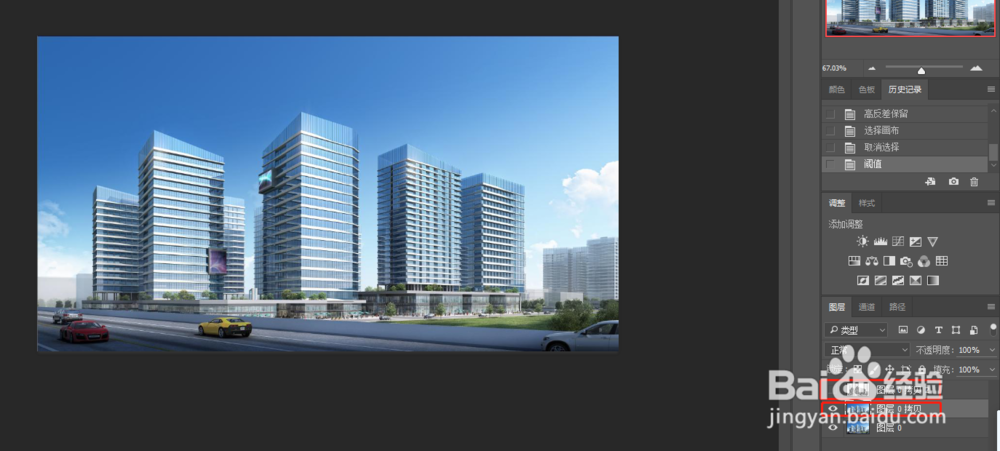
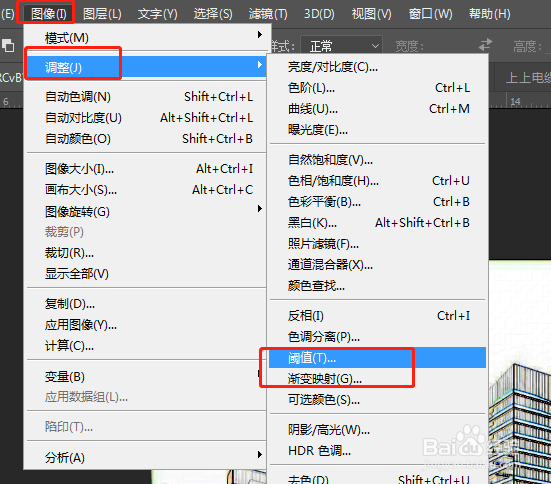
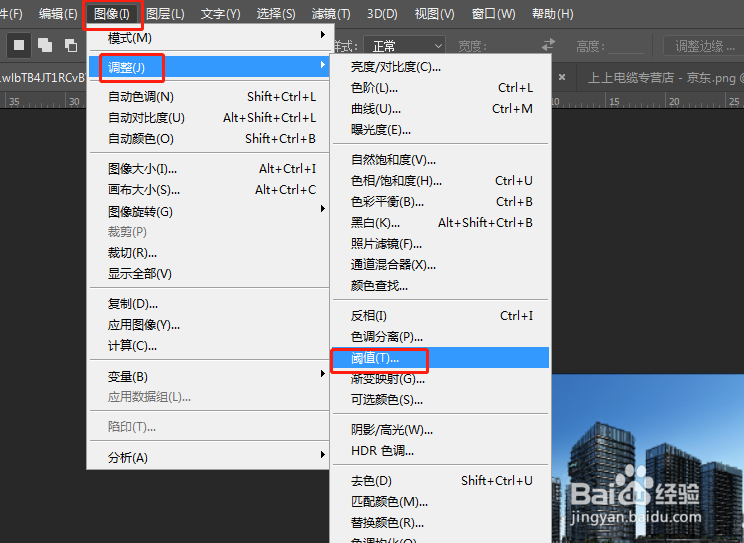
4、步骤四:设置阈值,点击图像-调整-阈值将数值设置为127

PS滤镜怎么将照片转化成手绘线稿

PS滤镜怎么将照片转化成手绘线稿

5、步骤五:隐藏最上方图层,选择第二个图层

PS滤镜怎么将照片转化成手绘线稿

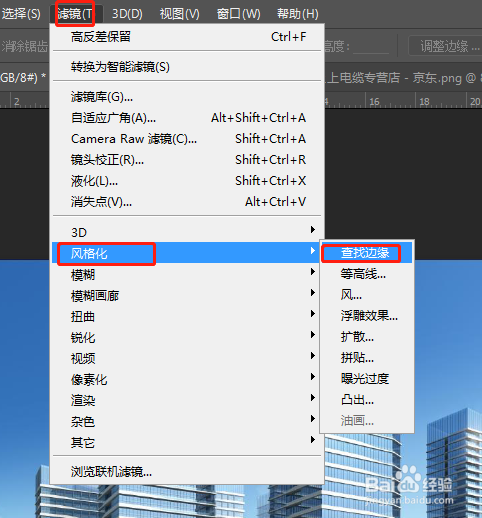
6、步骤六:然后点击滤镜-风格化-查找边缘

PS滤镜怎么将照片转化成手绘线稿

7、步骤七:继续调整阈值  点击图像-调整-阈值

PS滤镜怎么将照片转化成手绘线稿

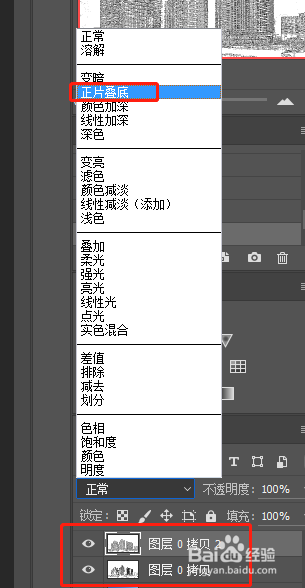
8、步骤八:调整图层为正片叠底,并隐藏上面两个图层

PS滤镜怎么将照片转化成手绘线稿

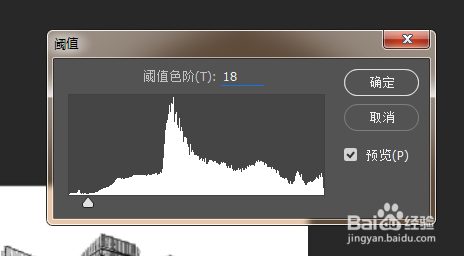
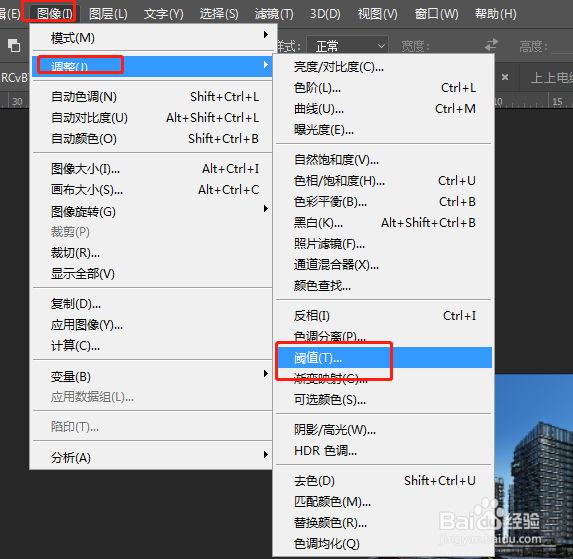
9、步骤九:ctrl+j复制一个图层并执行图像-调整-阈值-18

PS滤镜怎么将照片转化成手绘线稿

PS滤镜怎么将照片转化成手绘线稿

PS滤镜怎么将照片转化成手绘线稿

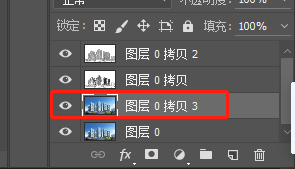
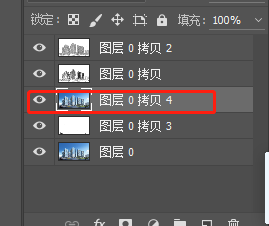
10、步骤十:继续复制一个图层,并调整到第三个的位置。

PS滤镜怎么将照片转化成手绘线稿

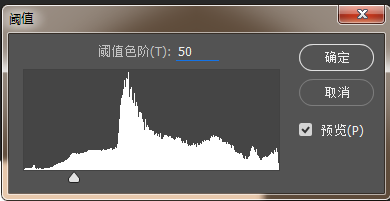
11、步骤十一:继续图像-调整-阈值-50-确定

PS滤镜怎么将照片转化成手绘线稿

PS滤镜怎么将照片转化成手绘线稿

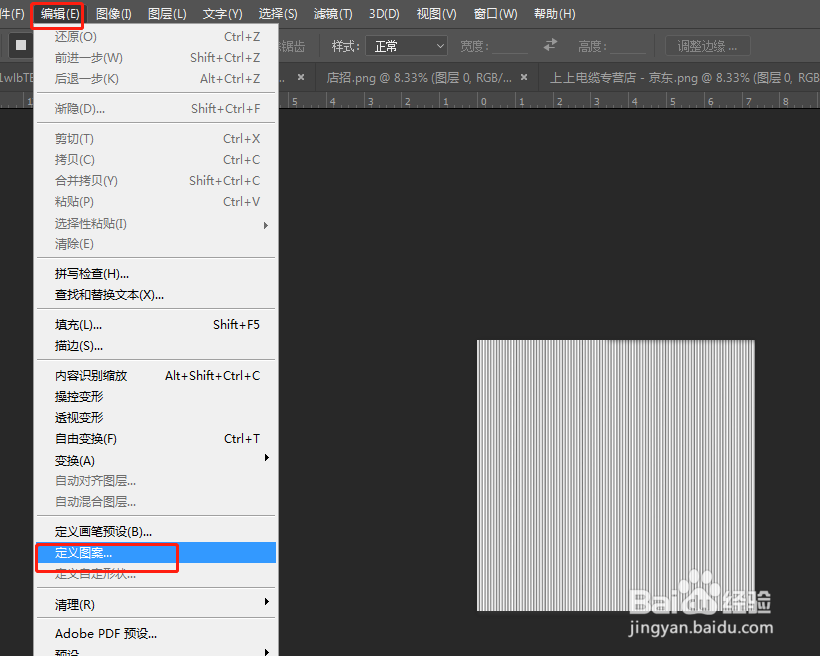
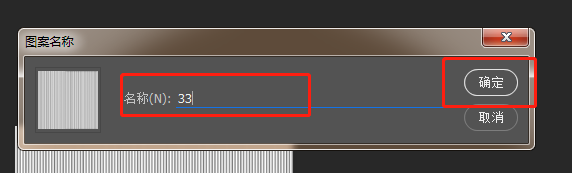
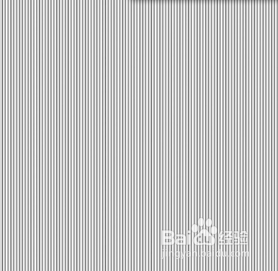
12、步骤十二:导入一张图,编辑-图案-命名-确定。

PS滤镜怎么将照片转化成手绘线稿

PS滤镜怎么将照片转化成手绘线稿

PS滤镜怎么将照片转化成手绘线稿

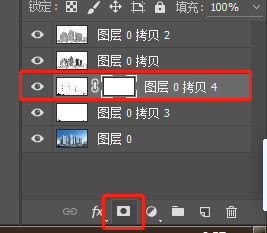
13、步骤十三:点击十一位置的图层,添加蒙版

PS滤镜怎么将照片转化成手绘线稿

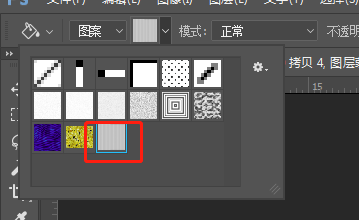
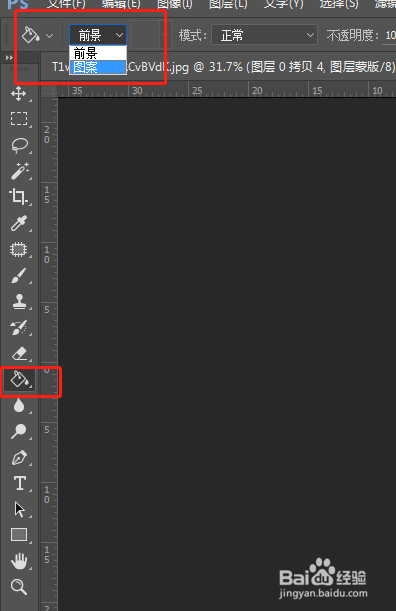
14、步骤十四:点击油漆桶工具,上面的颜色选择图案-选择我们刚刚定义的图案
PS滤镜怎么将照片转化成手绘线稿

PS滤镜怎么将照片转化成手绘线稿

15、步骤十五:在图片中间点一下即可

PS滤镜怎么将照片转化成手绘线稿

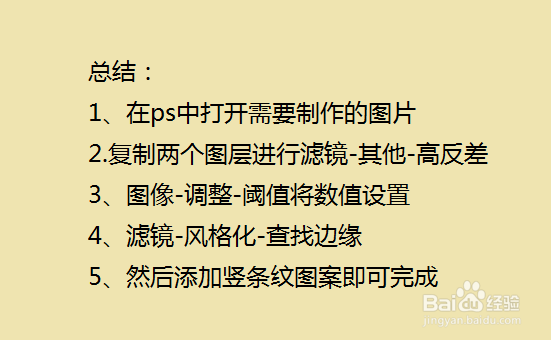
16、总结:

1、在ps中打开需要制作的图片

2.复制两个图层进行滤镜-其他-高反差

3、图像-调整-阈值将数值设置

4、滤镜-风格化-查找边缘

5、然后添加竖条纹图案即可完成
PS滤镜怎么将照片转化成手绘线稿

© 2026 五度知识库
信息来自网络 所有数据仅供参考
有疑问请联系站长 site.kefu@gmail.com