1、打开一个文件。

2、单击“工具”在选项对话框内单击“视图”选项卡,在“窗口选项”选项区中取消选择“网格线”复选框。

3、单击“确定”按钮后即可。
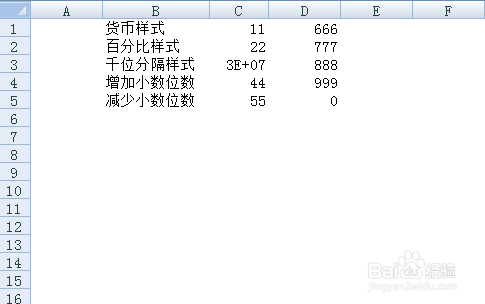
1、打开一个文件。
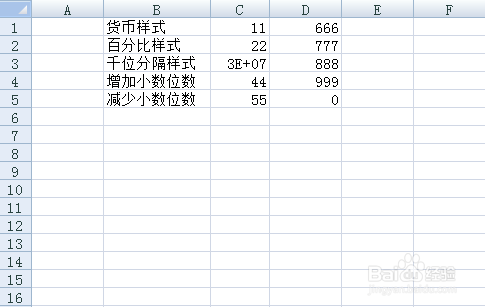
2、点击“页面布局”在工具栏内找到“工作表选项”,在“网格线”内选项区中取消选择“查看”复选框。

3、这样网格线就隐藏了。
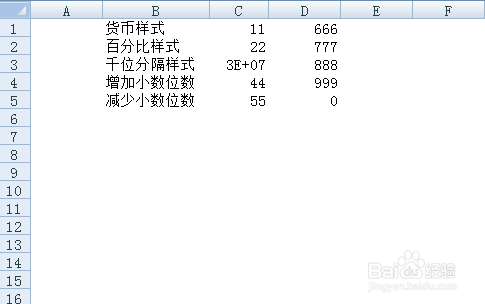
1、打开一个文件。
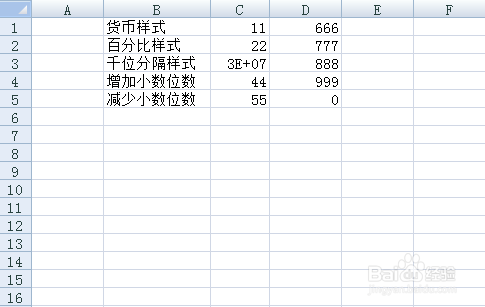
2、点击“视图”在工具栏内找到“显示/隐藏”,在选项区中取消选择“网格线”复选框。
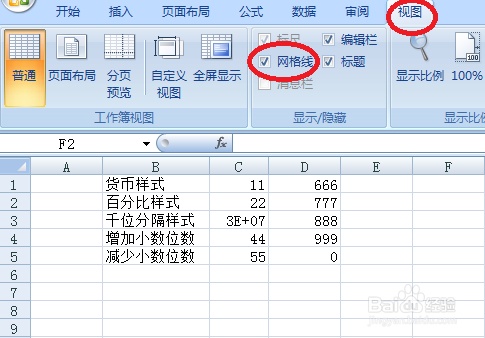
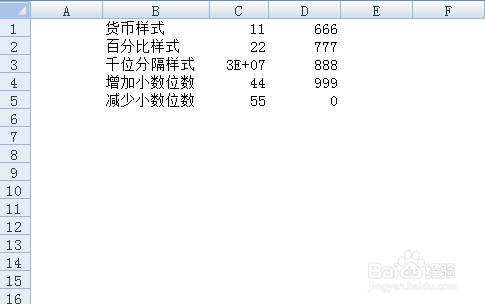
3、这样网格线就隐藏了。
1、方法1:
1、打开一个文件。
2、单击“工具”在选项对话框内单击“视图”选项卡,在“窗口选 项”选项区中取消选择“网格线”复选框。
3、单击“确定”按钮后即可。
方法2:
1、打开一个文件。
2、点击“页面布局”在工具栏内找到“工作表选项”,在“网格线”内 选项区中取消选择“查看”复选框。
3、这样网格线就隐藏了。
方法3:
1、打开一个文件。
2、点击“视图”在工具栏内找到“显示/隐藏”,在选项区中取消选 择“网格线”复选框。
3、这样网格线就隐藏了。