1、启动Photoshop CS6,拖入照片,使用组合键CTRL+J复制图层。


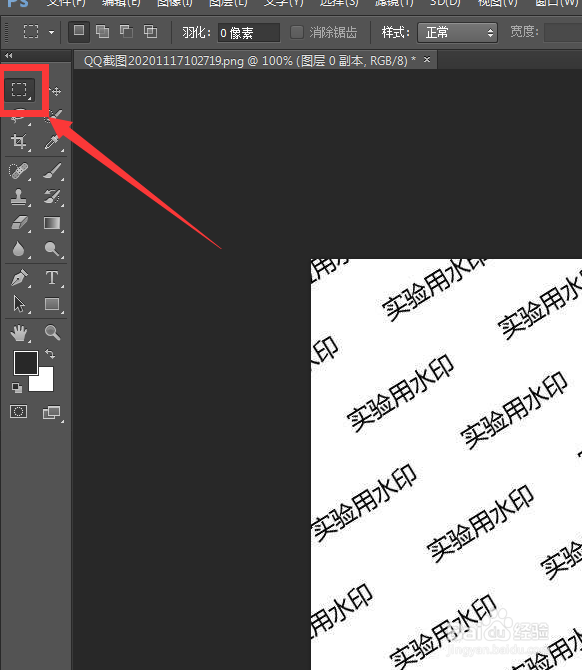
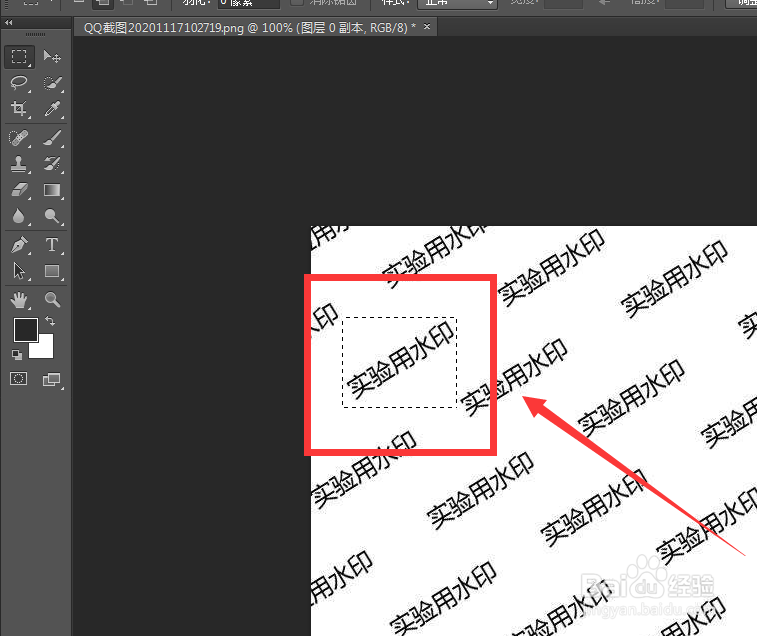
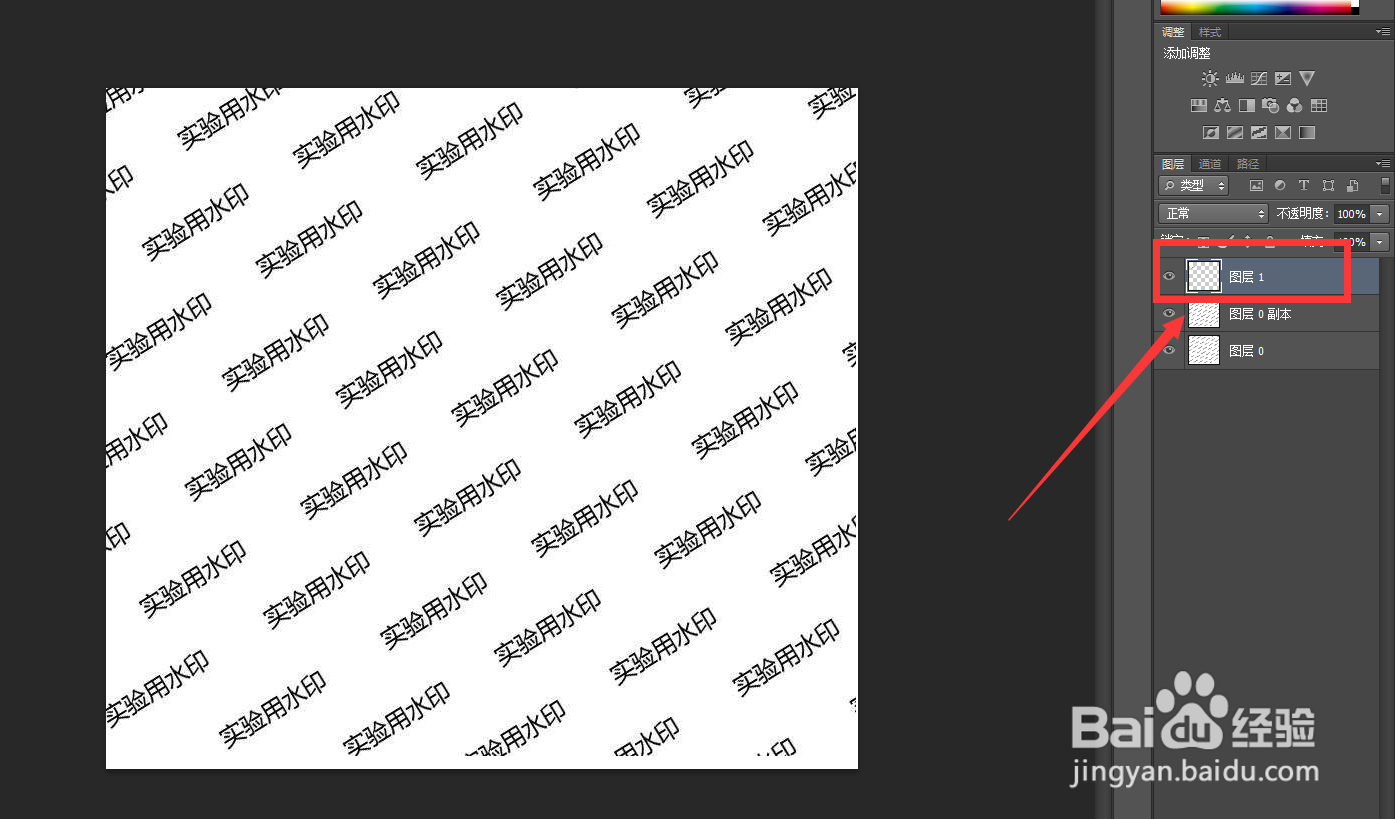
2、然后用选框工具,选中其中一个水印的地方,使用组合键CTRL+J复制图层。
3、然后选择顶部的图慎哄像-调整,缝始点击反相。

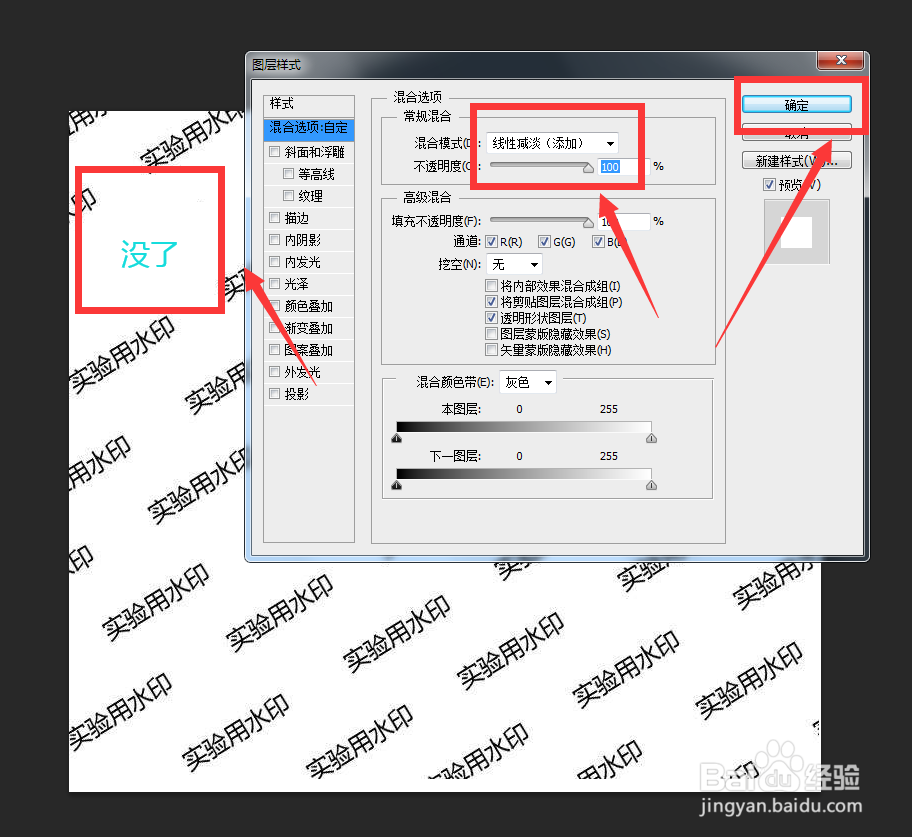
4、之后打开图层铲三各样式,将混合选项更改成线性减淡(添加)。
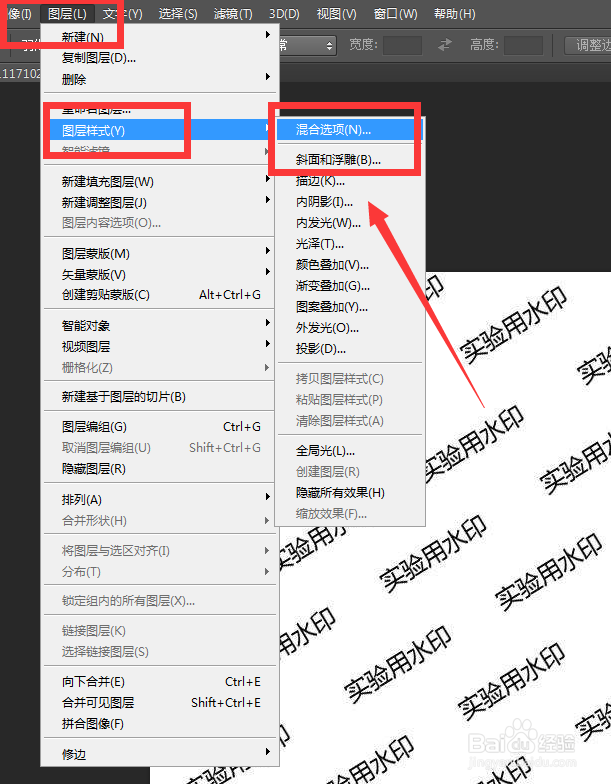

5、这时发现那块儿水印已经消失了,然后点击“确定”选项。
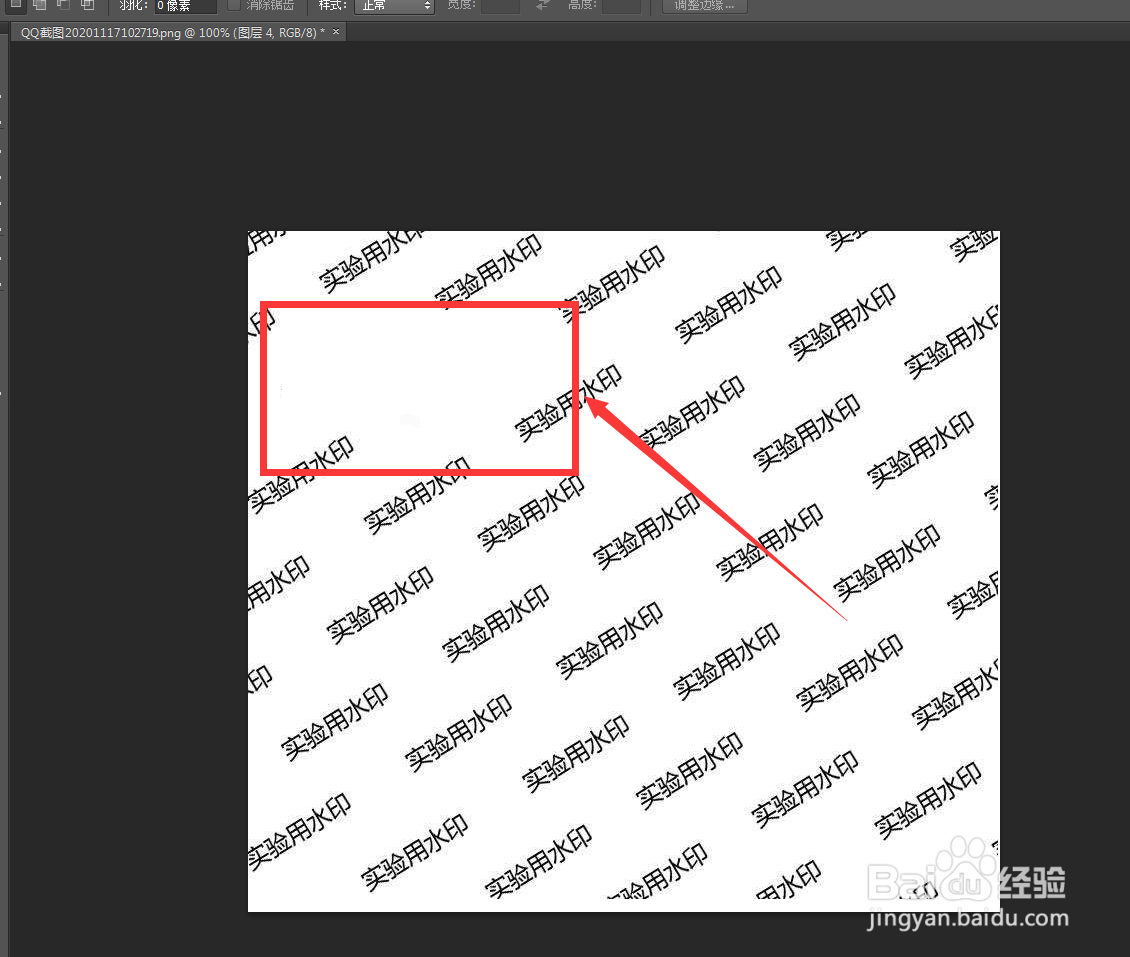
6、接着按alt+鼠标左键去复制一个图层,移动到其他水印上去,把文字对齐。之后重复此操作完成去水印。
1、启动Photoshop CS6,拖入照片,使用组合键CTRL+J复制图层。
2、然后用选框工具,选中其中一个水印的地方,使用组合键CTRL+J复制图层。
3、然后选择顶部的图慎哄像-调整,缝始点击反相。
4、之后打开图层铲三各样式,将混合选项更改成线性减淡(添加)。
5、这时发现那块儿水印已经消失了,然后点击“确定”选项。
6、接着按alt+鼠标左键去复制一个图层,移动到其他水印上去,把文字对齐。之后重复此操作完成去水印。