1、启动软件,新建
首先启动WPS软件,点击新建,然后选择表格可以新建一个表格文件,我直接打开一个表格

2、调整列宽
为了说明方便,我将姓名和平均分这两列的列宽拉大,将分数的列宽变小

3、直接复制粘贴
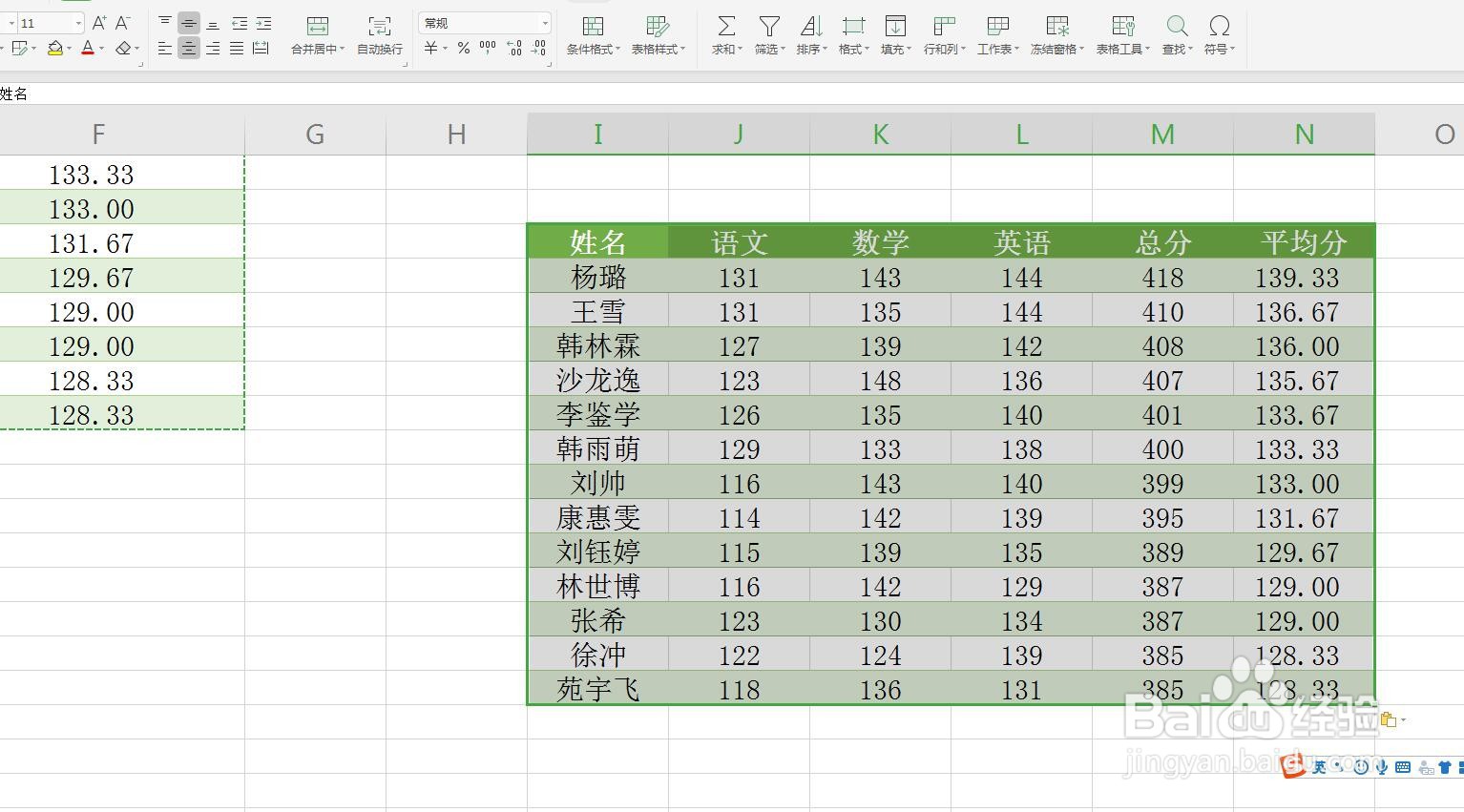
当我们直接使用复制粘贴命名粘贴表格时,可以看到表格列宽发生了改变
4、选择性粘贴
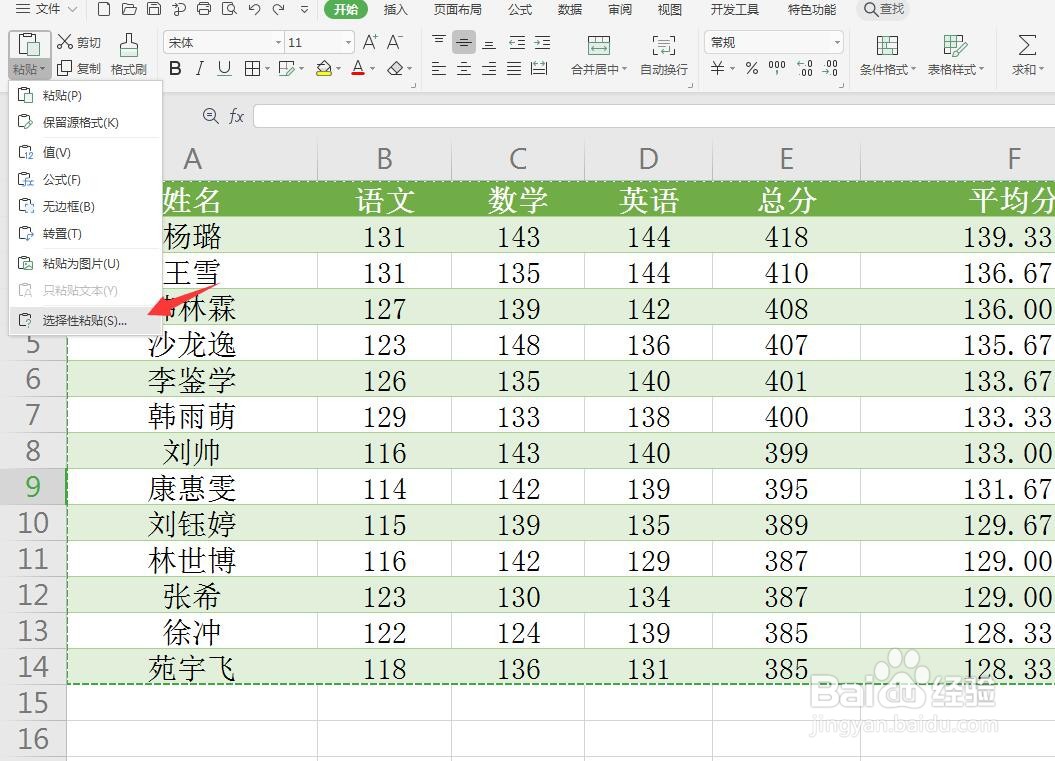
将表格复制,点击粘贴下方有一个小三角,然后出现了很多种粘贴样式,我选择选择性粘贴
5、勾选列宽
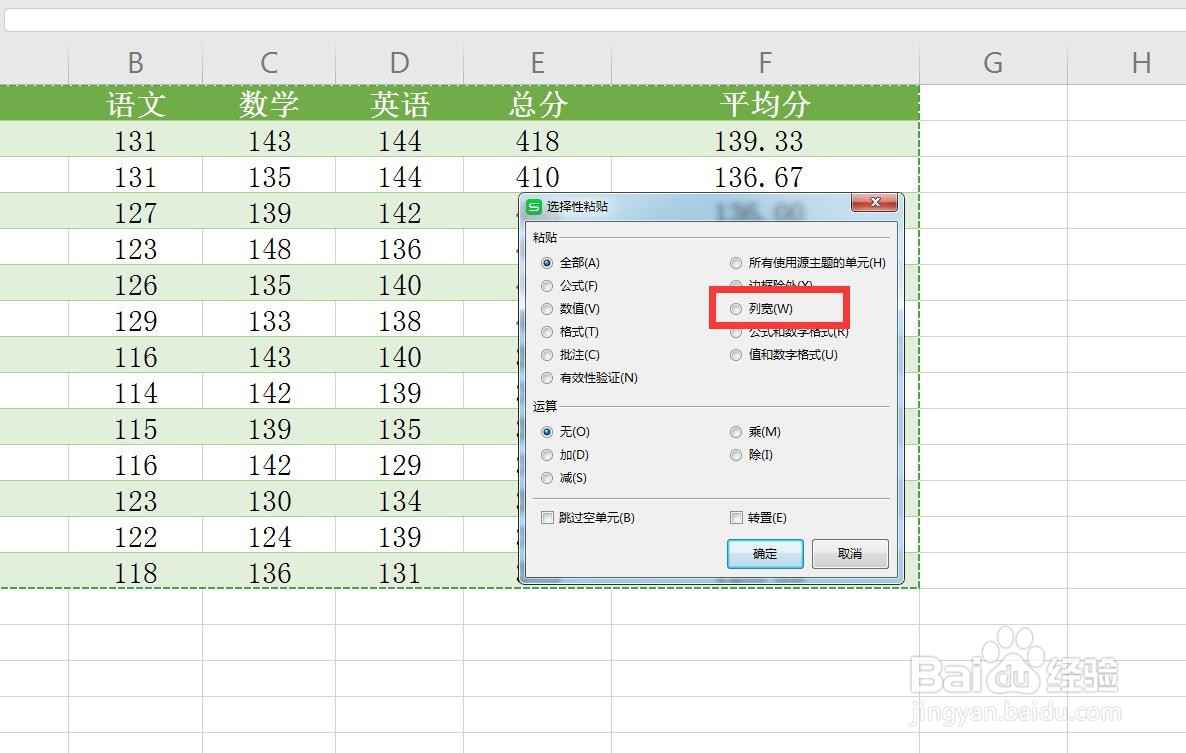
在下方的各项中找到列宽,并勾选点击确定
我们可以选择粘贴列宽这一项
6、粘贴表格
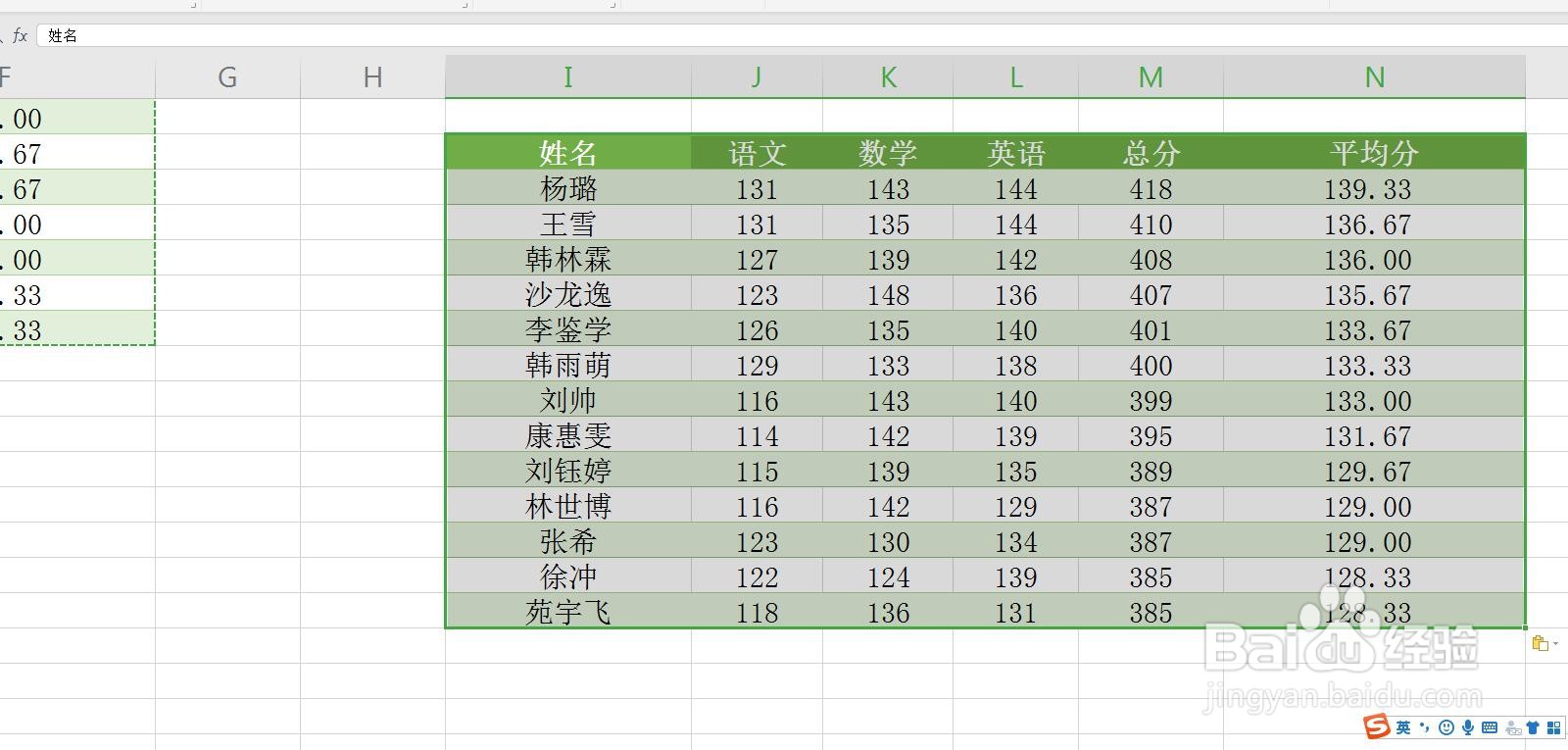
点击表格右侧空白部分的单元格,即可在这个位置进行粘贴,这时候的列宽跟之前的表格一致
7、边框除外
我们还可以设置粘贴边框除外这一项,这样粘贴出来的表格保留了格式,但是没有粘贴边框
