1、选中需要设置批注的文本;

2、在【插入】下点击【批注】;

3、刚才选中的文本内容变成红色了,且在文档的右侧出现了一个与选中文档相连接的批注框,在批注框内显示了批注的作者;

4、与此同时,出现了【审阅】工具栏
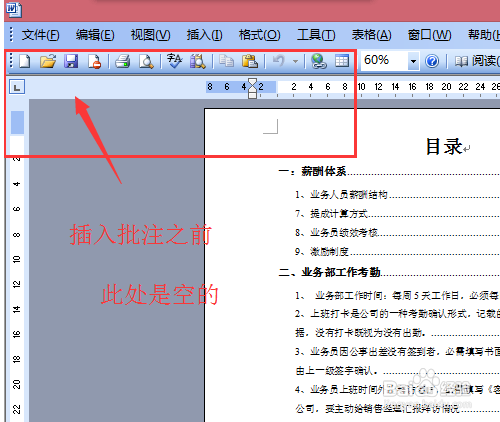
5、在批注框内输入批注内容;

6、如果需要继续批注其他内容,只需单击【审阅】中【插入批注】就可以了

1、选中需要设置批注的文本;
2、在【插入】下点击【批注】;
3、刚才选中的文本内容变成红色了,且在文档的右侧出现了一个与选中文档相连接的批注框,在批注框内显示了批注的作者;
4、与此同时,出现了【审阅】工具栏
5、在批注框内输入批注内容;
6、如果需要继续批注其他内容,只需单击【审阅】中【插入批注】就可以了