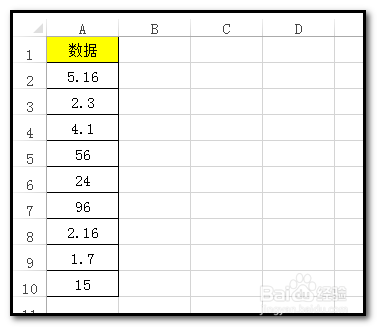
1、如图中的表格数据;
实现批量的都加上10%
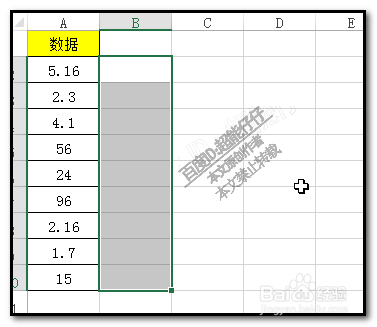
2、先把B2:B10全选中;
这样就可以操作下一步了。
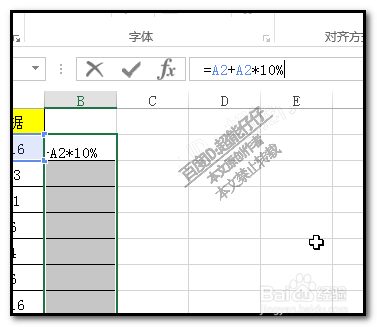
3、接下来,我们输入公式;
在编辑栏输入公式:=A2+A2*10%
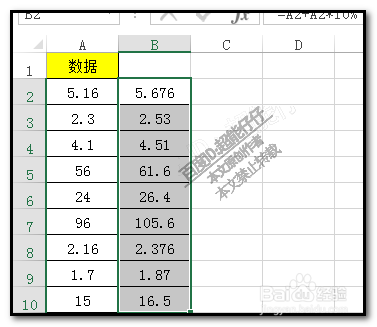
4、按下CTRL+ENTER
全部一次过得出结果。
5、下面,操作复制数值到A列中;
鼠标放在B2上边缘;鼠标呈四向箭头
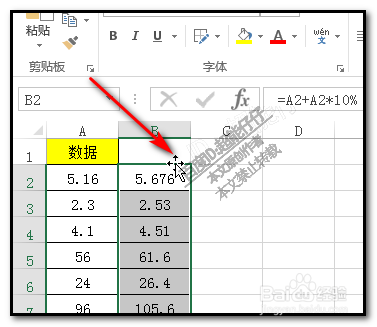
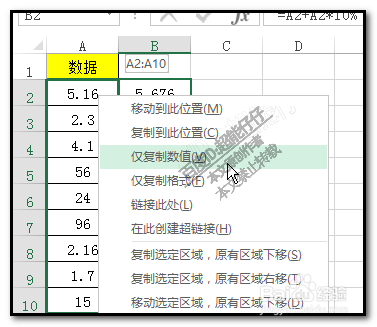
6、按住鼠标右击,并向A列拖动。
这时,弹出一个面板,选择:仅复制数值。
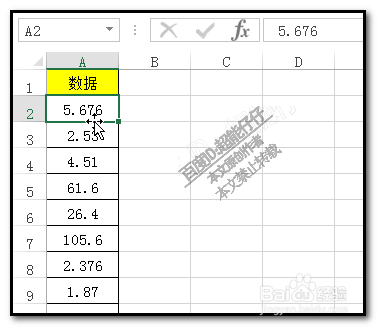
7、看,复制的是数值了;
然后,把B列删除掉。操作完成。
1、如图中的表格数据;
实现批量的都加上10%
2、先把B2:B10全选中;
这样就可以操作下一步了。
3、接下来,我们输入公式;
在编辑栏输入公式:=A2+A2*10%
4、按下CTRL+ENTER
全部一次过得出结果。
5、下面,操作复制数值到A列中;
鼠标放在B2上边缘;鼠标呈四向箭头
6、按住鼠标右击,并向A列拖动。
这时,弹出一个面板,选择:仅复制数值。
7、看,复制的是数值了;
然后,把B列删除掉。操作完成。