1、点击头像
在手机版qq的消息页面,找到左上角的头像图标,点击它。

2、打开设置
切换到新页面后,通过点击设置这个选项,进入到新页面。

3、选择隐私
在设置的页面中,点击隐私这个选项,跳转到下一个页面。

4、选择加我为好友的方式
在隐私的页面中,点击加我为好友的方式,进入新页面。

5、点击需要正确回答问题
在加我为好友的方式页面中,找到需要正确回答问题,点击它。

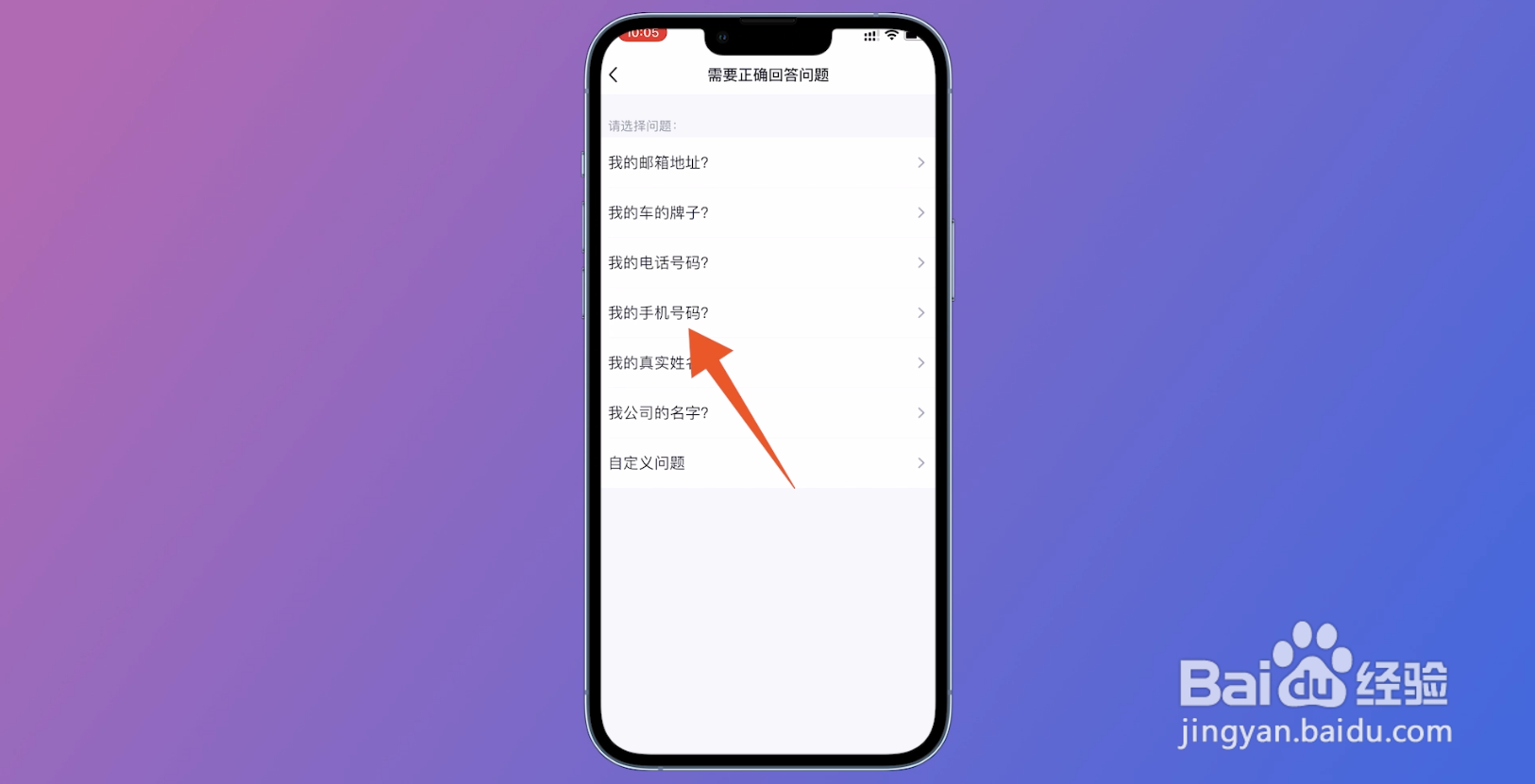
6、点击问题
在新的页面中,选择你的问题,如:我的手机号码,跳转到新页面。
7、选择完成
在设置答案的页面中,输入你的密码,点击完成,即可成功设置了。

1、点击三条横线
在电脑版qq的主页面,找到左下角的三条横线,点击它。

2、打开设置
在弹出的窗口中,找到设置这个选项,点击它,弹出新窗口。

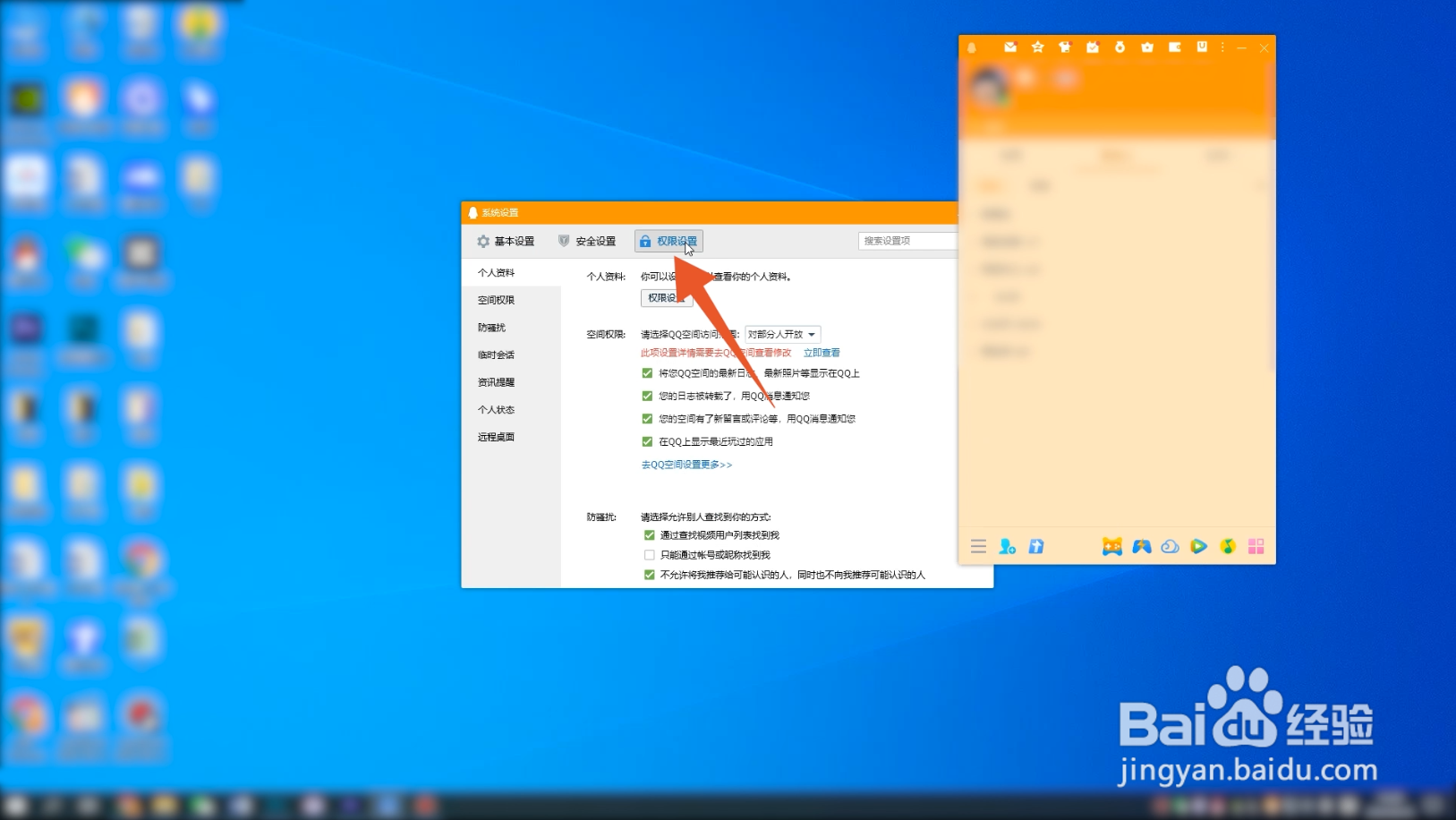
3、点击权限设置
在新的窗口中,找到页面上方的权限设置,点击它。
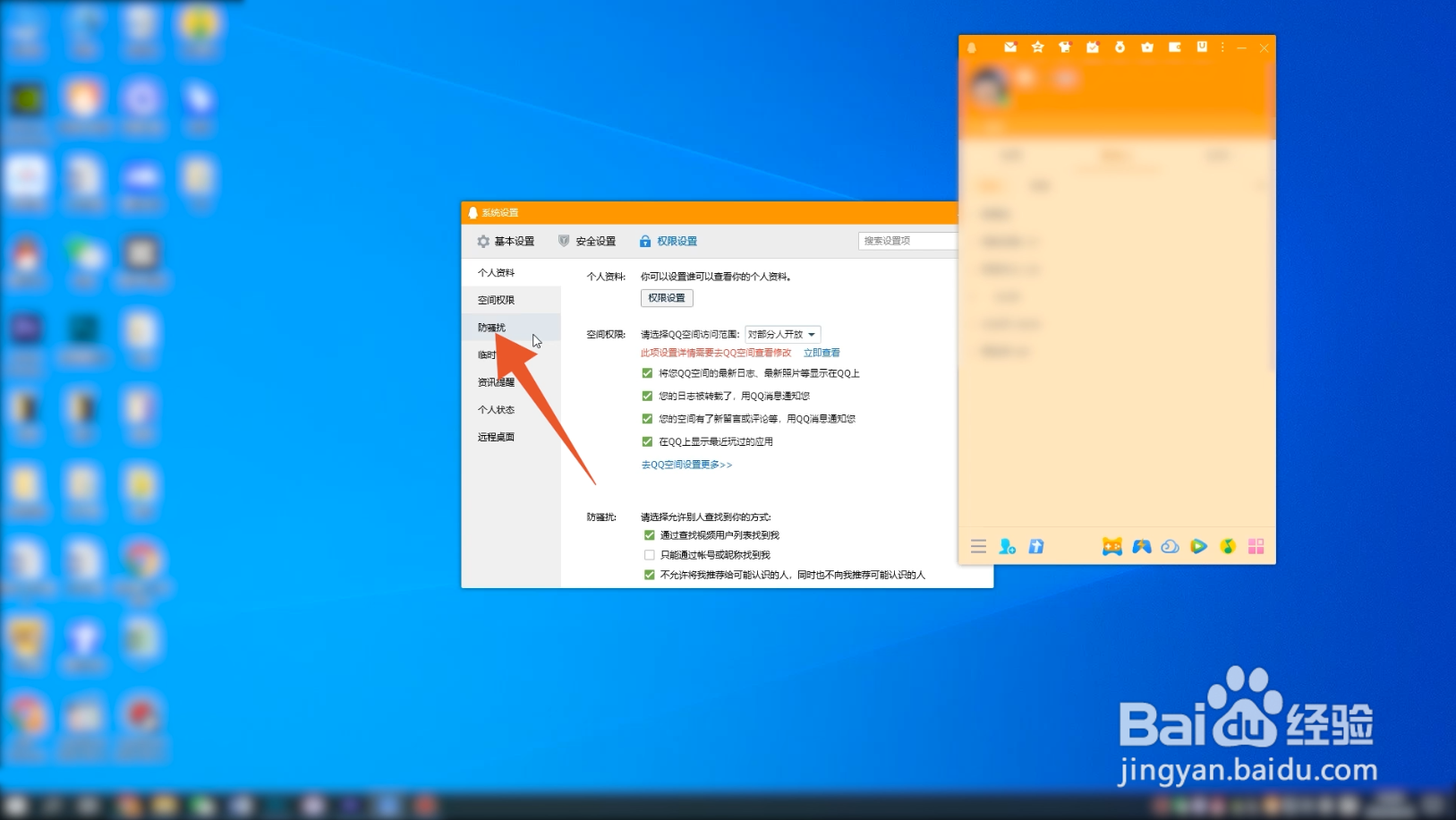
4、打开防骚扰
切换到权限设置的页面后,找到左侧的防骚扰选项,点击它。
5、选择需要正确回答问题
在防骚扰的页面中,点击需要正确回答问题,接着设置你的问题和密码即可。
