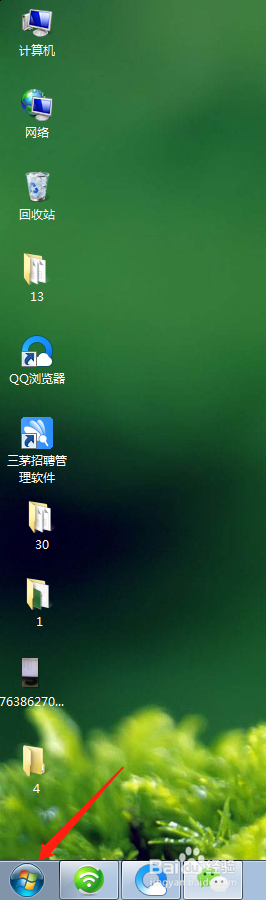
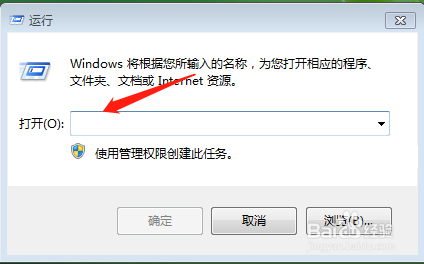
1、首先点击电脑左下角的【开始】,进入到程序列表中,点击【运行】,如下图:
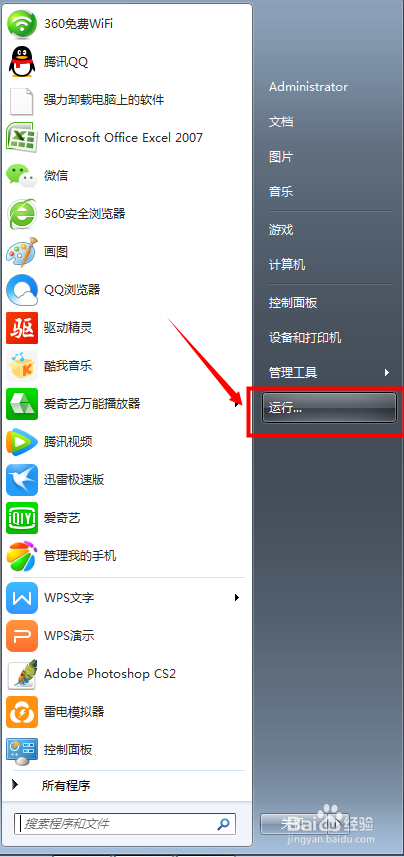
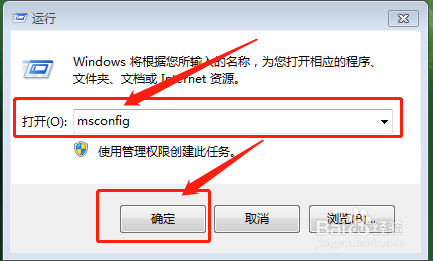
2、进入运行之后,在打开边框中输入“msconfig",之后点击确定,如下图:
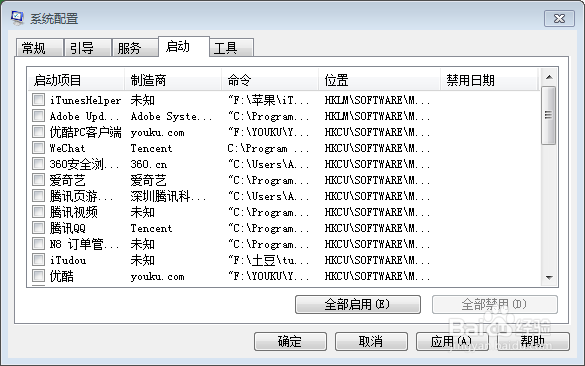
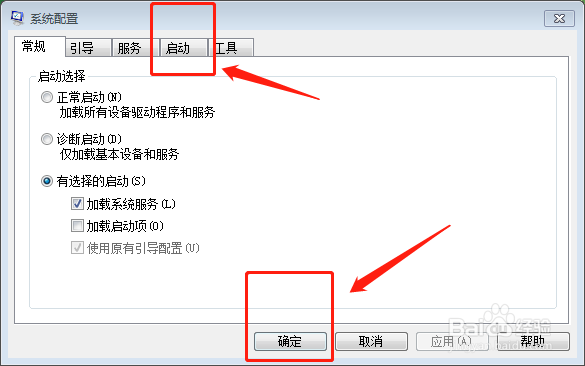
3、进入到了系统配置画面,点击【启动】按钮,在【确定】,进入到了启动画面,如下图:
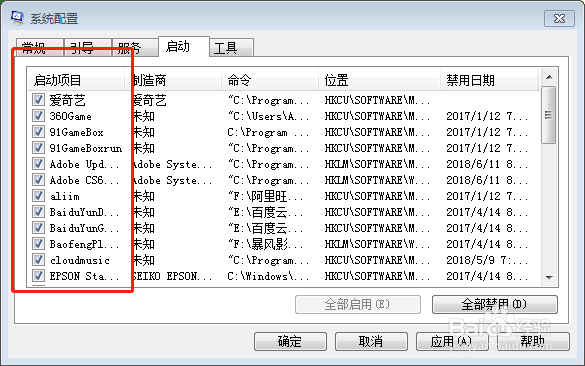
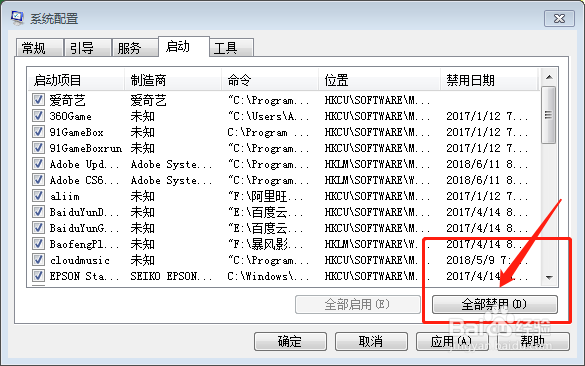
4、在边框中,程序了全部启动的状态,怪不得你的电脑启动如此之慢了吧,我们可以直接操作【全部禁止】或者在左边小方框打钩地方再点击即没有其中的状态了,如下图:
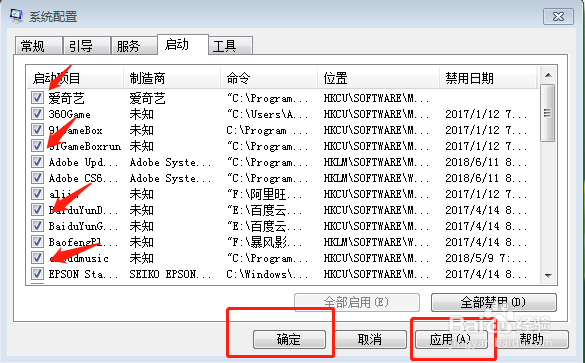
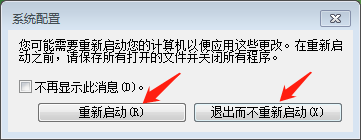
5、点击确定之后,会弹出,是否【重新启动】、【退出而不重新启动】的按钮,如果点击【重新启动】,则电脑重启;如果选择【退出而不重新启动】则次从操作在下次启动电脑时生效。