1、登录钉钉首页,在首页下方点击“工作”功能图标。

2、进入工作功能界面,我们点击界面的“钉盘”选项。
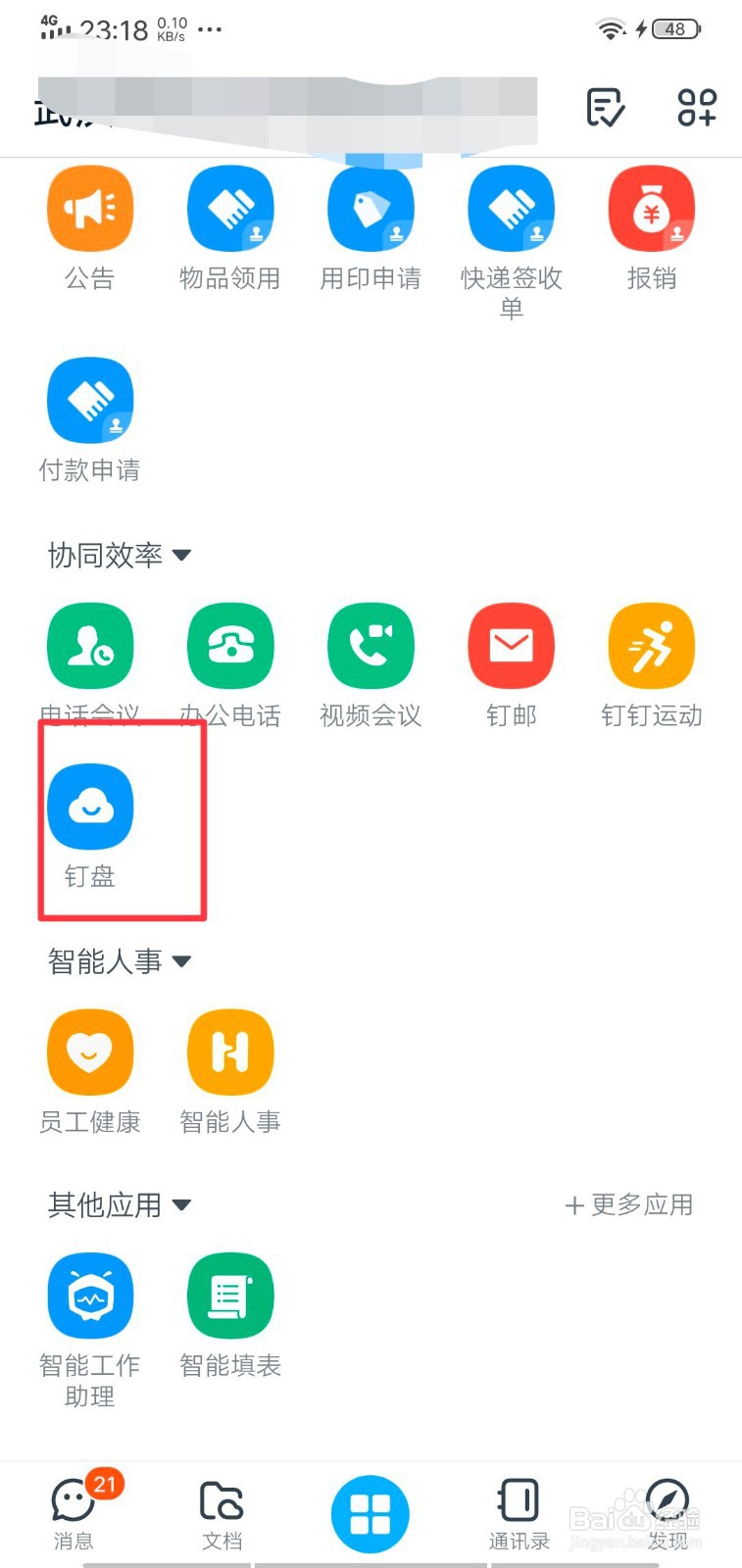
3、进入钉盘与文档界面,我们点击界面右下角的“+”符号。
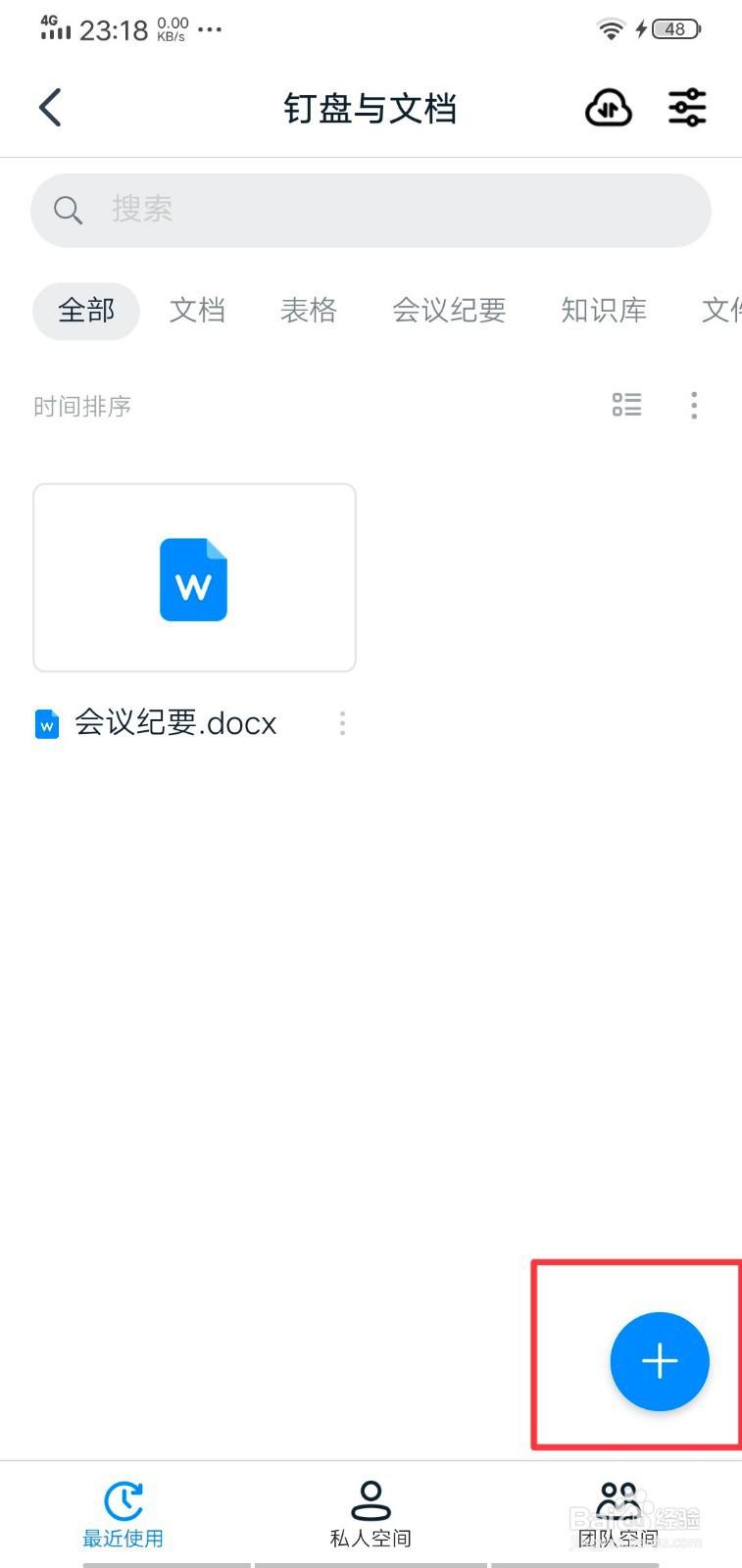
4、这时界面下方弹出选项框,我们点击“上传”选项,如下图所示。
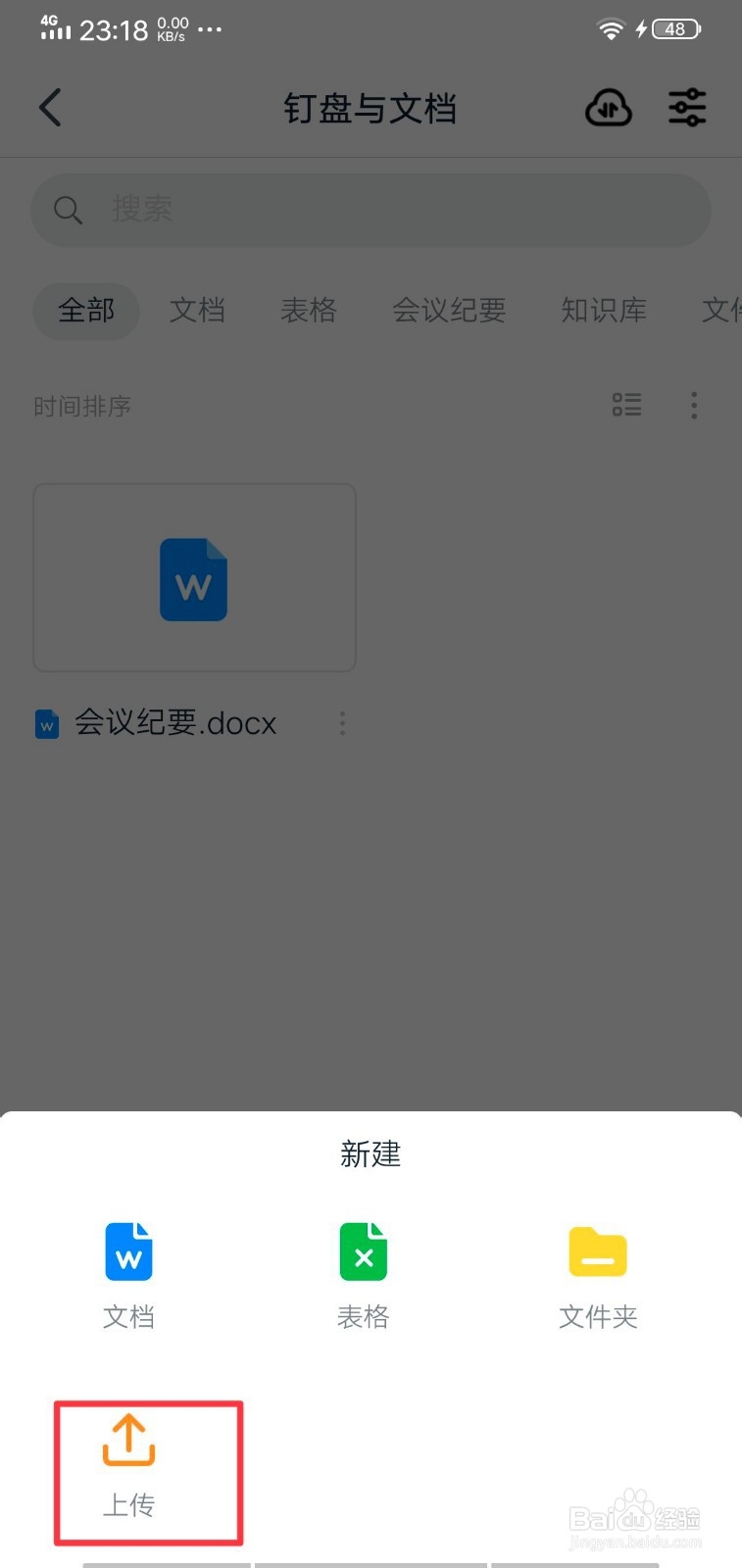
5、界面弹出一个上传文件的选项,我们点击“手机文件”选项。
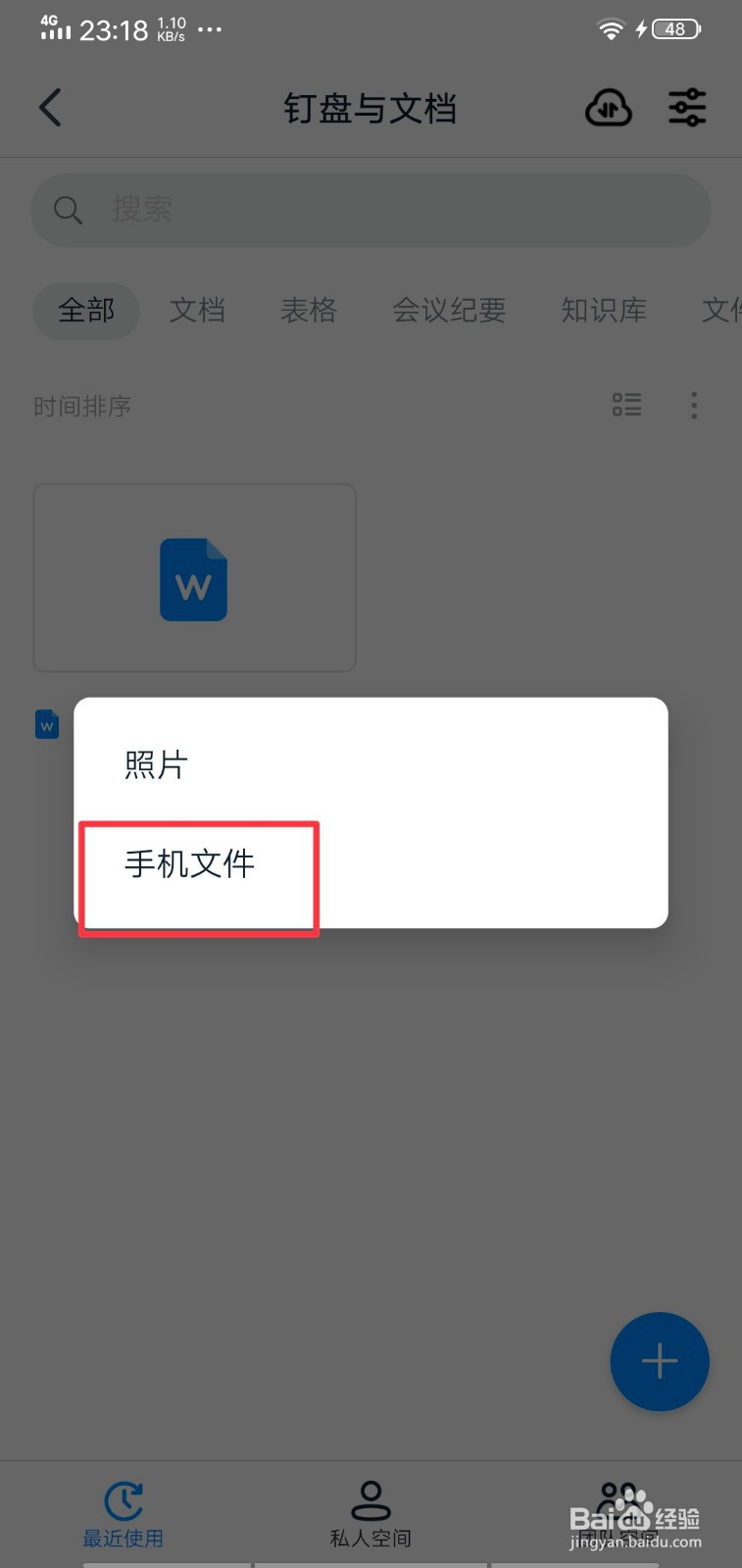
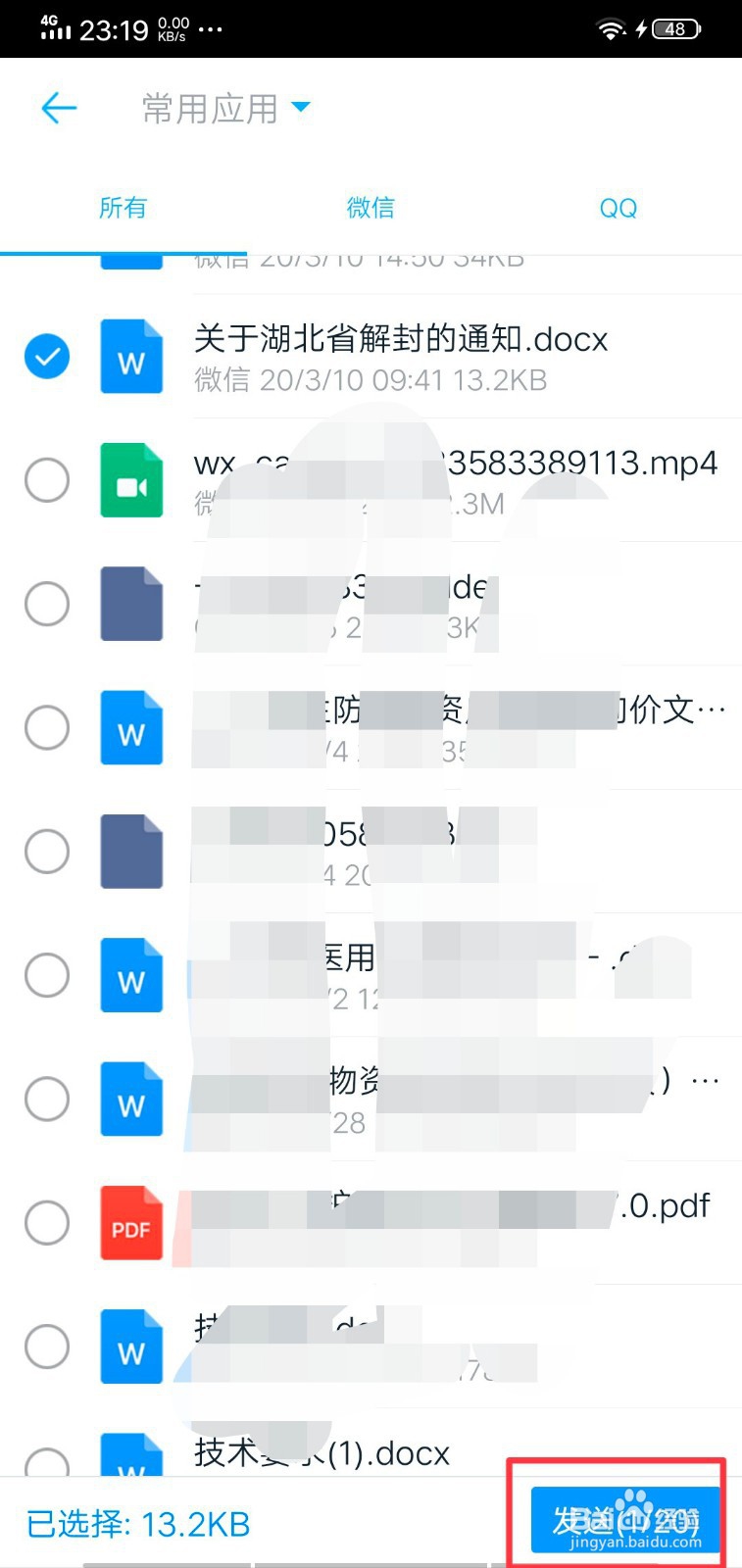
6、这时我们进入手机文件储存界面,勾选要上传的文件,然后点击下方的“发送”按钮。
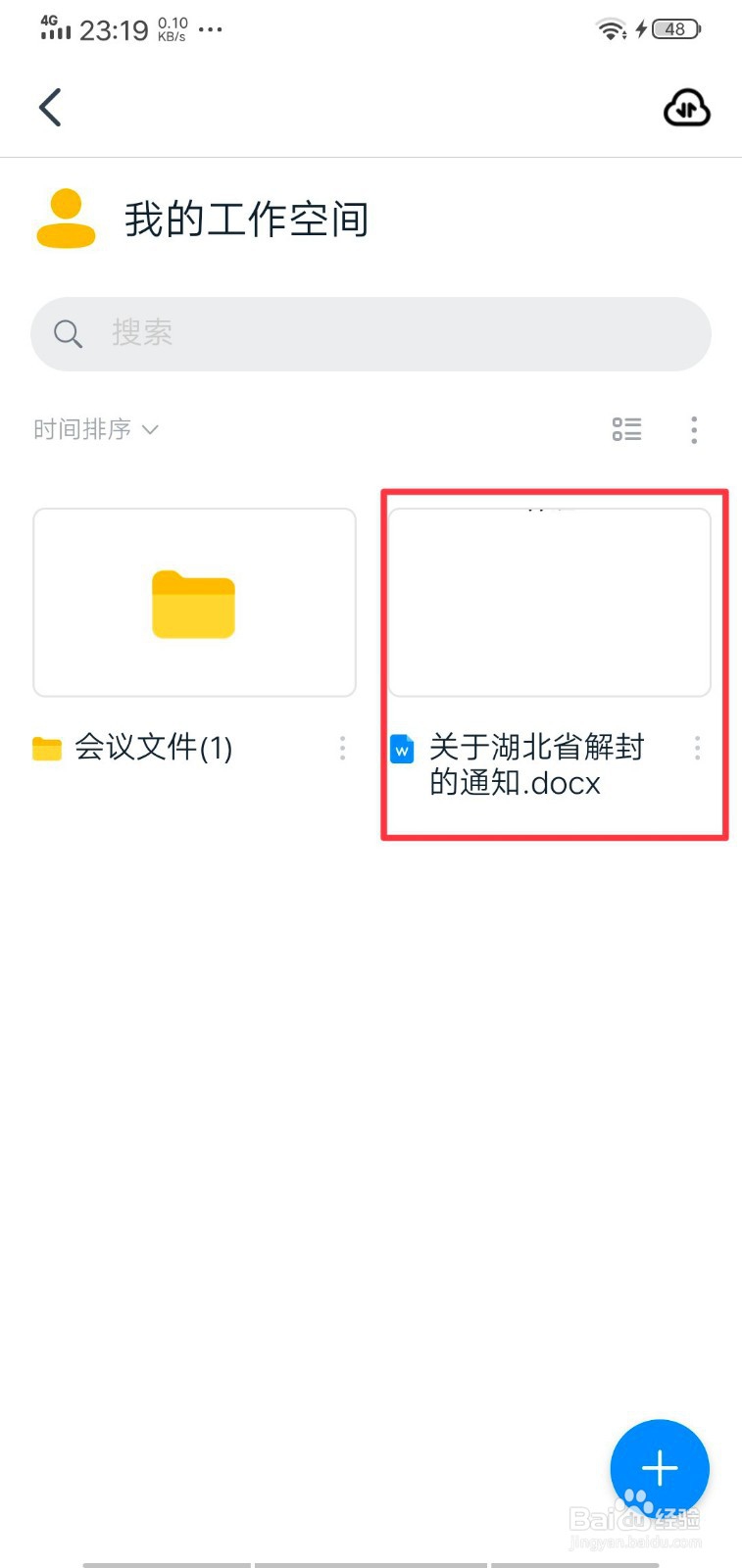
7、文件自动上传到钉盘,我们返回我的工作空间界面,界面显示刚才上传的文件。
8、总结:
1、登录钉钉首页,在首页下方点击“工作”功能图标。
2、进入工作功能界面,我们点击界面的“钉盘”选项。
3、进入钉盘与文档界面,我们点击界面右下角的“+”符号。
4、界面下方弹出选项框,我们点击“上传”选项。
5、界面弹出一个上传文件的选项,我们点击“手机文件”选项。
6、进入手机文件储存界面,勾选要上传的文件,然后点击下方的“发送”按钮。
7、文件自动上传到钉盘,返回我的工作空间界面,界面显示刚才上传的文件。