1、首先在电脑中打开ps软件,然后使用“ctrl+o”组合键将需要图片导入进来。

2、拖动导入进来的图层到软件右下角的新建图层区域,新建一个图层。

3、右键点击软件中新建的图层在弹出的窗口中点击“自由变换”。
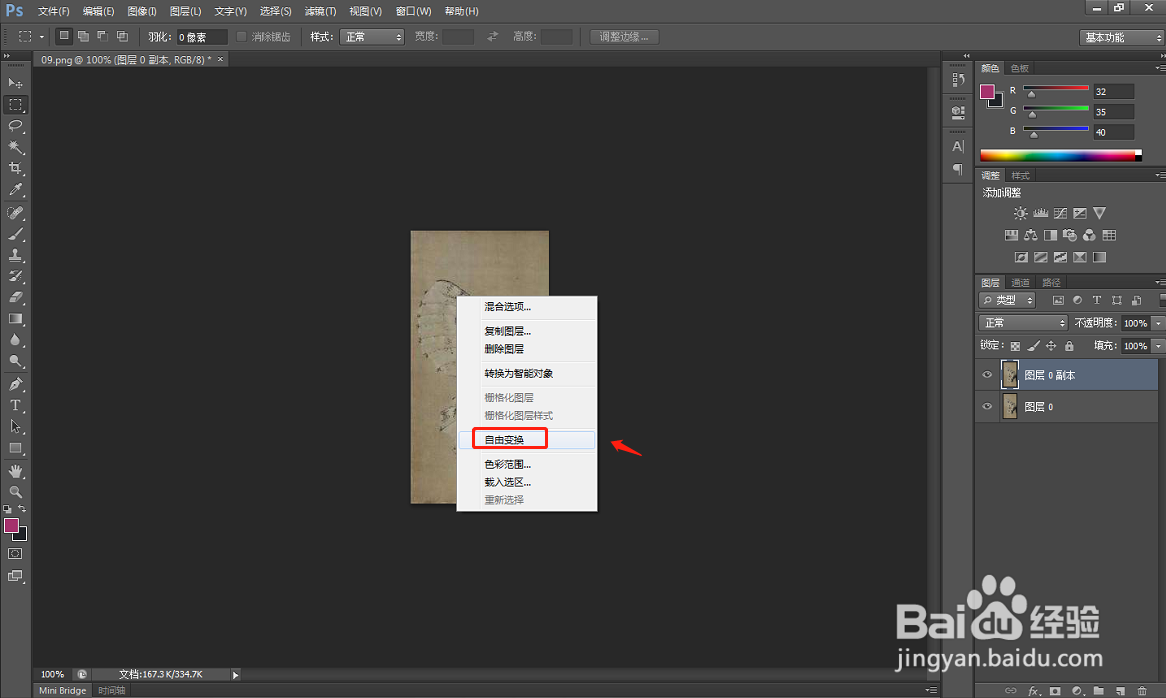
4、当图片处于可编辑状态时,再右键点击“旋转180度”和“垂直翻转”,这样得到的图片就是镜像翻转后的效果。

5、然后在PS软件中,使用“ctrl+n”组合键新建一个空白图层。

6、将原先图层中制作的镜像翻转图片,都复制到空白图层中,即可得到镜像翻转后的拼接图片。
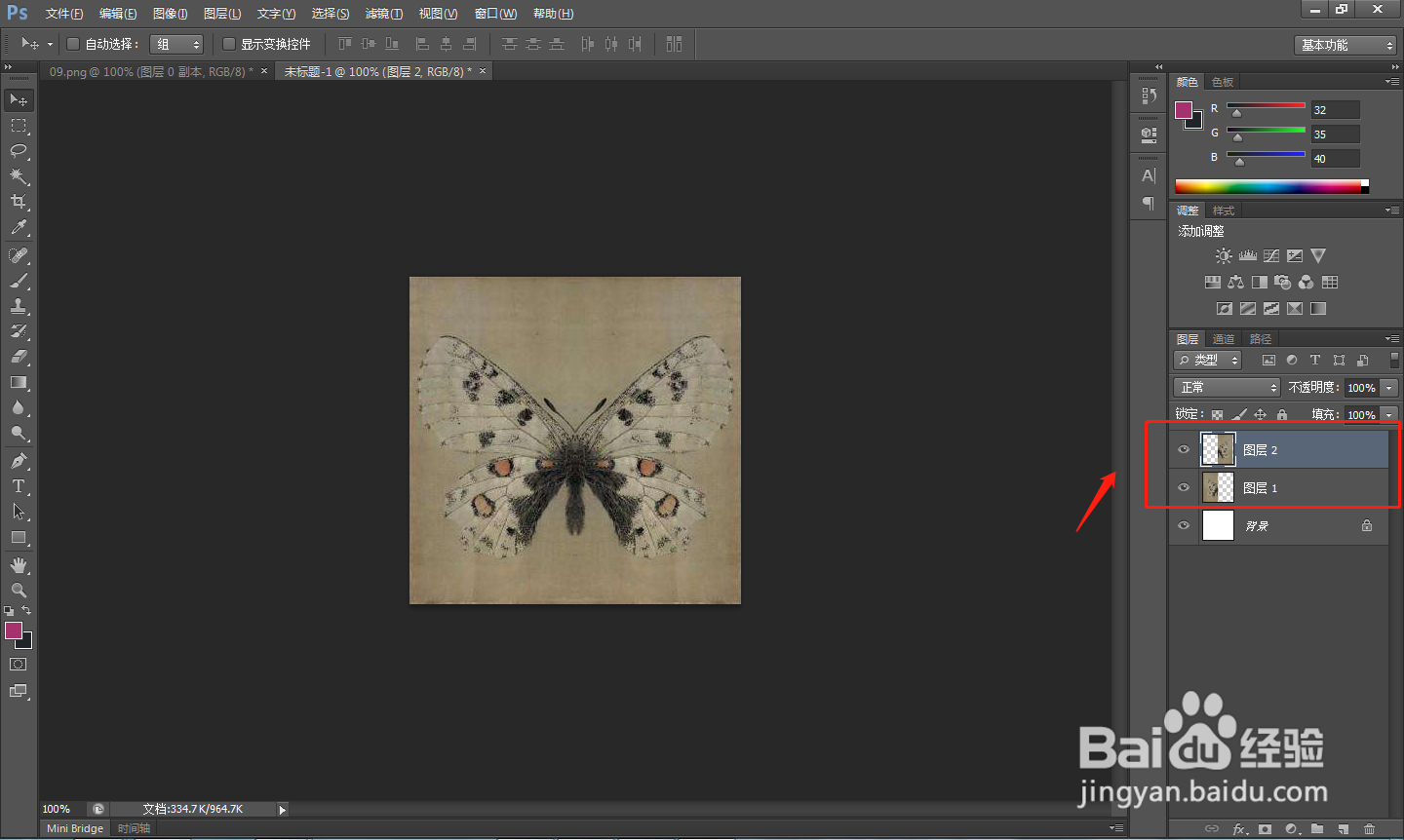
7、总结
1.首先在电脑中打开ps软件,然后使用“ctrl+o”组合键将需要图片导入进来。
2.拖动导入进来的图层到软件右下角的新建图层区域,新建一个图层。
3.右键点击软件中新建的图层在弹出的窗口中点击“自由变换”。
4.当图片处于可编辑状态时,再右键点击“旋转180度”和“垂直翻转”,这样得到的图片就是镜像翻转后的效果。
5.然后在PS软件中,使用“ctrl+n”组合键新建一个空白图层。
6.将原先图层中制作的镜像翻转图片,都复制到空白图层中,即可得到镜像翻转后的拼接图片。