1、打开PS文件,选中图像图层,用魔棒工具抠出主体对象并创建新的图层。

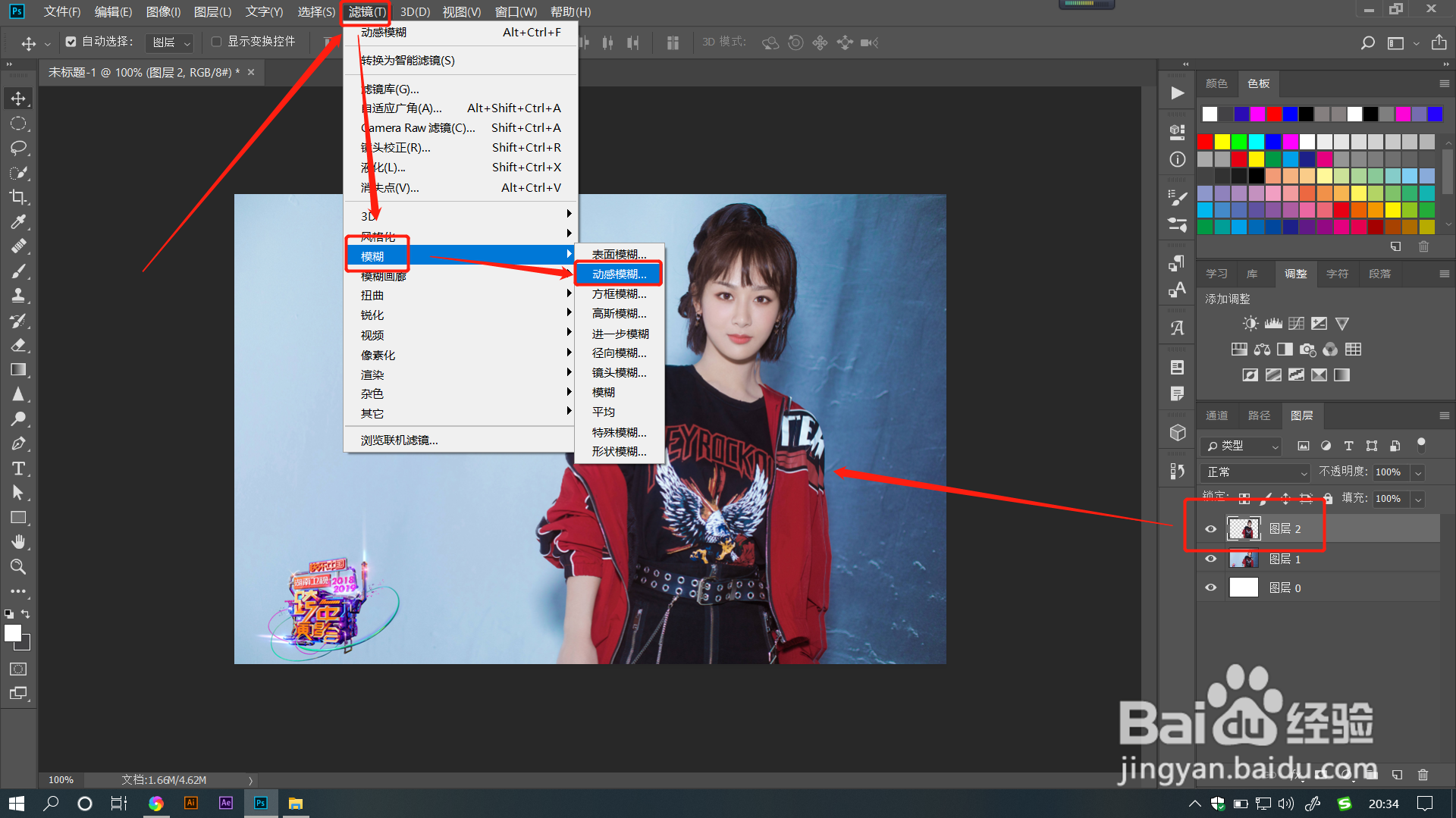
2、选中并稍移动抠出的对象,点击菜单栏【滤镜】——【模糊】——【动感模糊】效果。
3、在【动感模糊】的窗口中调整角度为0度,距离的数值也可以调整小一点,这里调整为20像素。

4、选中抠出的图层,调整【不透明度】数值,这里可以根据图像需要来进行调整。用橡皮擦工具擦掉脸部的重影。

5、复制图层,并稍微移动图像位置,用橡皮擦工具擦掉脸部的重影。
可以多复制几层,制作出多个重影。


6、调整重影位置和不透明度,可以调整出不同的重影效果哦。

1、1.打开PS文件,选中图像图层,用魔棒工具抠出主体对象并创建新的图层。
2.选中并稍移动抠出的对象,点击菜单栏【滤镜】——【模糊】——【动感模糊】效果。
3.在【动感模糊】的窗口中调整角度为0度,距离的数值也可以调整小一点,这里调整为20像素。
4.选中抠出的图层,调整【不透明度】数值,这里可以根据图像需要来进行调整。用橡皮擦工具擦掉脸部的重影。
5.复制图层,并稍微移动图像位置,用橡皮擦工具擦掉脸部的重影。可以多复制几层,制作出多个重影。
6.调整重影位置和不透明度,可以调整出不同的重影效果哦。