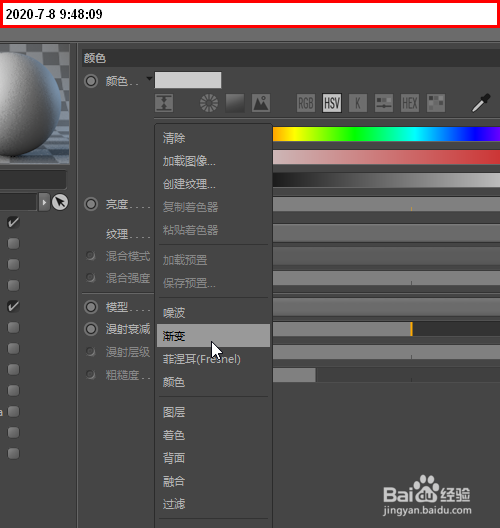
1、新建一个材质球,双击,并进入到编辑材质的编辑界面中。
再点击:纹理

2、选择:渐变
如下图所示,单击此处。
进入到编辑渐变的界面
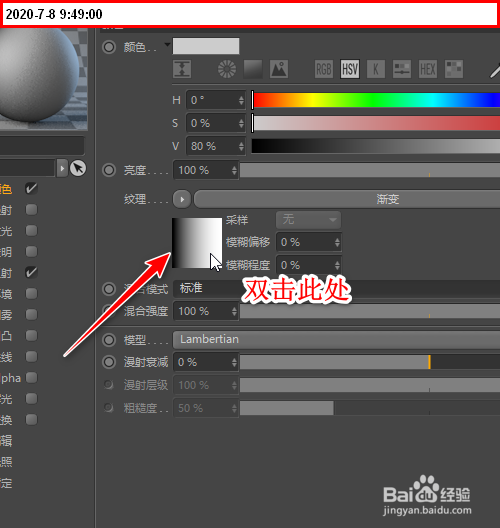
3、当前显示的是左右方向的渐变。
我们想制作的是方形的渐变。
那么,点击下图所示的下拉按钮
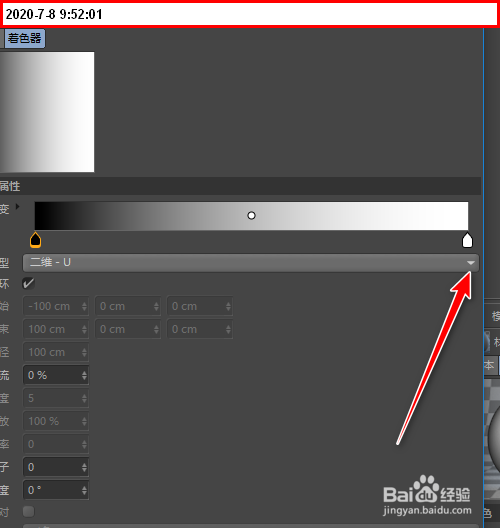
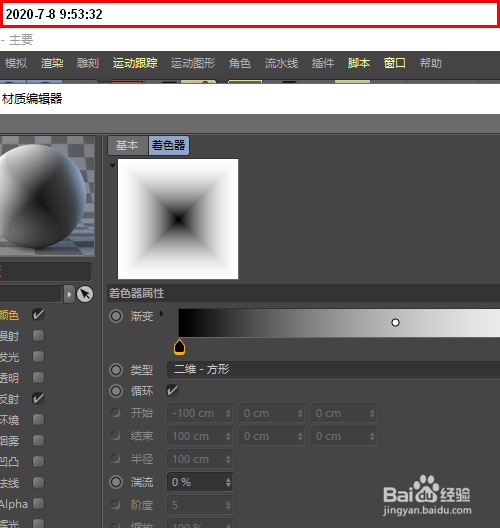
4、在菜单中,选择:方形
即得到了一个方形的渐变效果。
当前默认的是从黑向外射的方形渐变

5、如果,想从白向外射的效果 呢?
我们可以按如下操作,看设置颜色的横条

6、左边的是黑色,右边的是白色
那么,我们只要把左边的黑色与右边的白色对换即可。

7、当然,不是只限于黑与白,我们可以设置其它颜色的。
点击滑块,弹出的拾色器中,设置颜色即可。

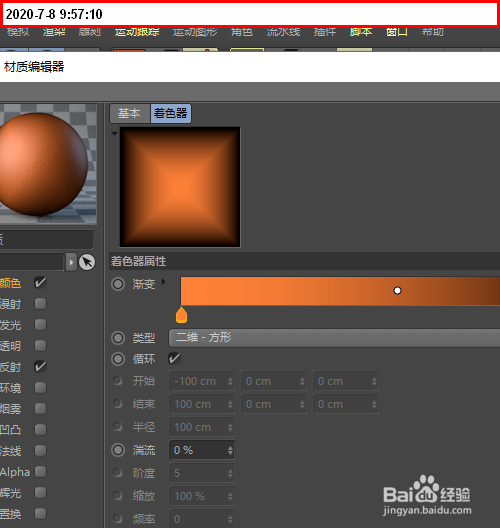
8、方形渐变不单只是两种颜色,我们可以设置两种以上的多种颜色的方形渐变 效果 。
