photoshop怎么制作文字动态变幻效果?

时间:2026-02-15 21:55:12

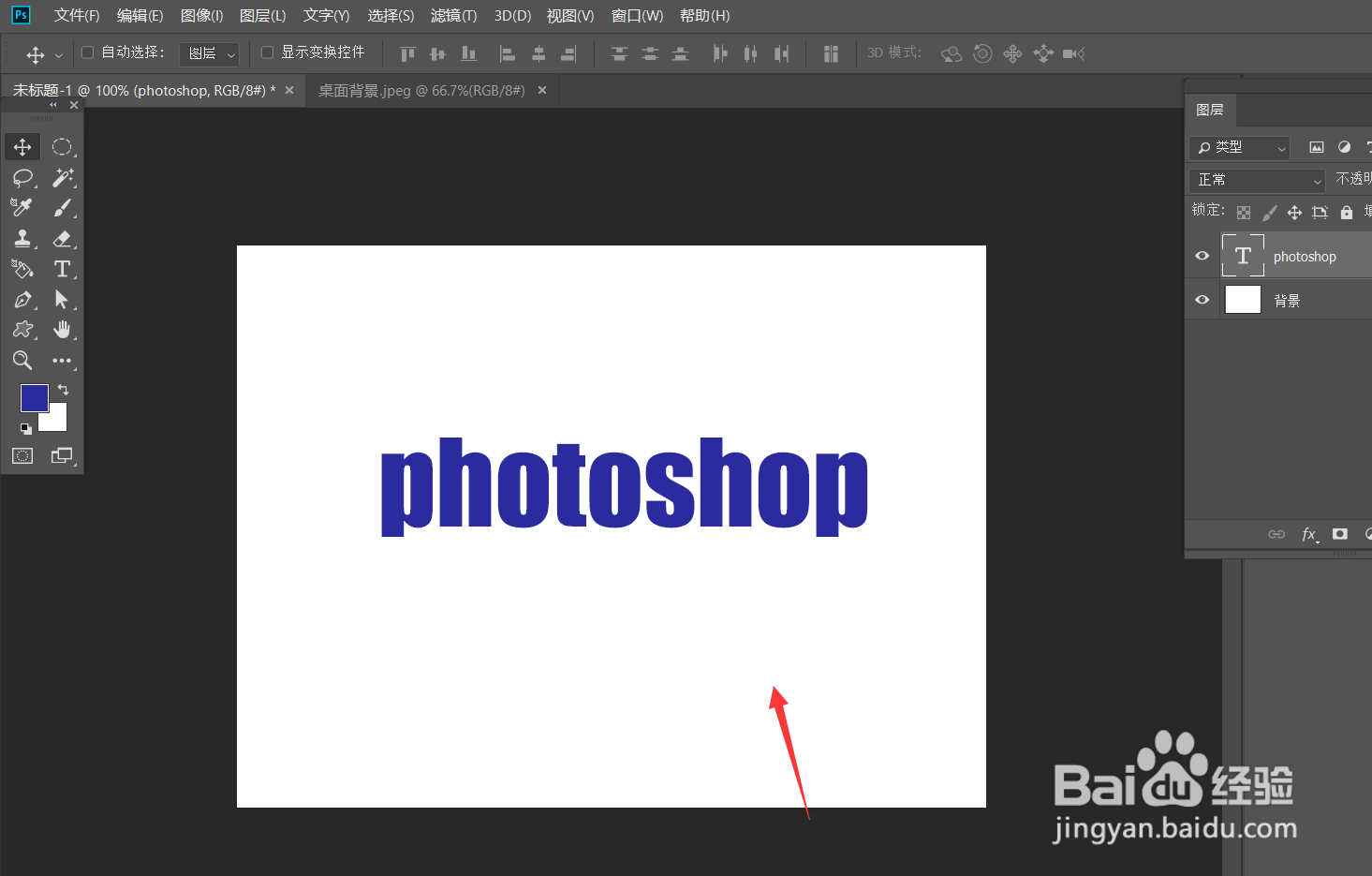
1、首先,打开photoshop,新建画布,输入文字。
photoshop怎么制作文字动态变幻效果?

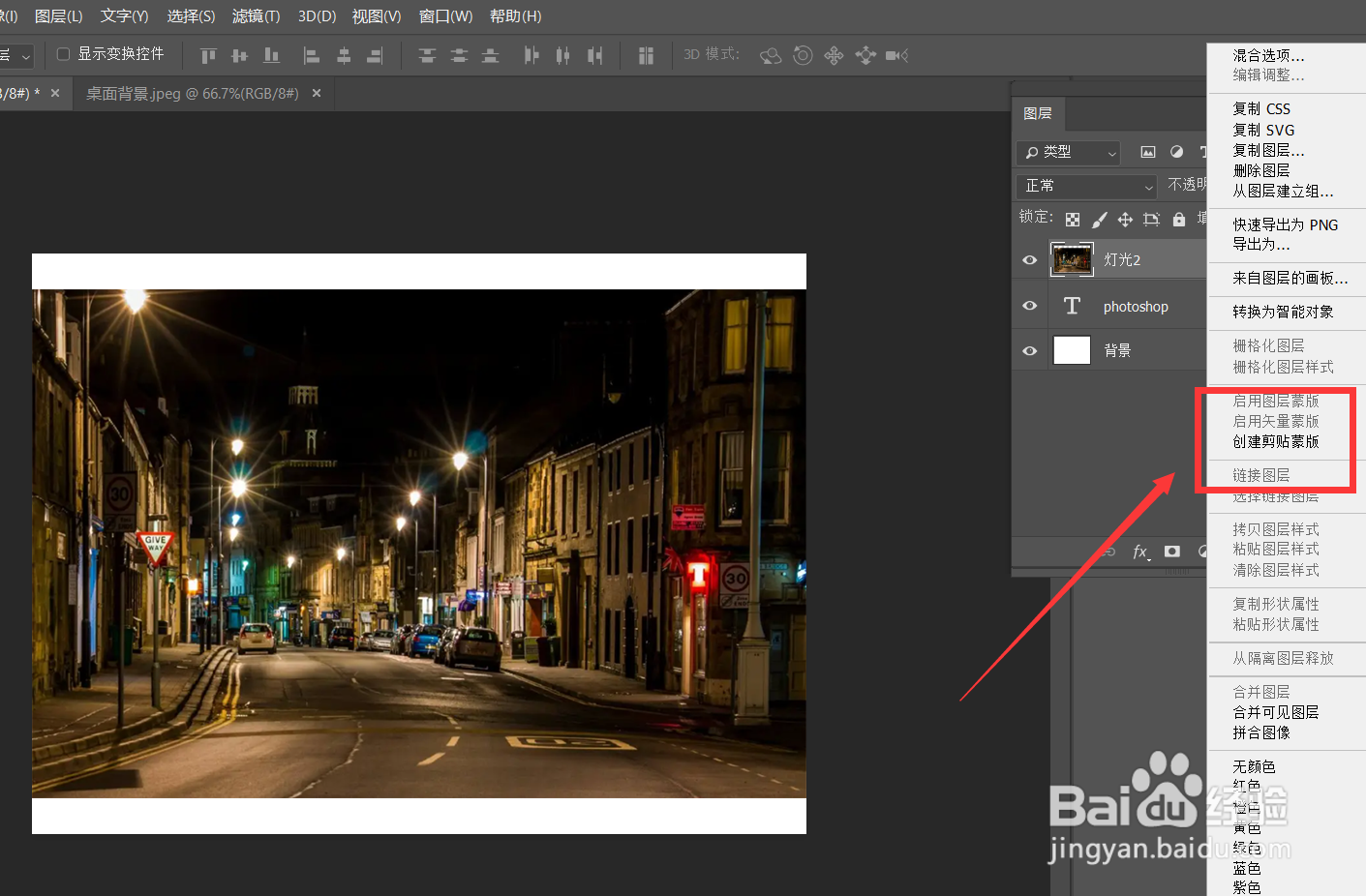
2、下面,在文字上方插入一张图片,在图片图层上右击——【创建剪贴蒙版】。

photoshop怎么制作文字动态变幻效果?

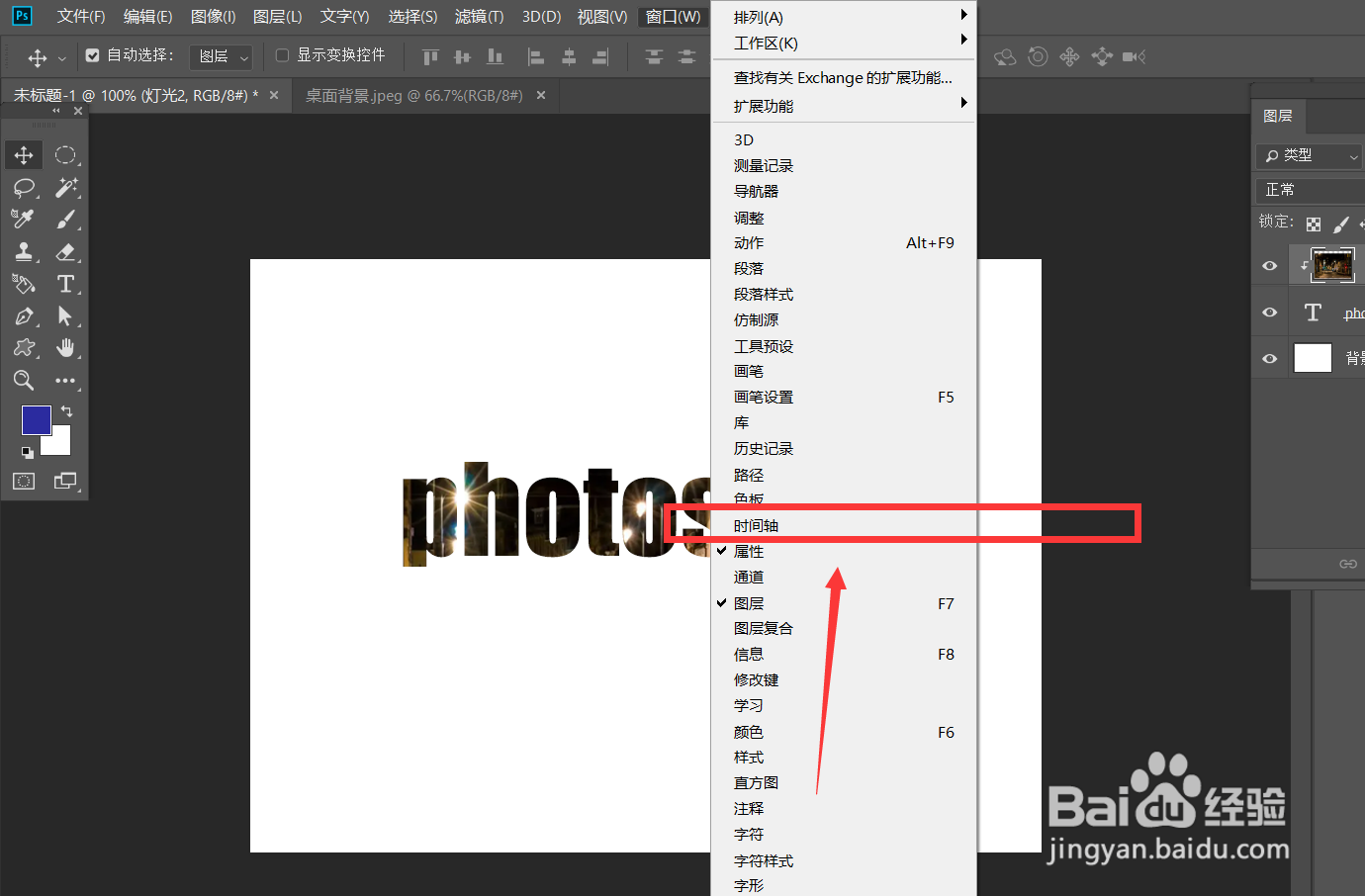
3、下面,我们点击菜单栏的【窗口】——【时间轴】,创建时间轴。

photoshop怎么制作文字动态变幻效果?

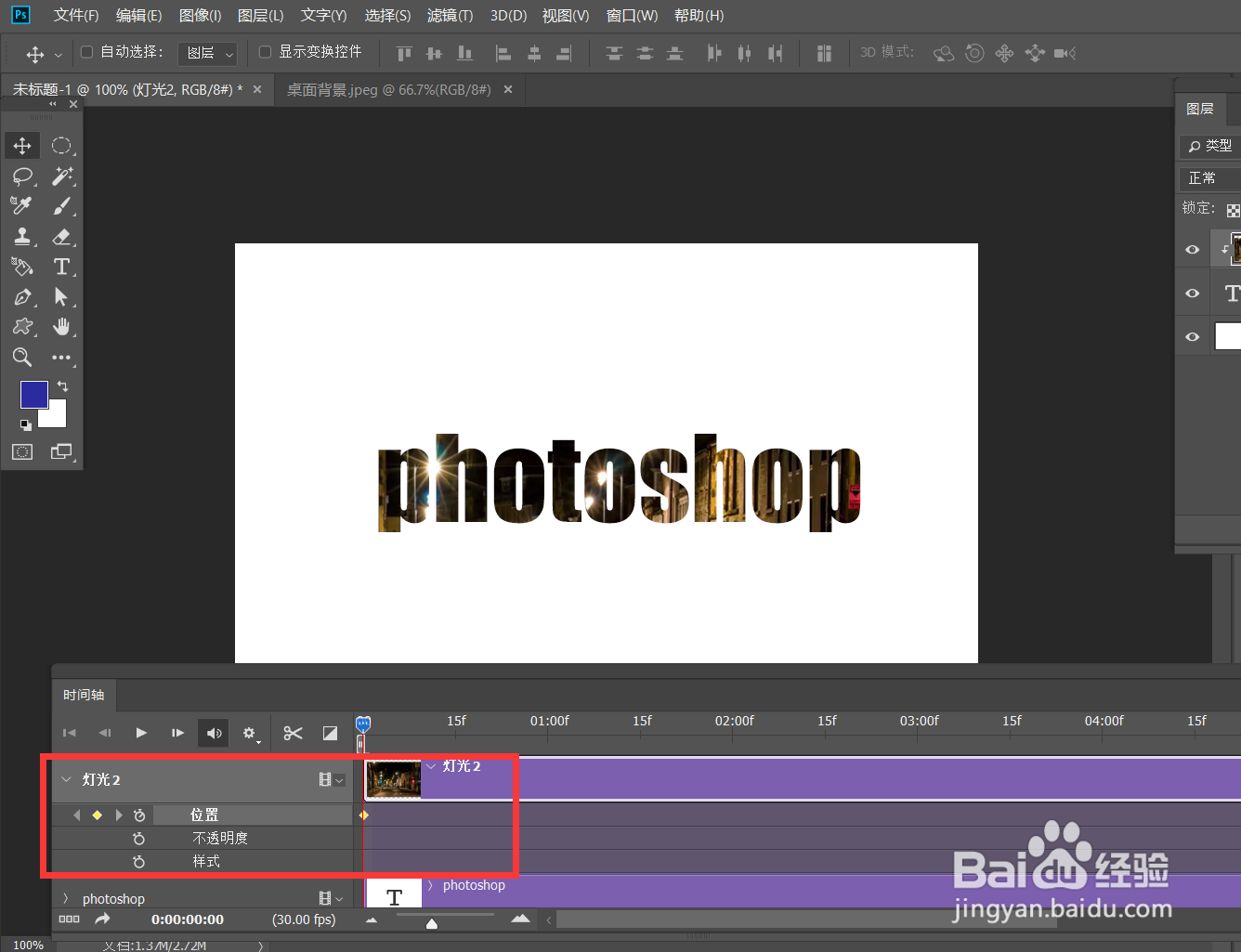
4、点开图片图层时间轴,在【位置】的起始处点击闹钟图标,标记第一个标记点。
photoshop怎么制作文字动态变幻效果?

5、移动时间轴滑竿到时间轴后方,然后用移动工具平移图片,如下图所示,软件记录第二个标记点。

photoshop怎么制作文字动态变幻效果?

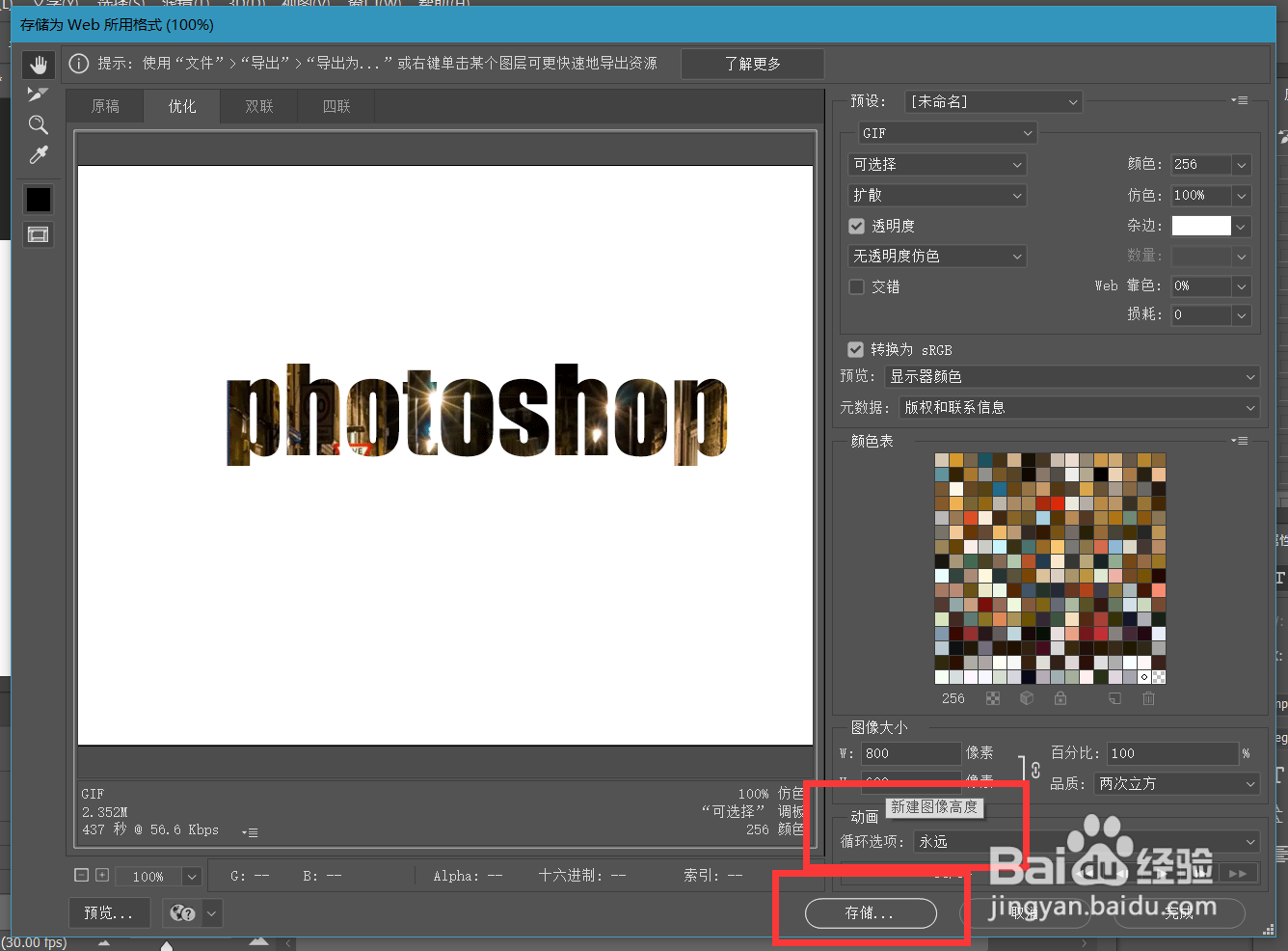
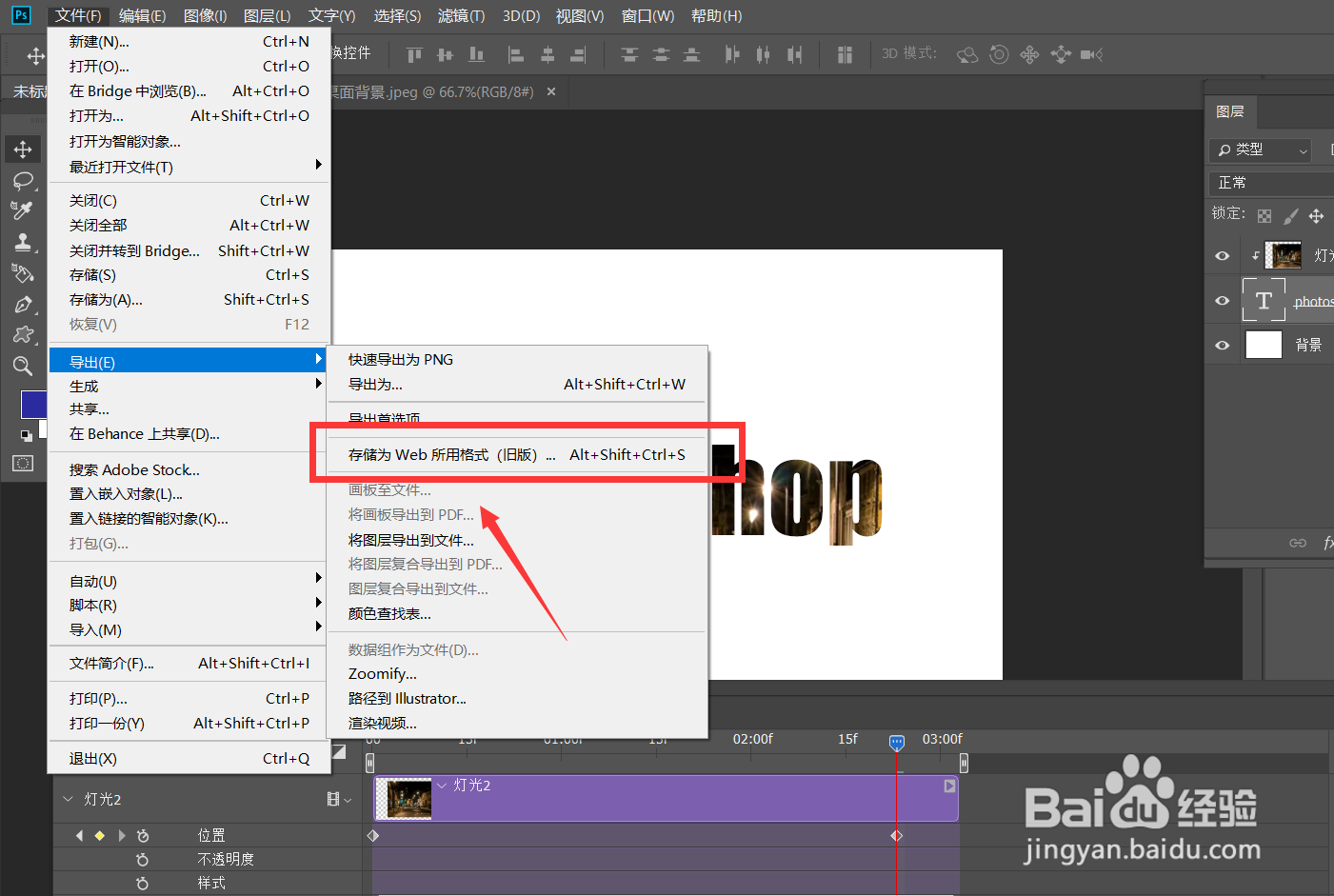
6、最后,我们缩短时间轴长度,点击【文件】——【导出】——【存储为web所用格式】,将图片保存为gif格式,动画循环次数为永远。
photoshop怎么制作文字动态变幻效果?

photoshop怎么制作文字动态变幻效果?

7、最后,我们一起来看一下文字动态变幻效果吧,大家不妨也来试一试。

photoshop怎么制作文字动态变幻效果?

© 2026 五度知识库
信息来自网络 所有数据仅供参考
有疑问请联系站长 site.kefu@gmail.com