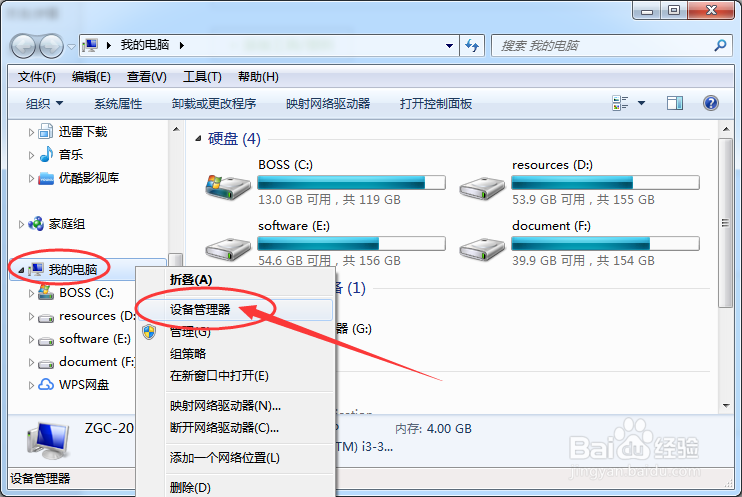
1、第一步,打开“我的电脑”,右键点击我的电脑,选择“设备管理器”,如图所示;
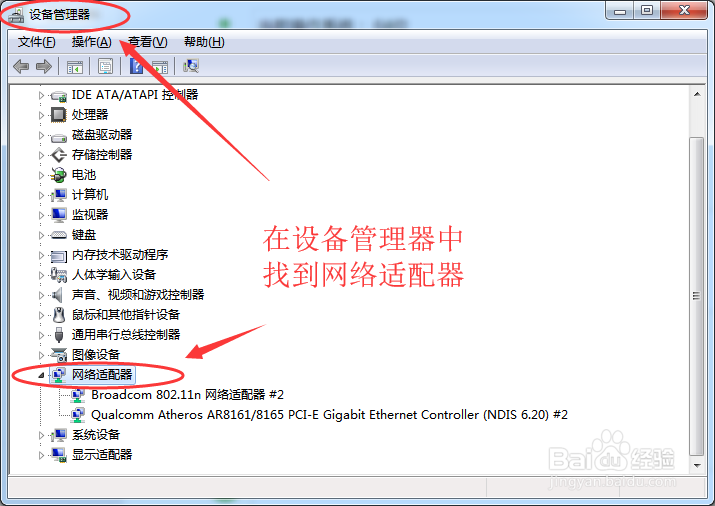
2、第二步,在设备管理器中找到“网络适配器”,如图所示;
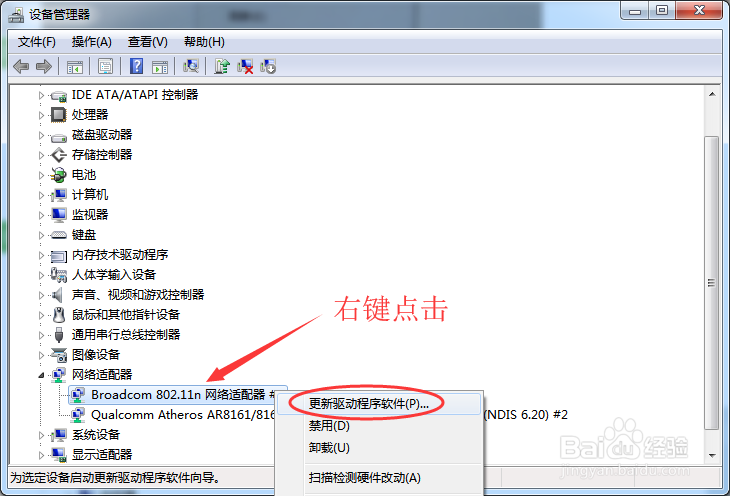
3、第三步,右键点击网络适配器,选择“更新驱动程序软件”,如图所示;
4、第四步耻芬,点击“自动搜索更新的驱动程序软件”,如盯伐图所示;
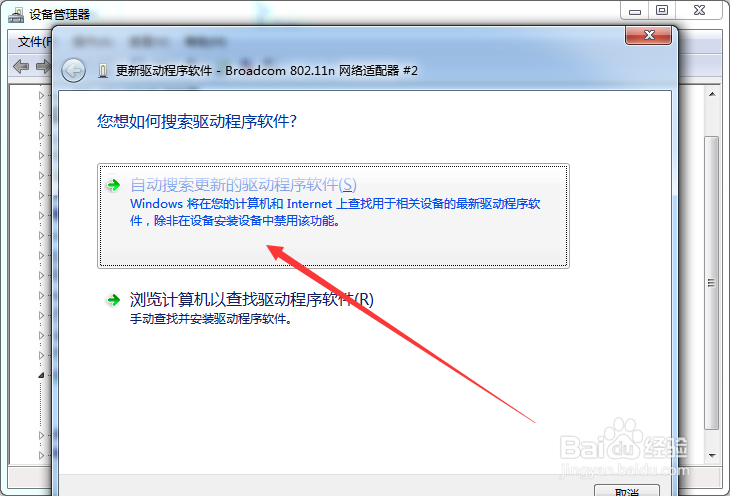
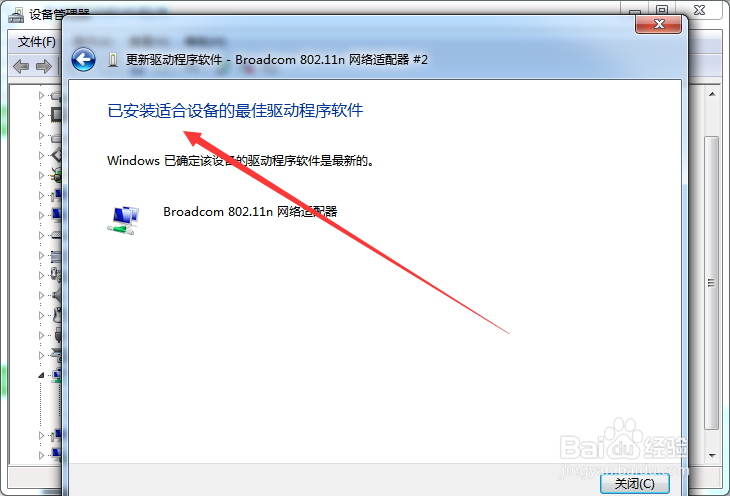
5、第五步,成功安装更新的驱动程序软件,如图所示;
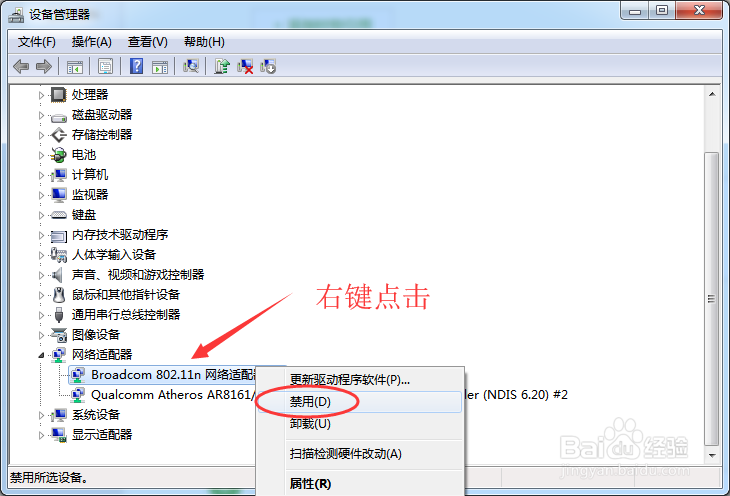
6、第六步,再重新右键点击网络适配器,点击【禁用】,之后再点击【启用】,如图所示。
7、总结:
1、打开“我的电脑”,右键点击我的电脑,选择“设备管理器”;
2、在设备管理器中找到“网络适配器”;
3、右键点击网络适配器,选择“更新驱动程序软件”;
4、点击“荡爬联自动搜索更新的驱动程序软件”;
5、成功安装更新的驱动程序软件;
6、再重新右键点击网络适配器,点击【禁用】,之后再点击【启用】。