如何使用手机助手连接手机与电脑(含无线连接)

时间:2026-02-14 11:51:42

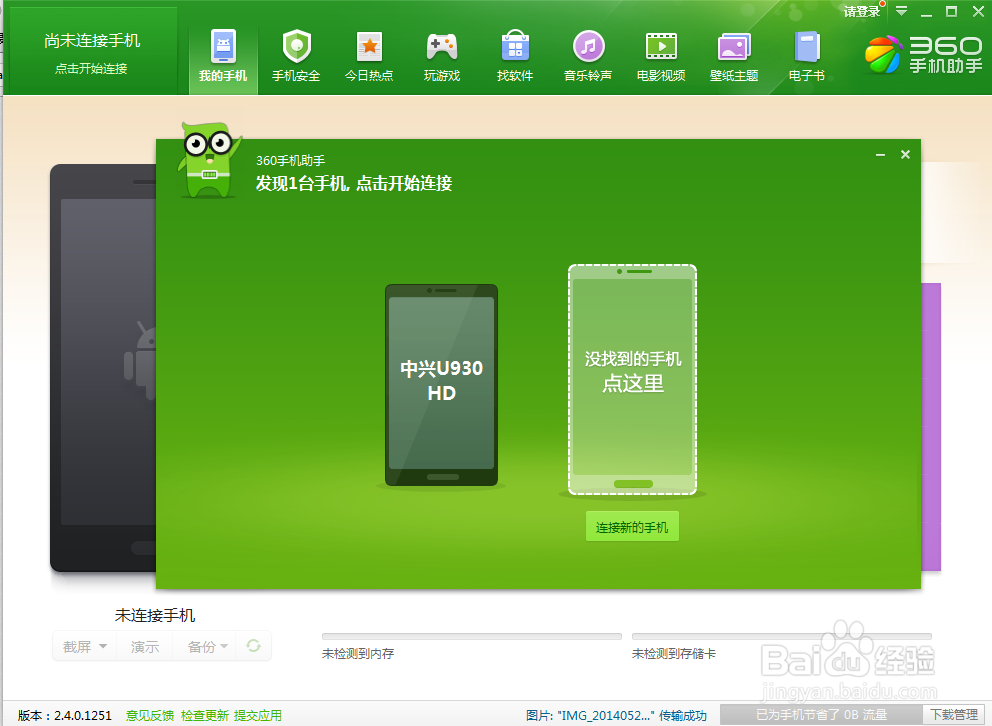
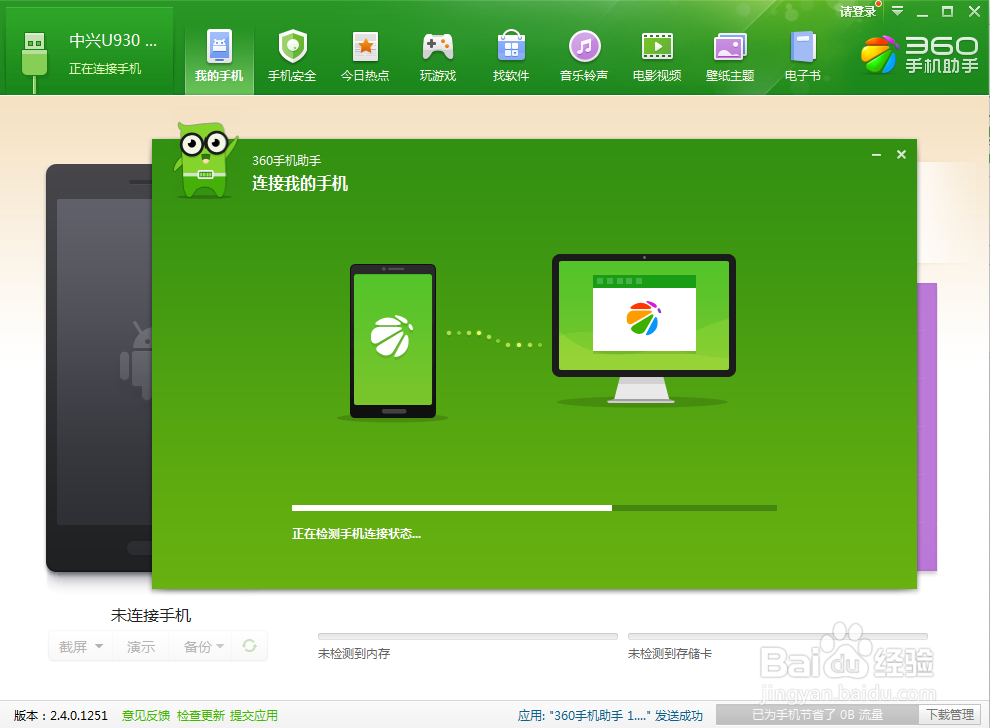
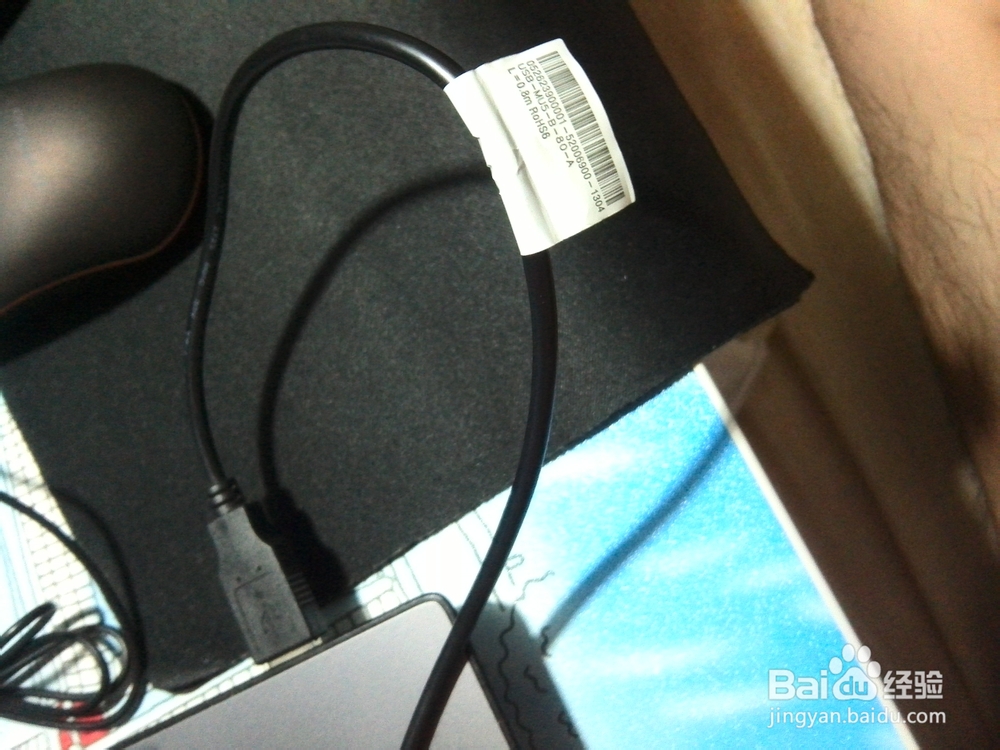
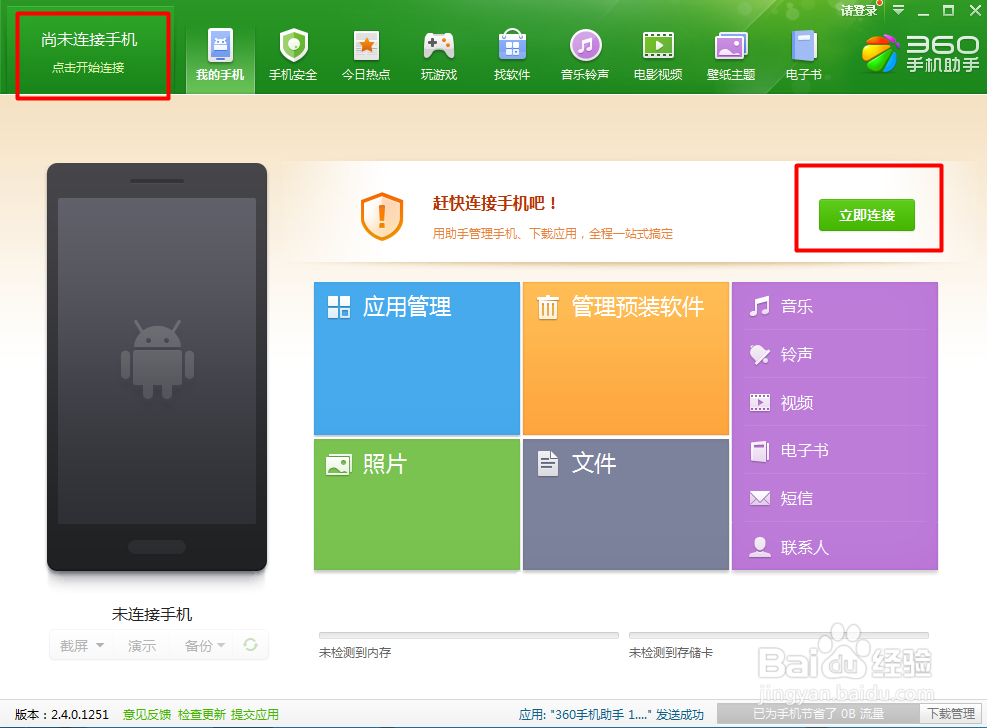
1、通过数据线的方式将手机连接至电脑,点击【开始连接】或者【立即体验】,如图:
如何使用手机助手连接手机与电脑(含无线连接)

如何使用手机助手连接手机与电脑(含无线连接)

如何使用手机助手连接手机与电脑(含无线连接)

如何使用手机助手连接手机与电脑(含无线连接)

如何使用手机助手连接手机与电脑(含无线连接)

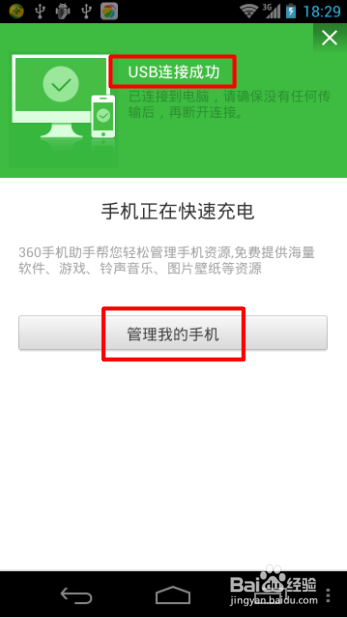
2、点击手机上的【管理手机】,连接成功,如图:

如何使用手机助手连接手机与电脑(含无线连接)

如何使用手机助手连接手机与电脑(含无线连接)

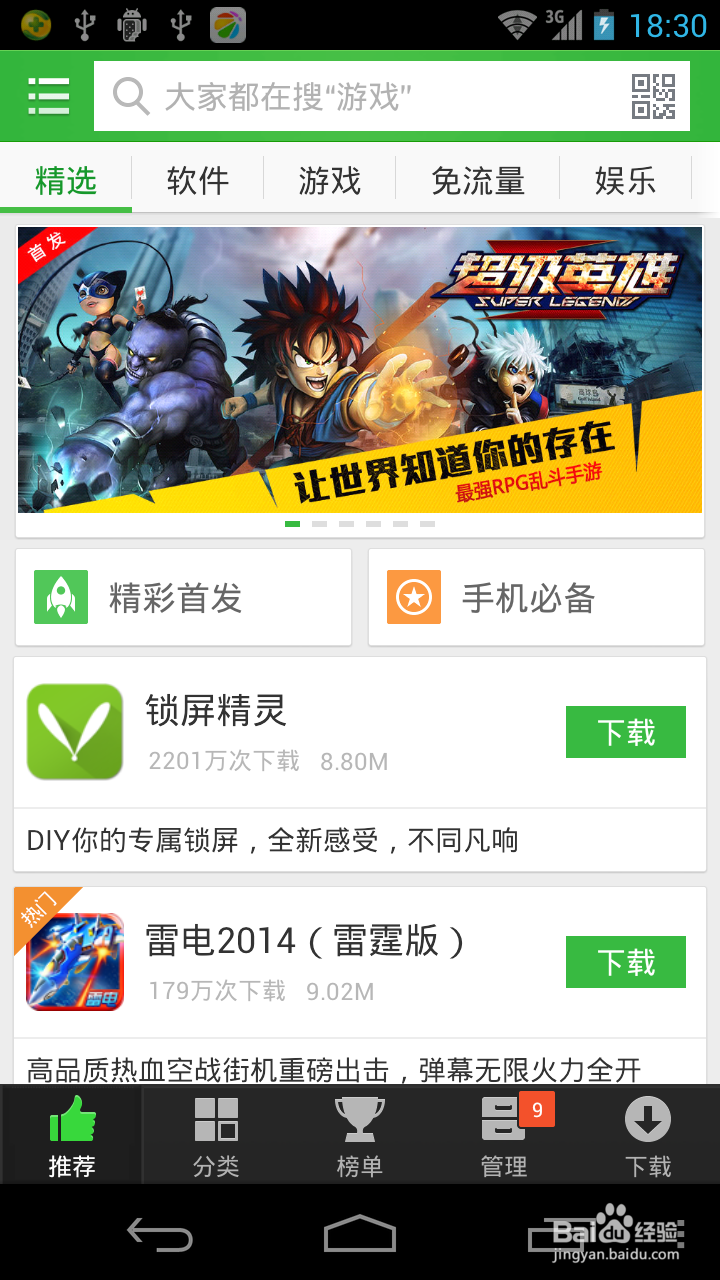
3、PS:第1次连接会自动引导在你的手机上安装手机助手,之后便可以通过手机助手电脑版管理手机

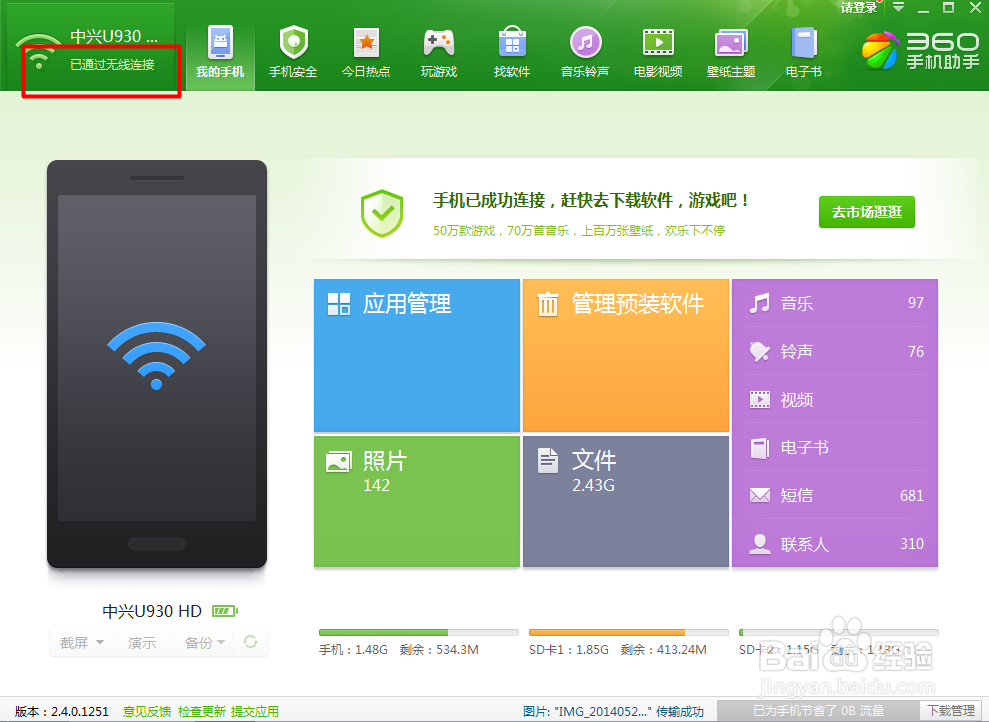
1、有时候想在电脑上连接手机助手,却无奈地没有数据线,别担心,我们还可以选择无线连接。

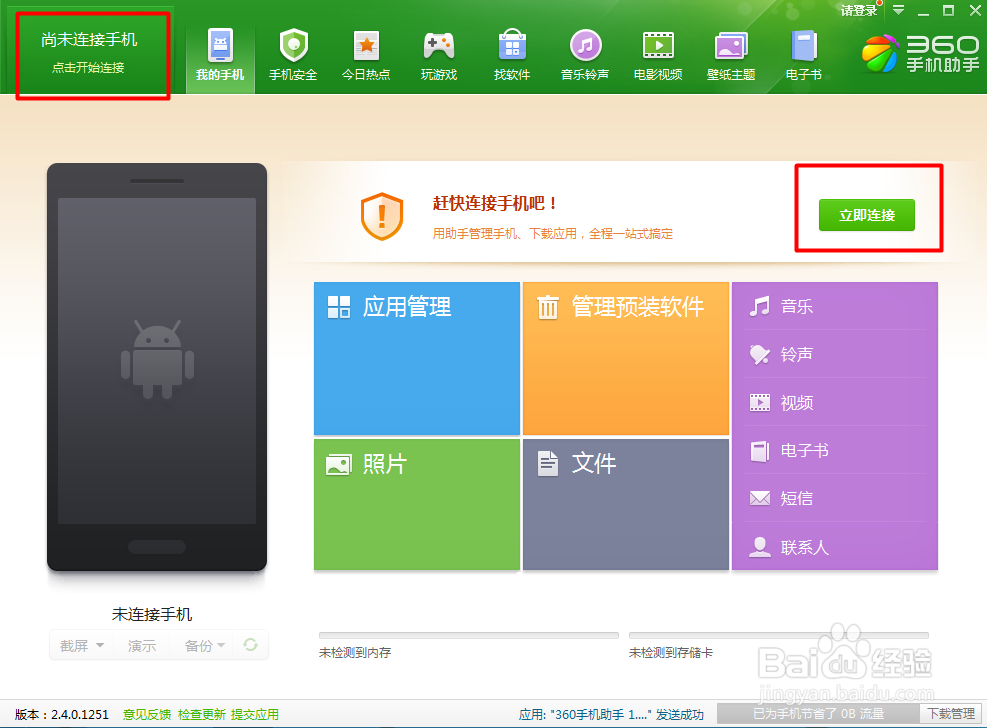
同样的,通过无线将手机连接至电脑,点击【开始连接】或者【立即体验】,如图:

PS:你的电脑和手机都处于同一个无线网络之下哦!
如何使用手机助手连接手机与电脑(含无线连接)

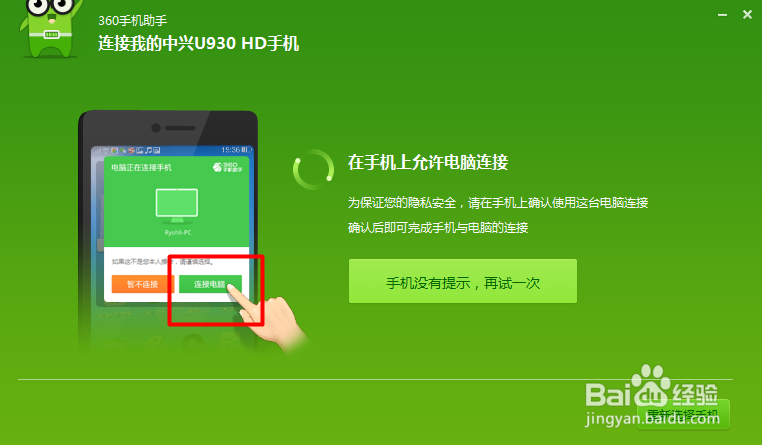
2、手机上面的操作,按照提示,点击【连接电脑】——>【确定】,连接成功,如图:
如何使用手机助手连接手机与电脑(含无线连接)

如何使用手机助手连接手机与电脑(含无线连接)

3、之前是可以通过【二维码】扫描连接的,但是最新版本的软件,只要你在同一网络,软件就能自动识别,如上在手机上面操作就可以连接了。

© 2026 五度知识库
信息来自网络 所有数据仅供参考
有疑问请联系站长 site.kefu@gmail.com