1、启动idea软件应用窗口

2、点击左上角file,打开file功能列表清单

3、点击settings,打开settings窗口

4、点击appearance & behavior完成功能列表展开
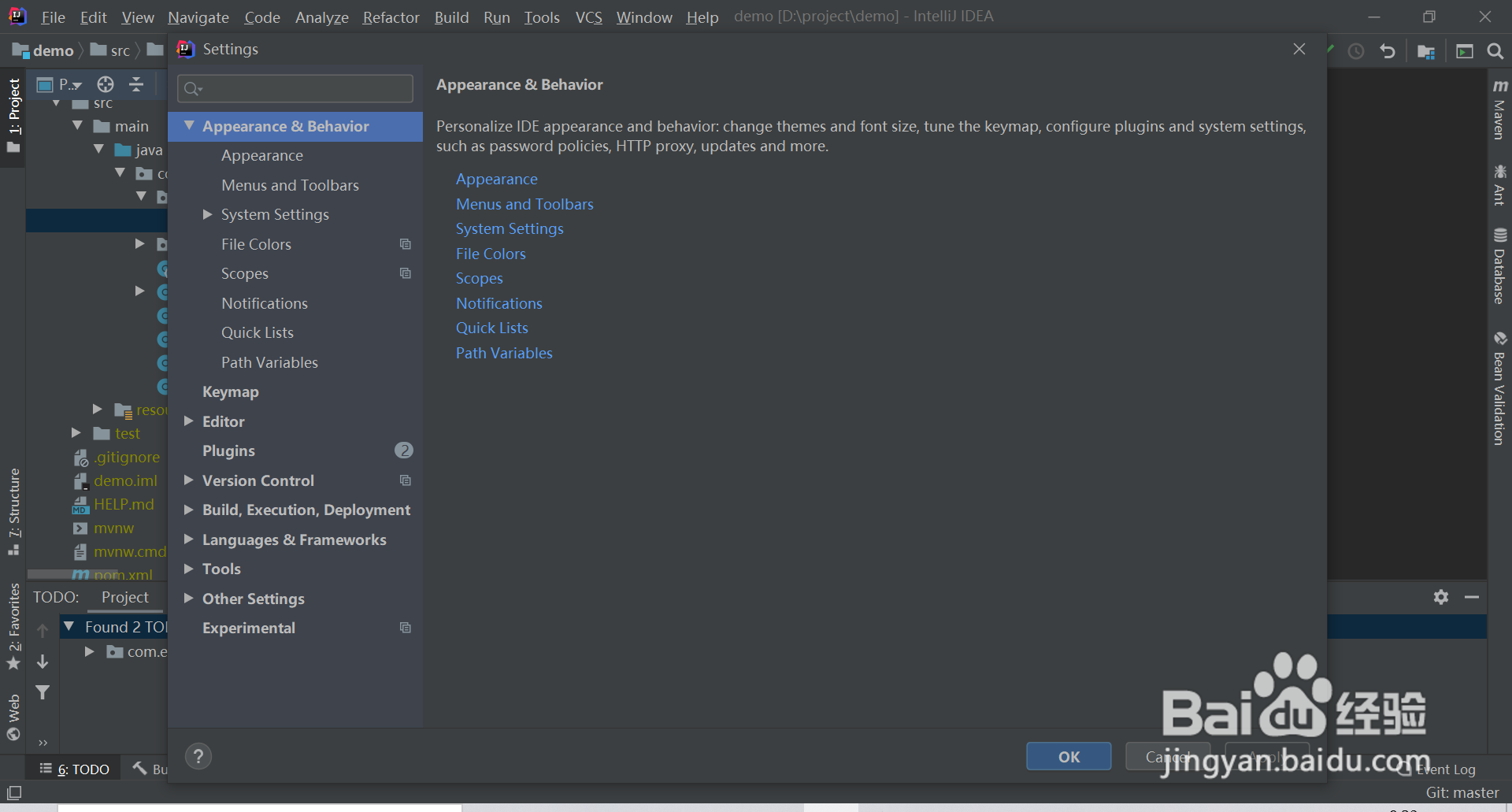
5、点击system settings完成功能列表展开

6、点击updates,打开updates功能窗口

7、点击automatically check updates的选中框去掉打钩选中,最后保存就完成自动检查更新关闭了

8、总结:
1启动idea软件应用窗口
2点击左上角file,打开file功能列表清单
3点击settings,打开settings窗口
4点击appearance & behavior完成功能列表展开
5点击system settings完成功能列表展开
6点击updates,打开updates功能窗口
7点击automatically check updates的选中框去掉打钩选中,最后保存就完成自动检查更新关闭了