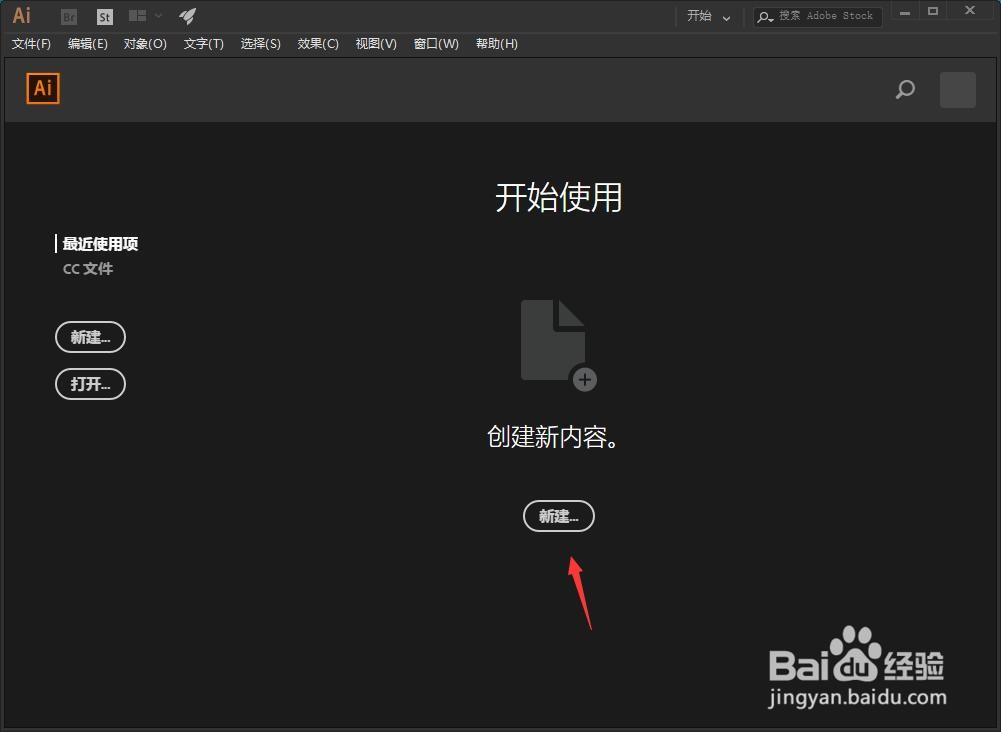
1、我们在电脑中点击打开AI软件,进入欢迎窗口,点击箭头所指的新建按钮。
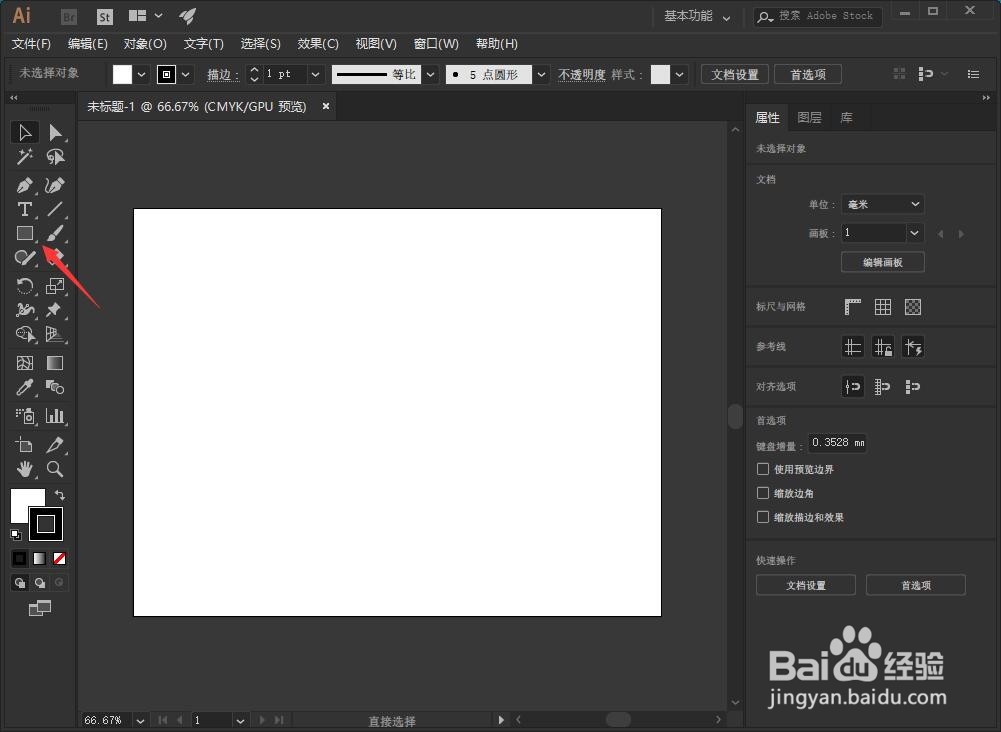
2、设置好画板的参数,点击创建。

3、点击箭头所指的矩形工具,在画板中画出一个矩形。
4、当前默认状态下矩形填充色为白色,我们点击箭头所指的色块进行颜色的修改。

5、修改完成,按住箭头所指的比例缩放工具。

6、在弹出的菜单中选择倾斜工具。
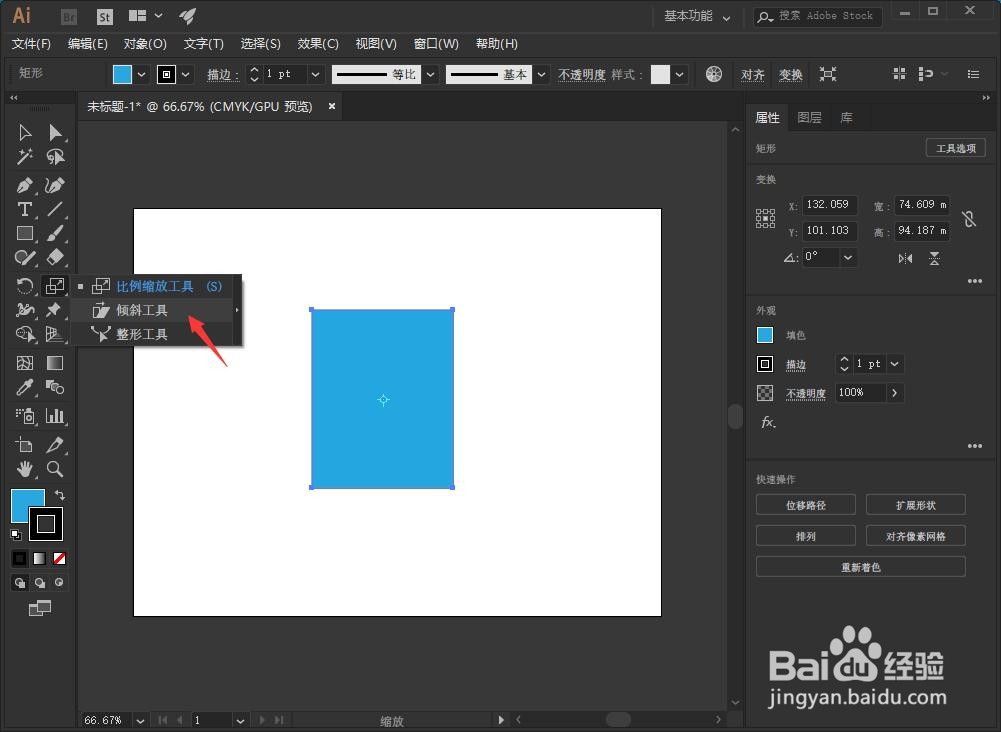
7、按住键盘的shift键,鼠标左键按住箭头所指的任意一个矩形顶点进行拖动。

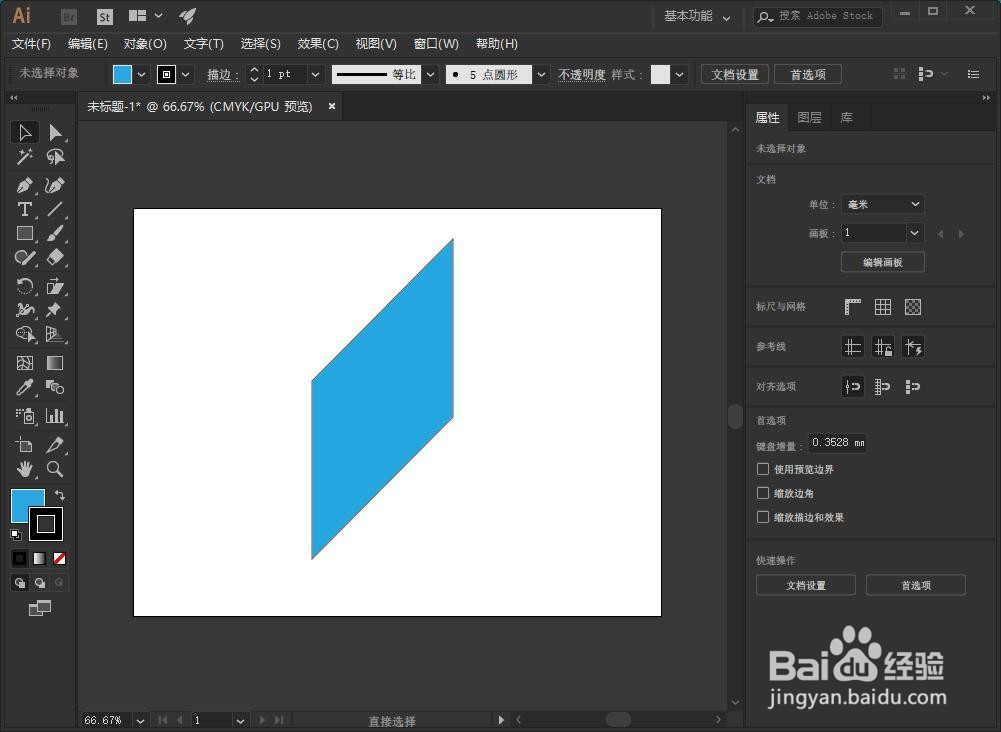
8、这样我们所绘制的矩形就被我们变成了一个平行四边形。
1、我们在电脑中点击打开AI软件,进入欢迎窗口,点击箭头所指的新建按钮。
2、设置好画板的参数,点击创建。
3、点击箭头所指的矩形工具,在画板中画出一个矩形。
4、当前默认状态下矩形填充色为白色,我们点击箭头所指的色块进行颜色的修改。
5、修改完成,按住箭头所指的比例缩放工具。
6、在弹出的菜单中选择倾斜工具。
7、按住键盘的shift键,鼠标左键按住箭头所指的任意一个矩形顶点进行拖动。
8、这样我们所绘制的矩形就被我们变成了一个平行四边形。