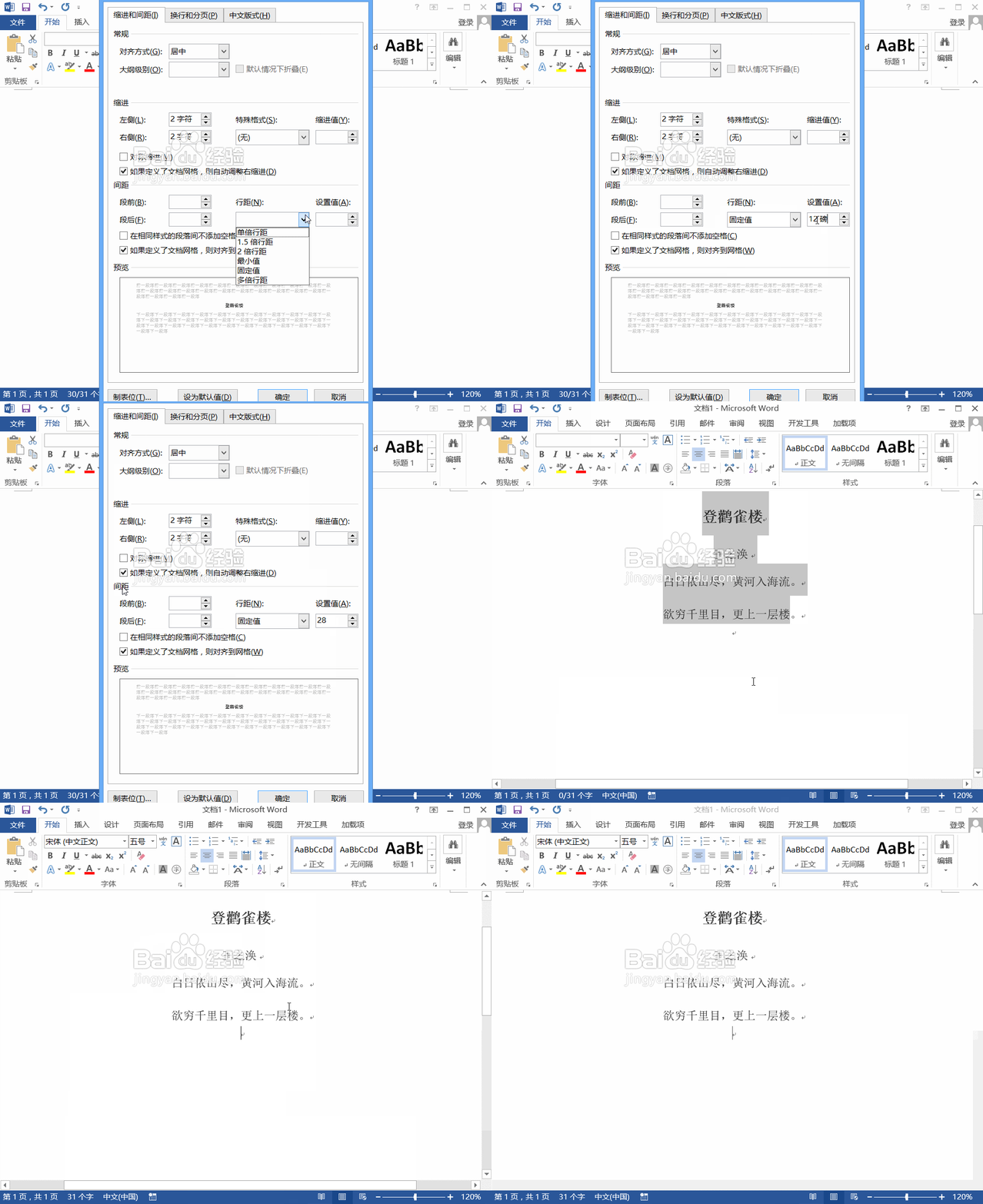
1、使用word2013这款软件打开我们的文档,选择我们的文字,然后再在开始里找到字体选项,在字体里找到右下角的下拉箭头,如图所示:

2、点击下拉箭头在弹出的对话框内找到高级选项,点击高级选项在其内找到间距选项,如图所示:
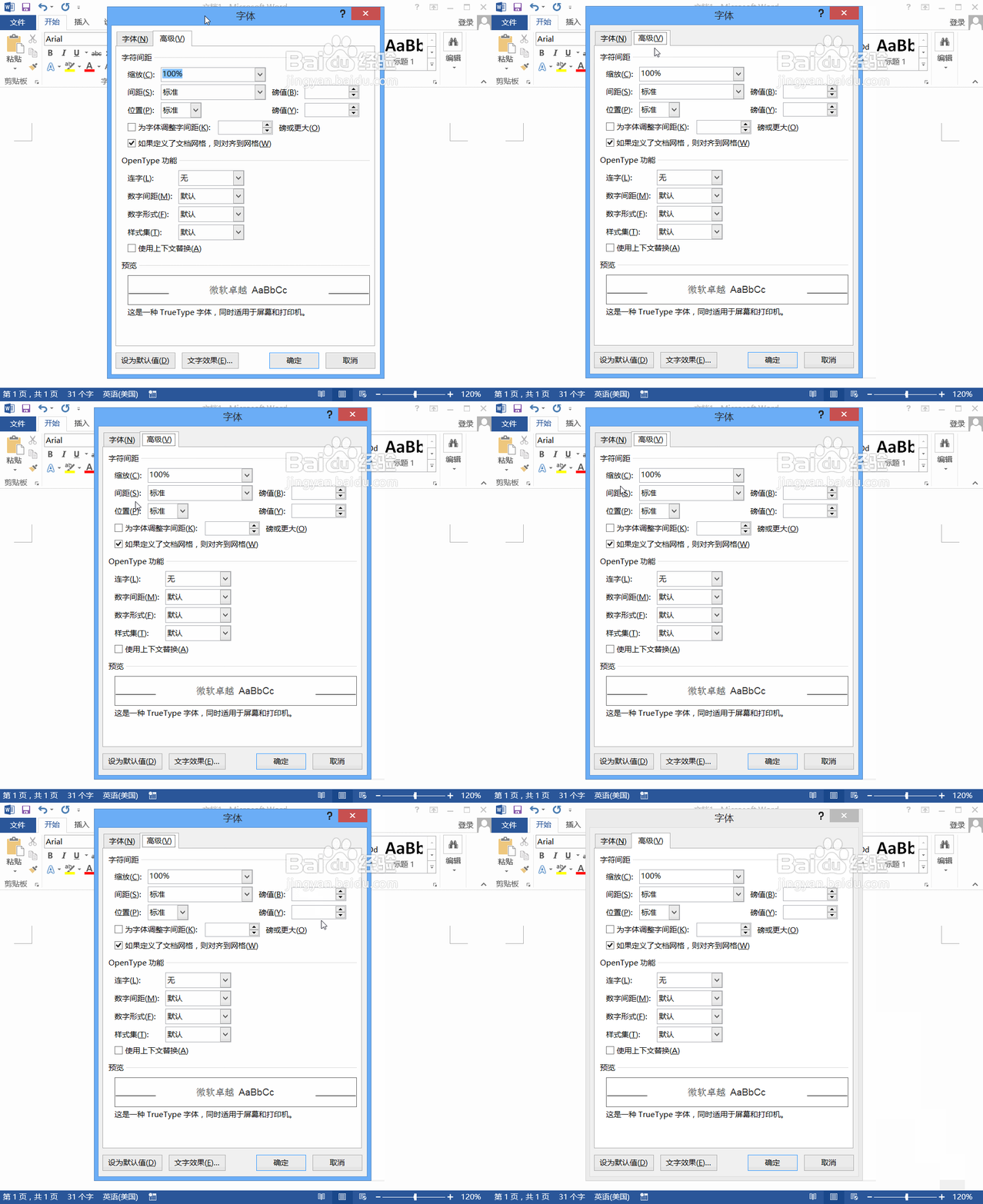
3、在间距里设置为加宽,再在后面的数值里我们输入磅值为8,设置好之后可以看到现在字间距效果,如图所示:

1、打开文档之后再在开始里找到段落选项,在段落里找到右下角的下拉箭头,如图所示:
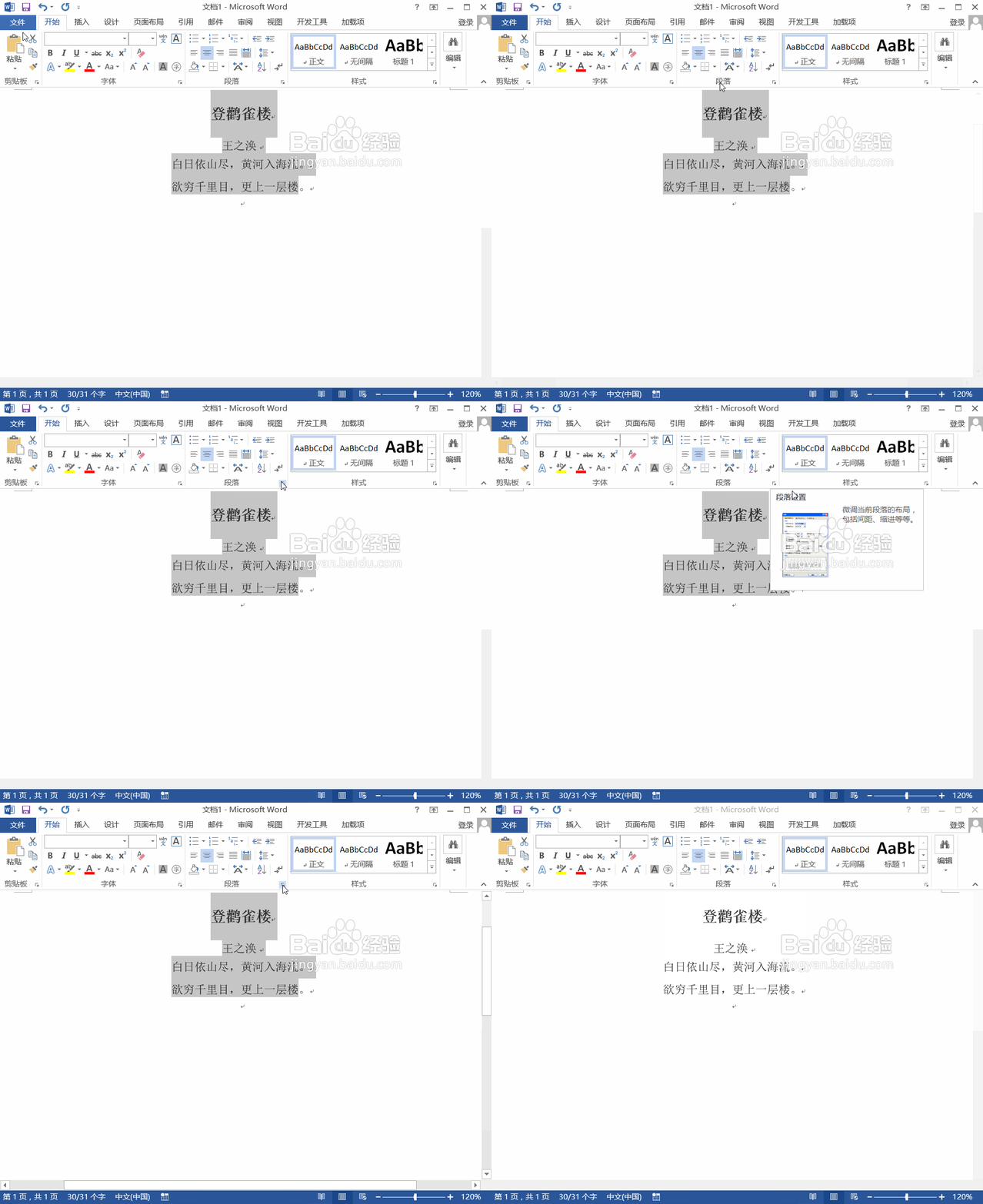
2、点击段落的下拉箭头在弹出的对话框内我们设置段前和段后的缩放值,如图所示:
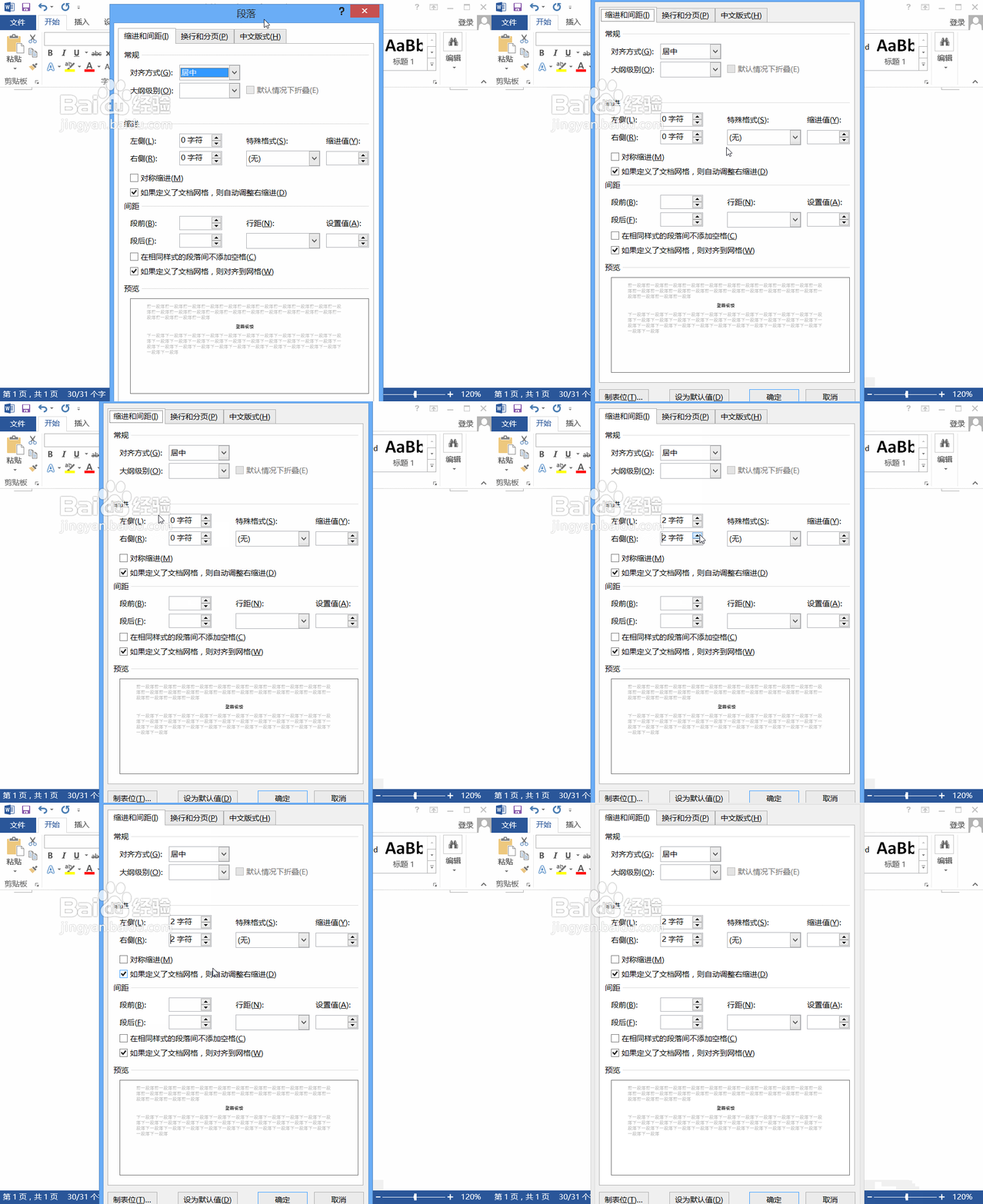
3、设置好缩放值之后在找到行距选项,点击行距选项我们选择固定值,然后在后面设置行距为28,设置好之后点击确定可以看到效果如图所示: