1、首先我们打开装有win8系统的电脑,找到左下角的“开始”菜单如图
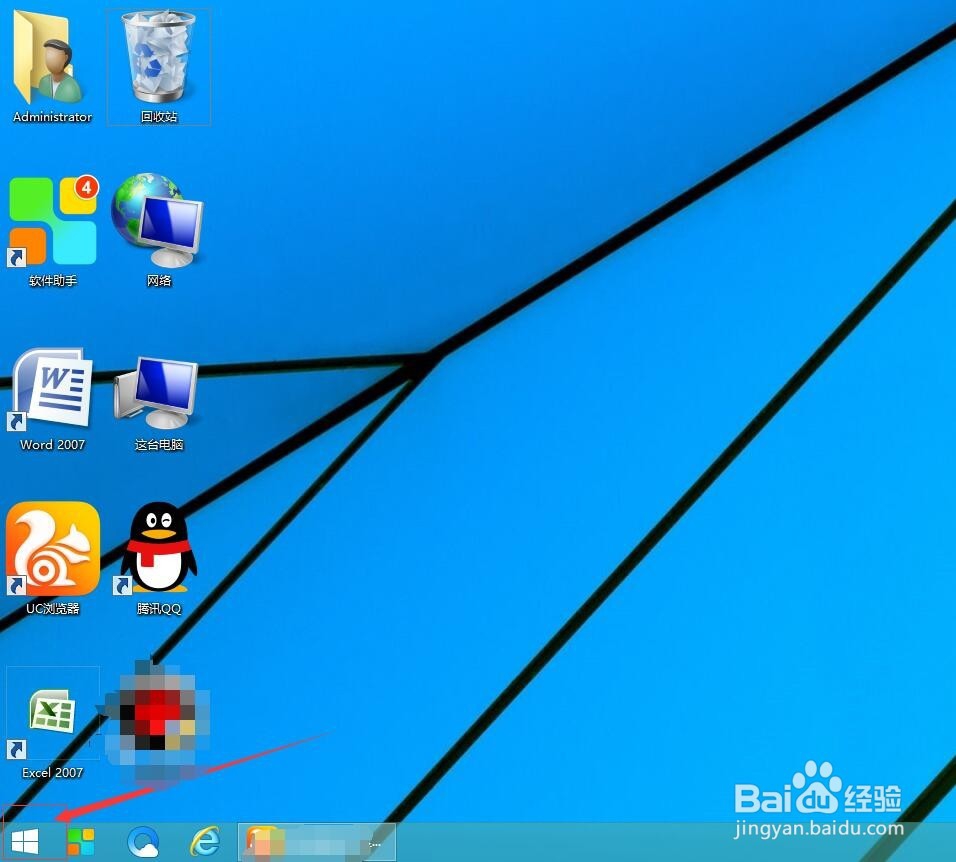
2、然后我们用鼠标点击“开始”菜单 在弹出地 菜单找到 左下角向下的箭头 如图

3、然后我们用鼠标左键点击“向下的箭头”在弹出地菜单我们找到“截图工具”如图

4、然后我们用鼠标左键点击“截图工具”会弹出一个菜单 如图

5、然后我们使用截图工具 就可以截取我们想要的桌面显示的内容了 用鼠标点击“新建”然后用鼠标选中需要的区域 然后选中 如图

6、然后我们保存截图的样式 如图 在我们关闭截图工具时会显示 保存我们需要的格式就可以了

7、点击“是”会弹出“捕获”另存为 你需要的格式 然后点击“保存”就可以了 这里一般我是保存到桌面 看你的需要可以另存与其他的地方
