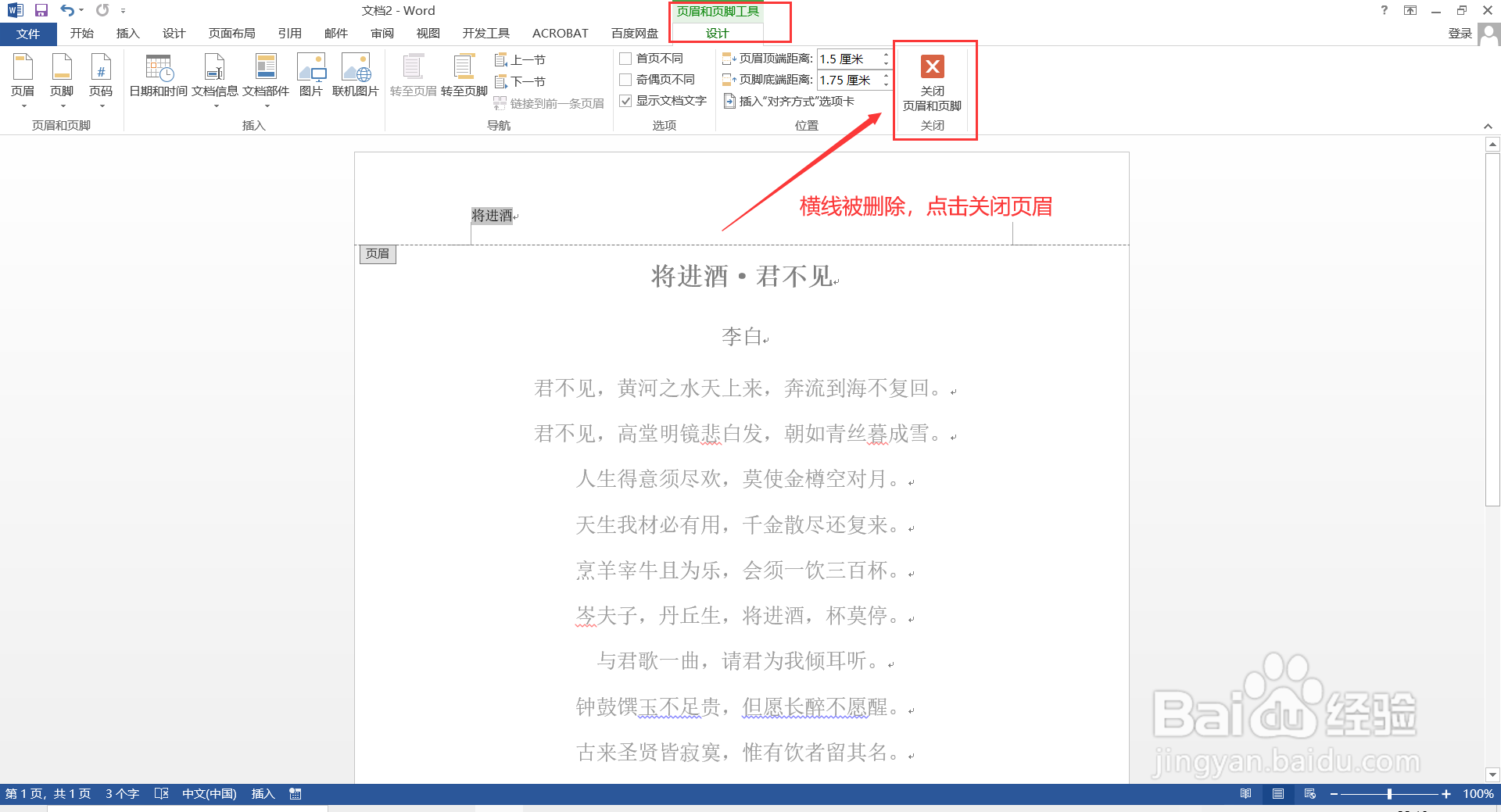
1、双击word文档页眉/页脚处,进入编辑状态,Ctrl+A全选页眉/页脚,准备开始删除横线。按快捷键“Ctrl+shift+N”。横线被删除,再点击【页眉和页脚工具/设计】—【关闭页眉和页脚】图标,退出页眉编辑状态。
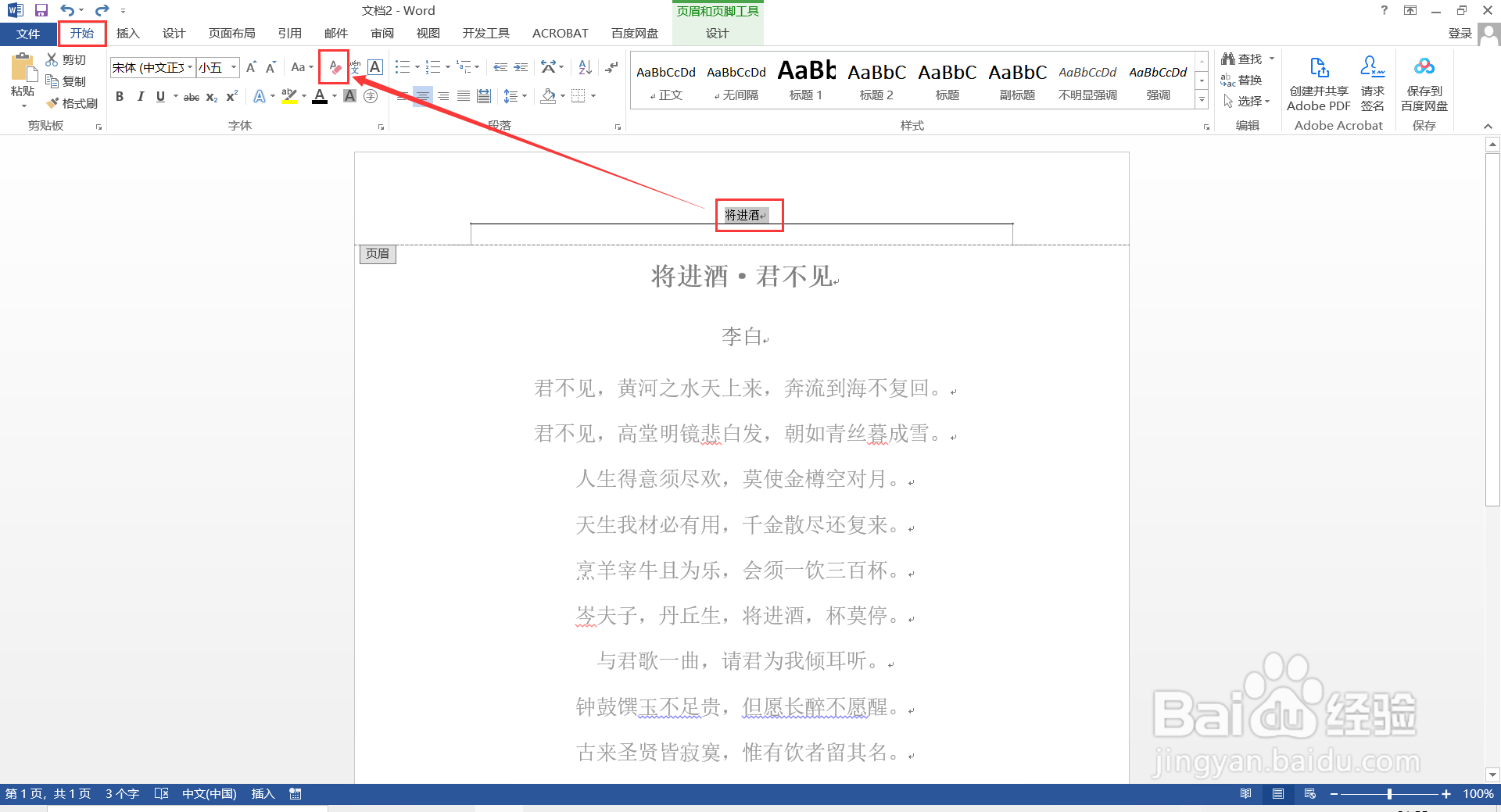
1、双击word文档页眉/页脚处进入编辑状态,Ctrl+A全选页眉/页脚内容,点击【开始】,在“字体”栏中点击【清除所有格式】图标。横线删除,再点击【页眉和页脚工具/设计】—【关闭页眉和页脚】图标,退出页眉编辑状态。
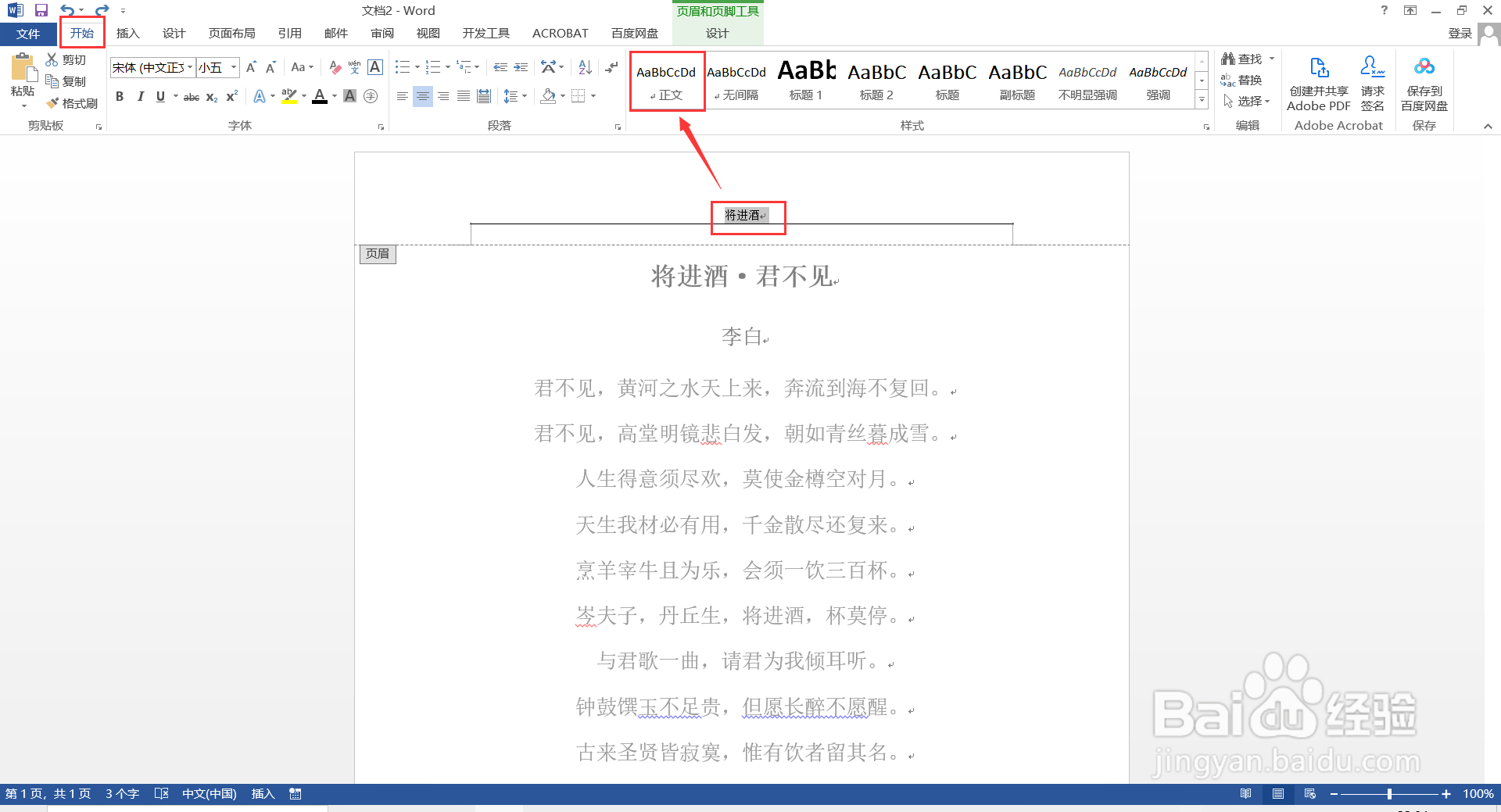
1、鼠标左键双击页眉/页脚处进入编辑状态,Ctrl+A全选页眉/页脚,点击【开始】,在“样式”栏中点击“AaBbCcDd正文”。再点击【页眉和页脚工具/设计】—【关闭页眉和页脚】图标,退出编辑状态即可。
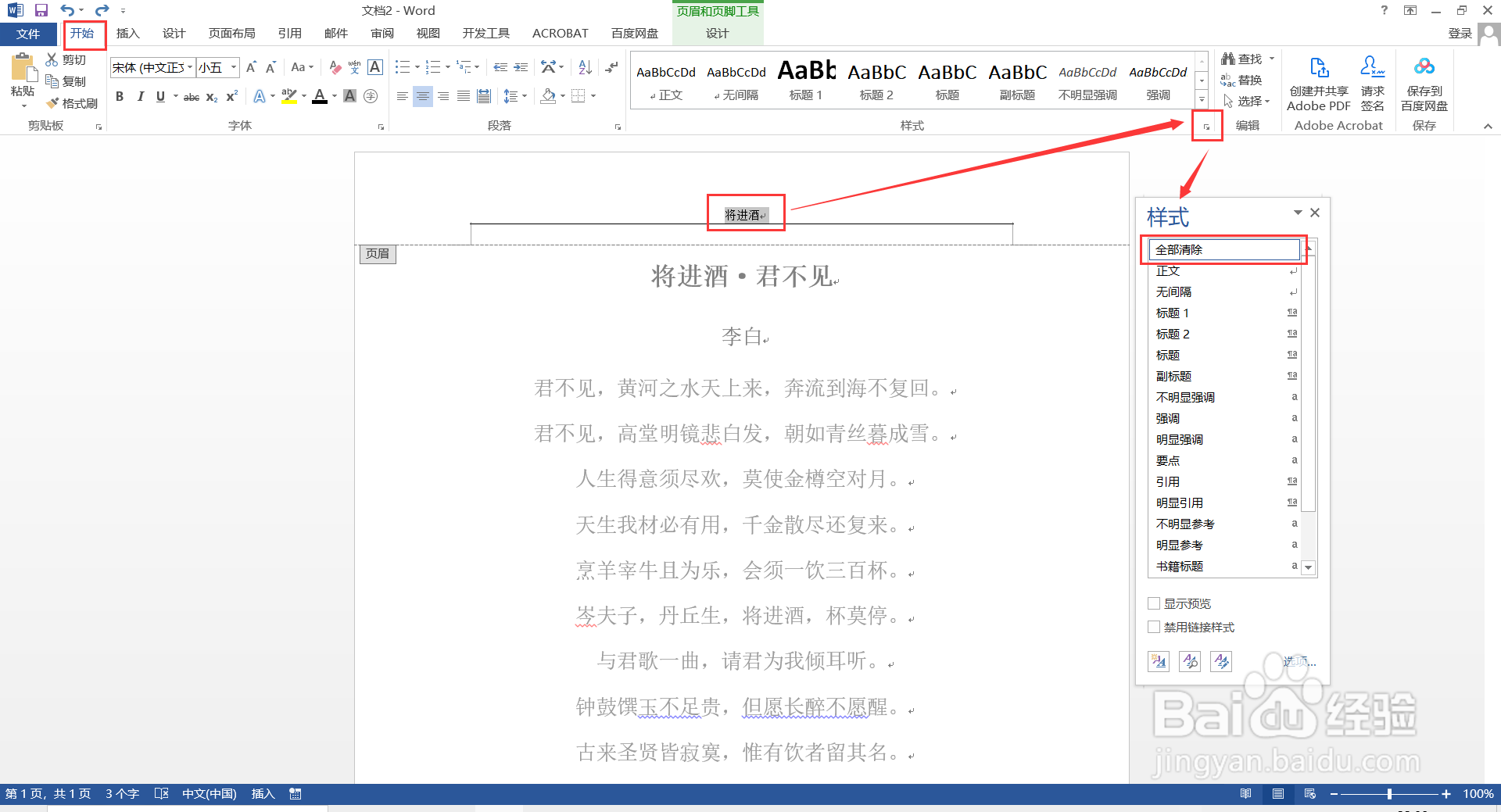
1、鼠标左键双击页眉/页脚处,进入编辑状态,Ctrl+A全选页眉/页脚,点击【开始】,点击“样式”栏右下角小箭头,打开【样式】对话框,点击【全部清除】。然后点击【页眉和页脚工具/设计】—【关闭页眉和页脚】,退出编辑状态。
1、鼠标左键双击页眉处,进入编辑状态,Ctrl+A全选页眉,点击【开始】,在“段落”栏中点击【边框】图标下拉箭头,选择【边框和底纹】。
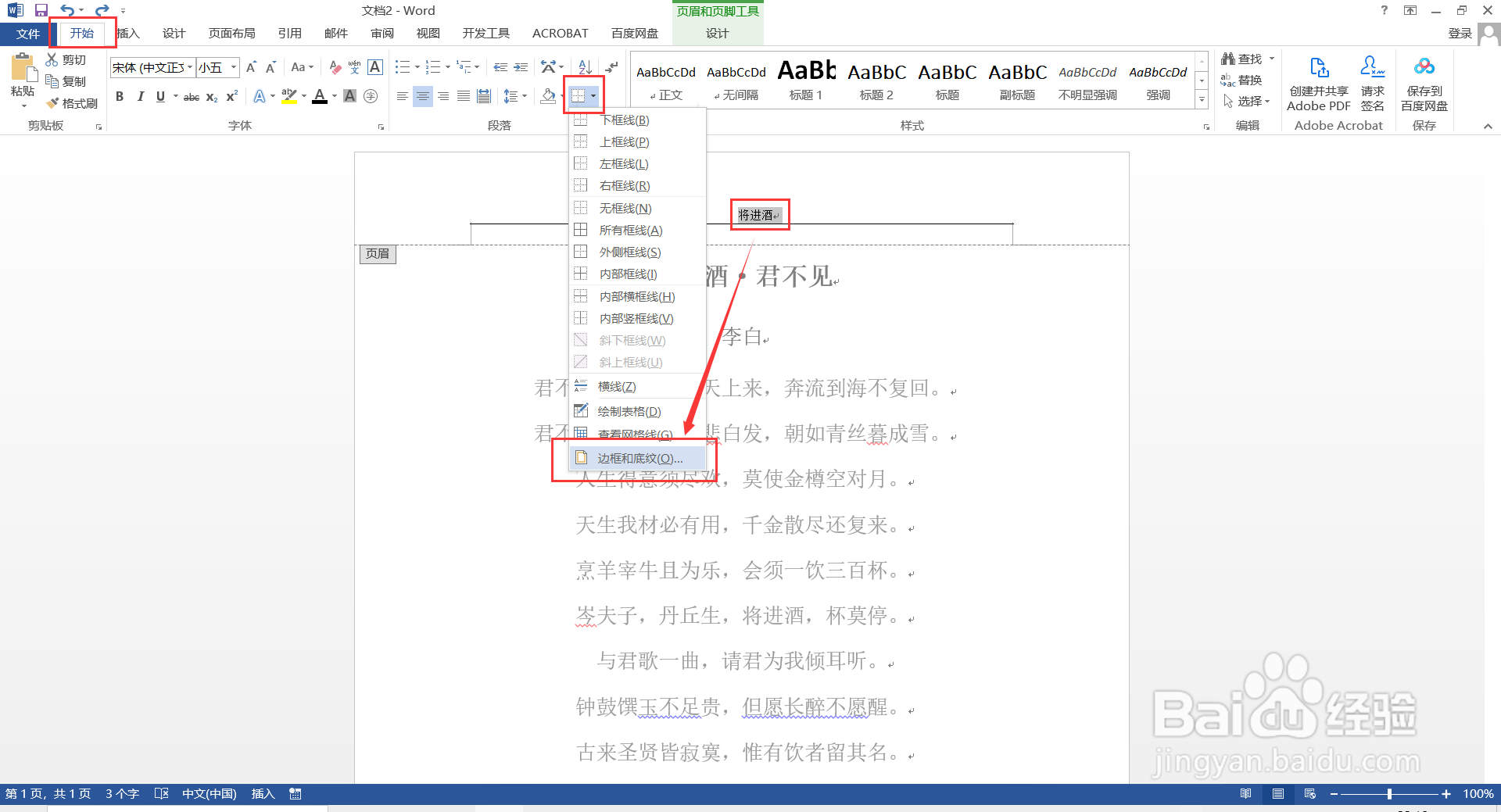
2、在弹出的【边框和底纹】对话框中,找到【边框】—【预览】,在“预览”处有一条下框线,鼠标点击一下,取消下框线,点击【确定】。
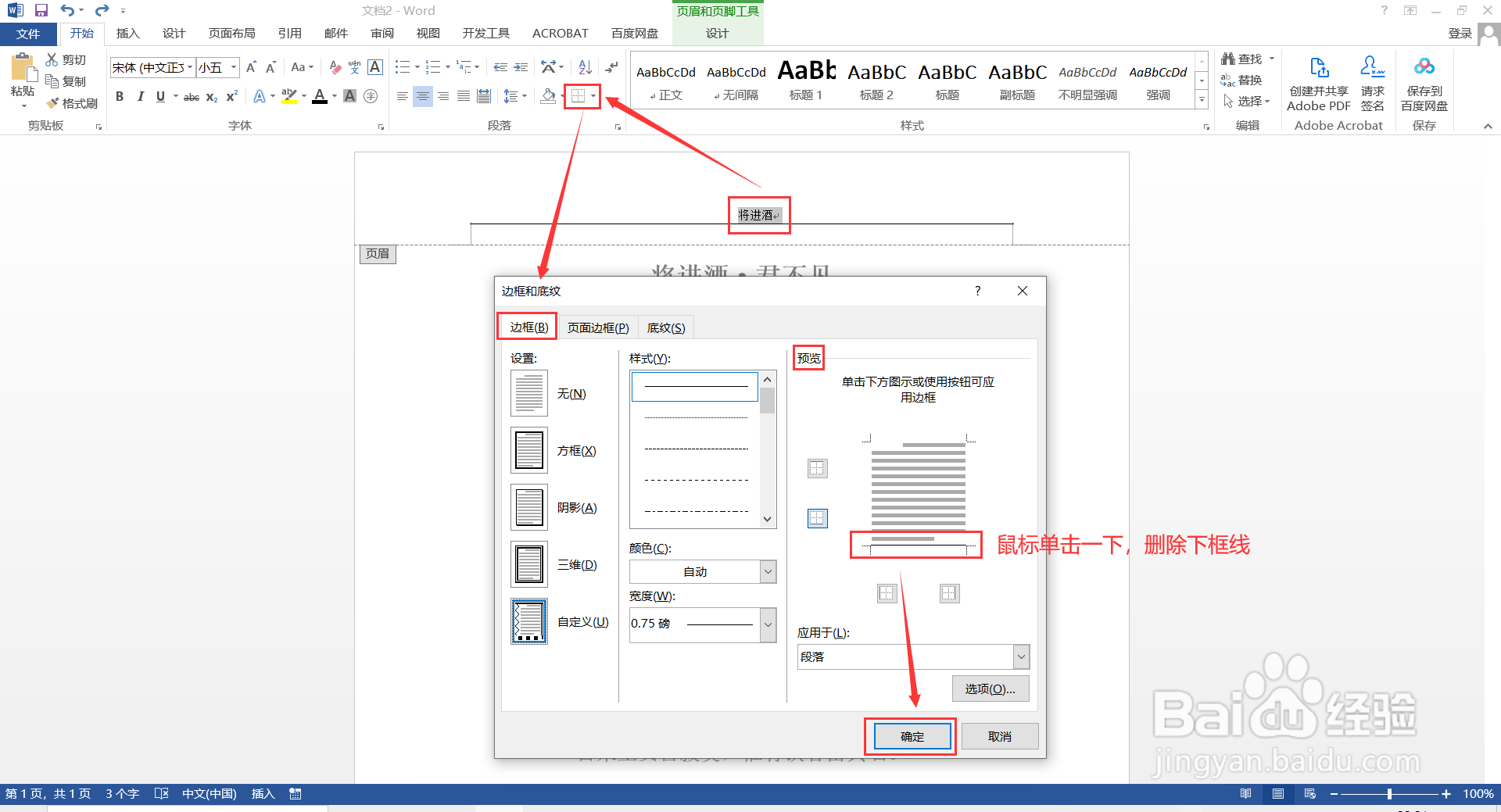
3、横线被删除,再点击【页眉和页脚工具/设计】—【关闭页眉和页脚】图标,退出编辑状态即可。