1、在项目面板的右下角,点新建项,
弹出的菜单中,点:调整图层。
即创建了调整图层

1、那么,调整图层有什么用呢?
调整图层,我们可以理解为控制层;可以调控它下面的视频。
可以控制整个视频,也可以只控制视频某一部分。

2、下面,举例演示下。
把视频素材拖到右边时间轴这里,放在视频轨道1中。
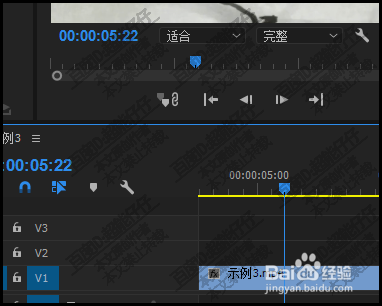
3、新建调整图层后,
把调整图层拖到右边的视频轨道2中

4、然后,把调整图层拉长与下面的视频一样长度。

5、然后,添加特效给调整图层,
那么,该特效会作用于下面的整个视频。

6、如果只想控制下面视频的某部分,某个动作,
那么,把调整图层删除一部分,只保留下面视频对应的这一段位置。

7、然后,再给调整图层添加特效。
那么,该特效就会作用于调整图层所对应的这一段视频
