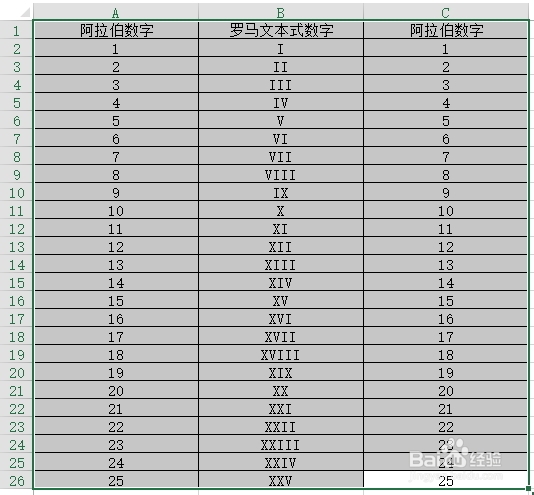
1、选中要处理的单元格或者列。
说明:选择列的话这样方便以后添加数据都能实现隔行有背景色。
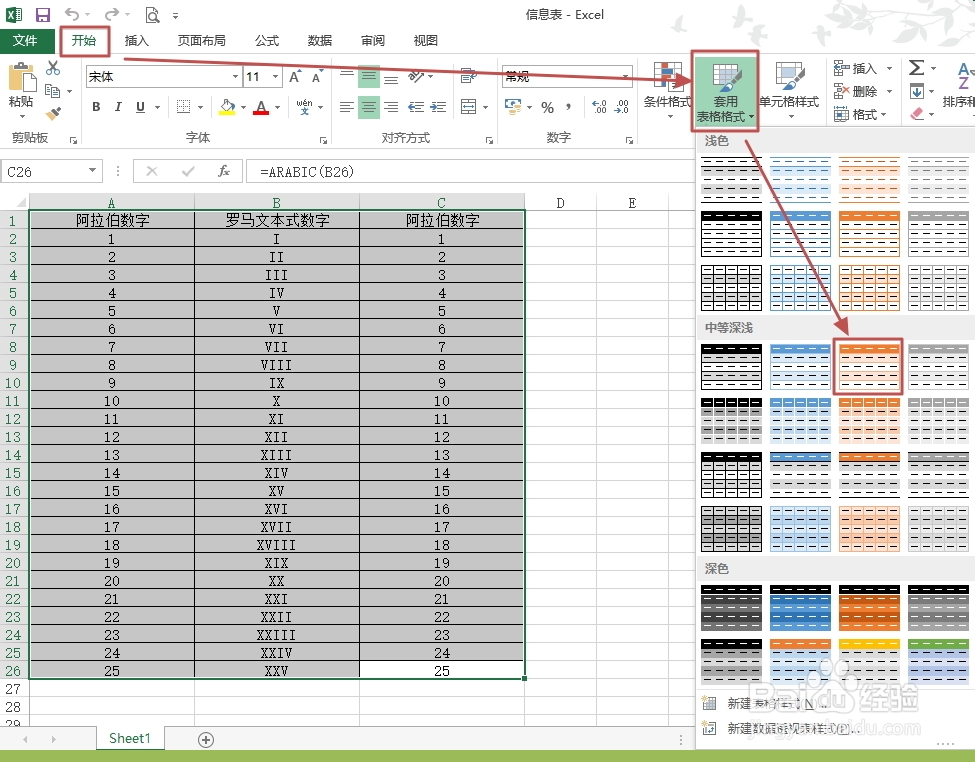
2、在“开始”选项卡,单击“套用表格格式 ”,选择你中意的一种格式即可。
3、会打开如下图所示对话框,选择表数据来源,可以根据实际情况将“表包含标题”选中或不选中,然后单击“确定”。
说明:选择数据源,因为刚开始选中表格里的单元格,这么默认为选中区域,如果想调整,可以再这里继续调整哦。
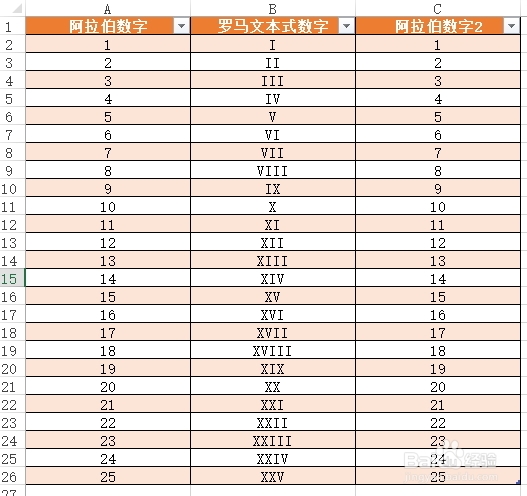
4、看看效果吧,如下图所示。
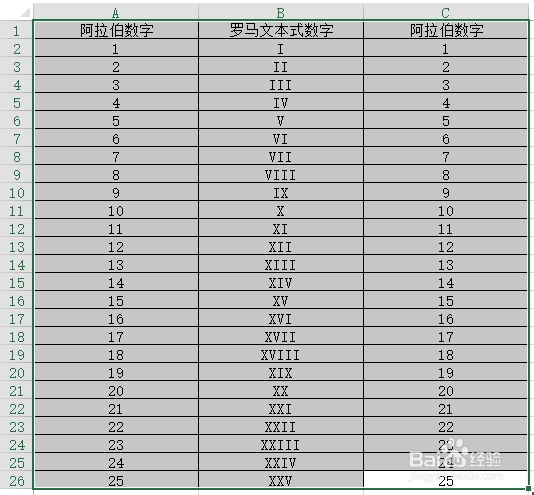
1、选中要处理的单元格或者列。
说明:选择列的话这样方便以后添加数据都能实现隔行有背景色。
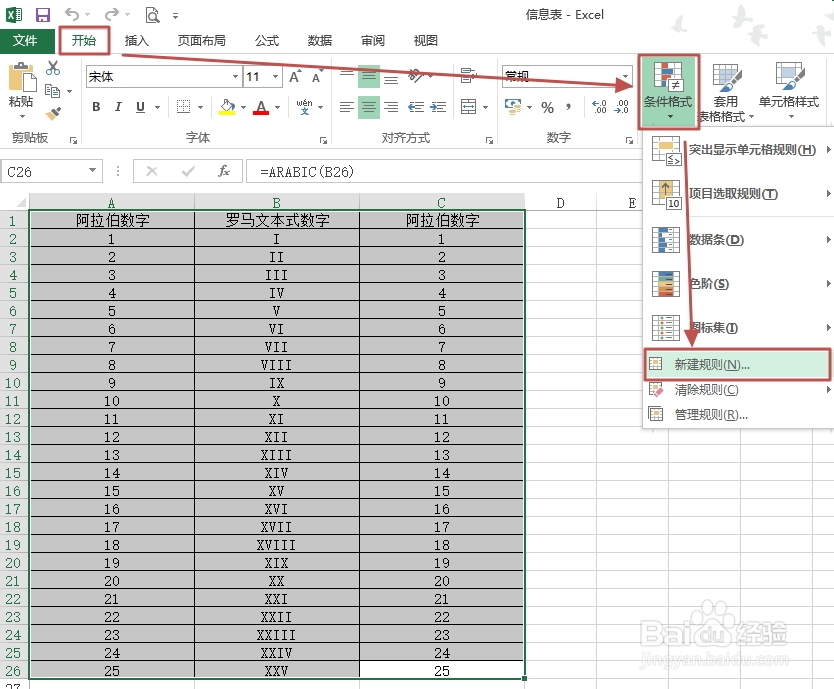
2、在“开始”选项卡中,单击“条件格式”,选择“新建规则”。
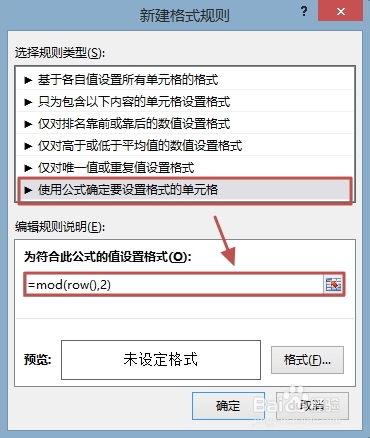
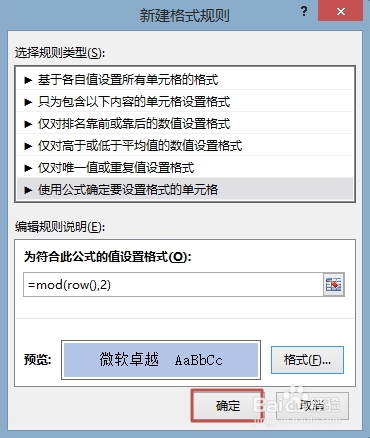
3、在打开的对话框中,规则类型选择“使用公式确定要设置格式的单元格”,然后在“为符合此公式的值设置格式”下面填入公式“=mod(row(),2)”。
说明:
如果隔二行,可以输入公式“=MOD(CEILING(ROW(),2)/2,2)=1”
如果隔三行,可以输入公式“=MOD(CEILING(ROW(),3)/3,2)=1”
如果隔四行,可以输入公式“=MOD(CEILING(ROW(),4)/4,2)=1”
以此类推。
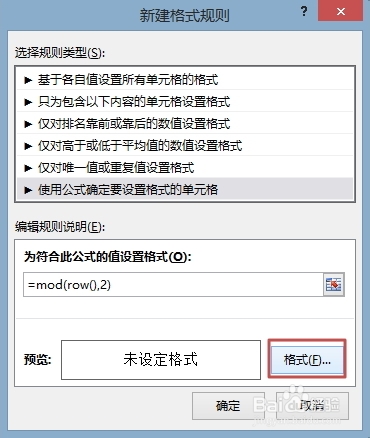
4、再单击“新建规格”对话框中的“格式”按钮。
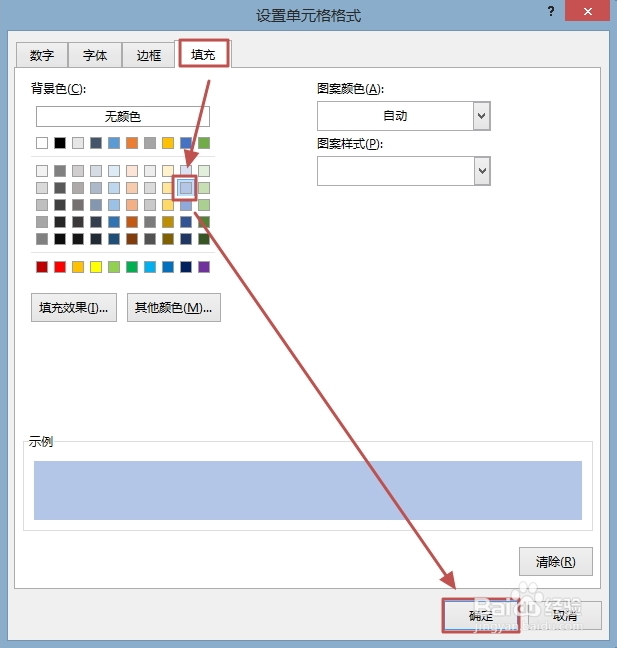
5、打开“设置单元格格式“对话框,在“填充”选项卡中选择填充的颜色,然后单击“确定”。
6、返回到“新建格式规则”对话框,单击“确定”。
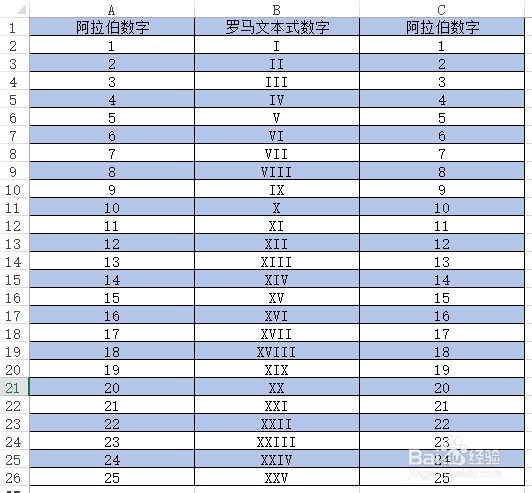
7、最后看看效果吧,如下图所示。