PS如何用渠道抠头发丝?

时间:2026-02-15 02:37:37

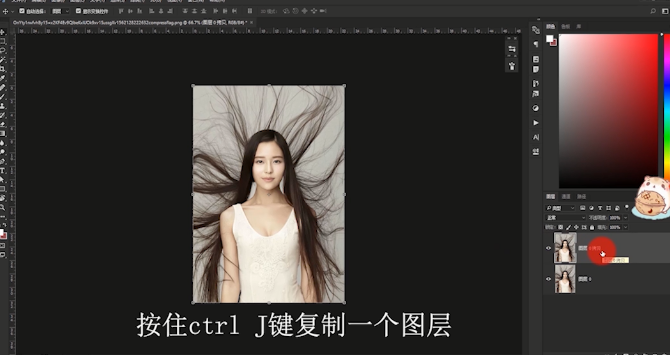
1、打开一张有头发丝的人像。

PS如何用渠道抠头发丝?

2、按住CTRL+J键复制一个图层。

PS如何用渠道抠头发丝?

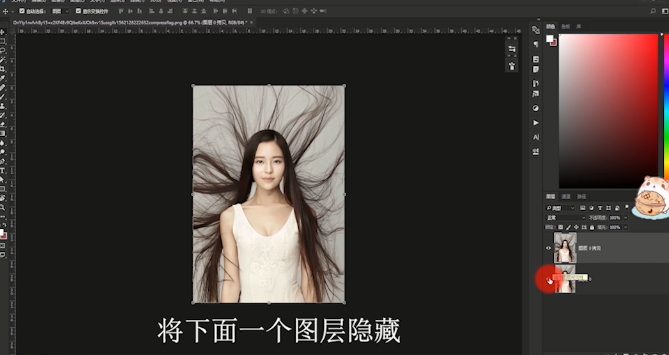
3、将下面一个图层隐藏,

PS如何用渠道抠头发丝?

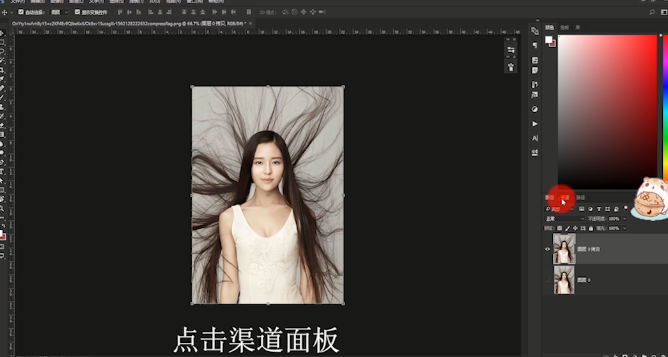
4、点击“渠道面板”。

PS如何用渠道抠头发丝?

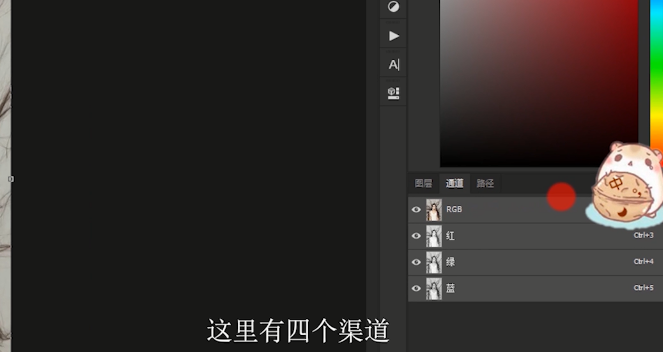
5、这里有四个渠道。

PS如何用渠道抠头发丝?

6、找到黑白对比最明显的一个渠道。

PS如何用渠道抠头发丝?

7、从这里可以看出蓝色渠道上黑白对比最明显。

PS如何用渠道抠头发丝?

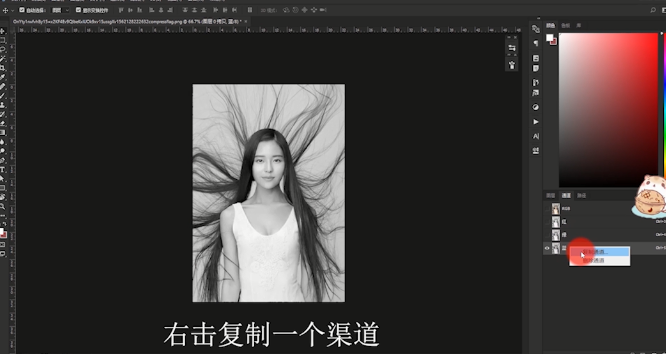
8、右击复制一个渠道。

PS如何用渠道抠头发丝?

9、单独点开蓝拷贝渠道。

PS如何用渠道抠头发丝?

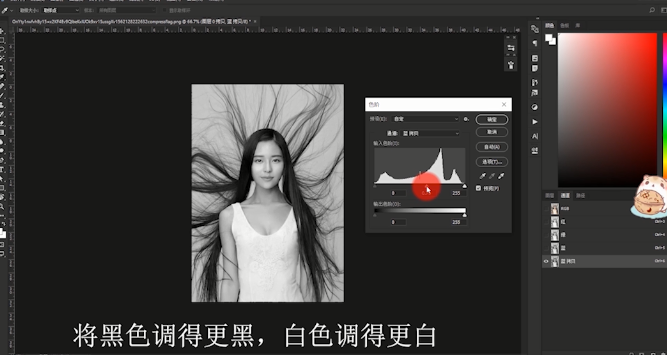
10、按住CTRL+L键打开色阶。

PS如何用渠道抠头发丝?

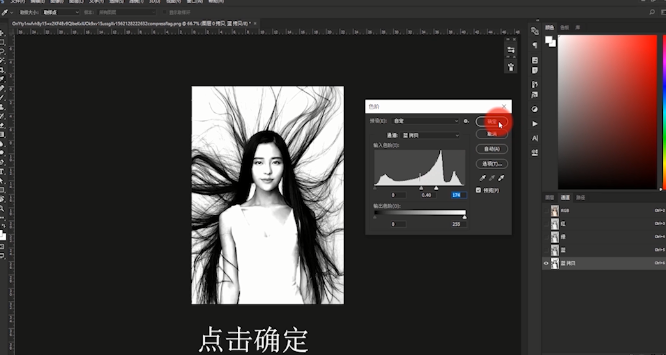
11、将黑色调得更黑,白色调得更白。

PS如何用渠道抠头发丝?

12、点击“确定”。

PS如何用渠道抠头发丝?

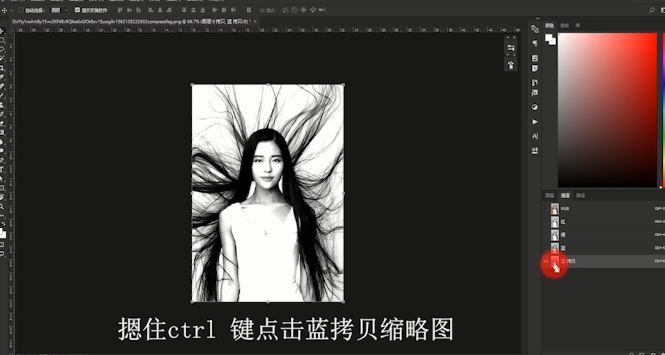
13、按住CTRL键点击蓝拷贝缩略图。

PS如何用渠道抠头发丝?

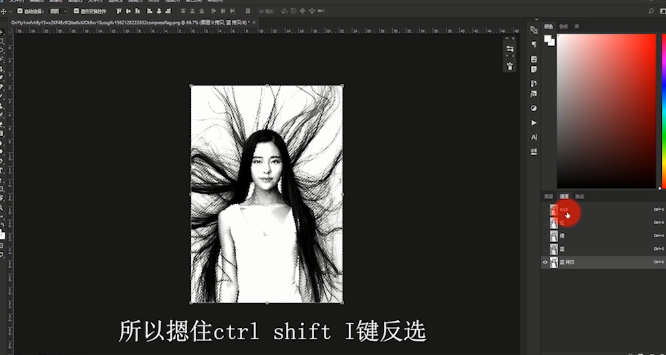
14、这里可以看出选区选的是白色,而要抠的是头发丝是黑色。

PS如何用渠道抠头发丝?

15、所以按住CTRL+SHIFT+L键反选。

PS如何用渠道抠头发丝?

16、点击“RGB渠道”。

PS如何用渠道抠头发丝?

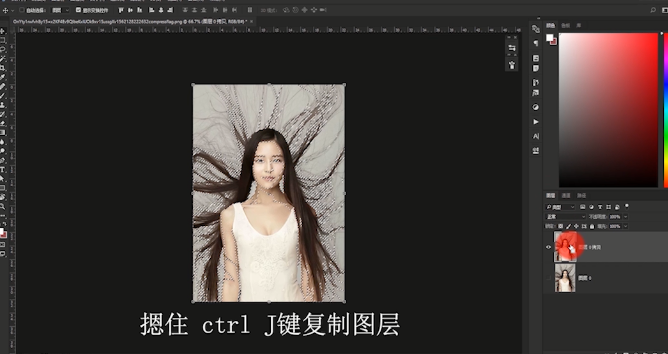
17、返回图层面板,按住CTRL+J键复制图层。

PS如何用渠道抠头发丝?

18、将下面的图层隐藏。

PS如何用渠道抠头发丝?

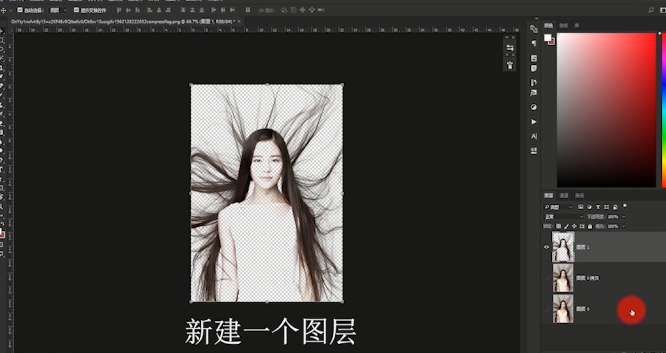
19、新建一个图层。

PS如何用渠道抠头发丝?

20、将新建图层挪到人物下面。

PS如何用渠道抠头发丝?

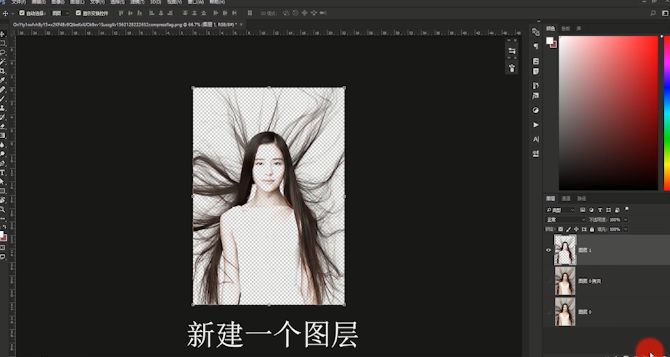
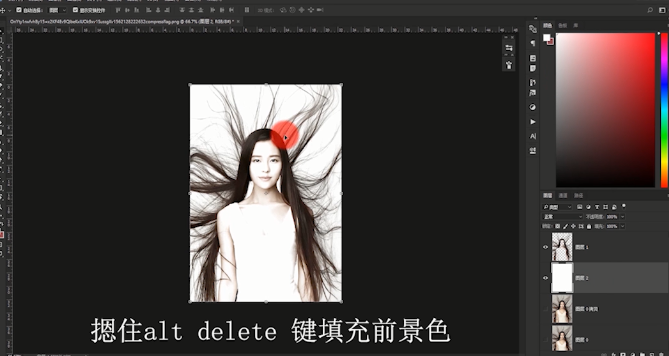
21、按住AIT+DELETE键填充前景色。

PS如何用渠道抠头发丝?

22、放大看可以清楚地看出头发丝已经被抠出来了。

PS如何用渠道抠头发丝?

23、总结如下。

PS如何用渠道抠头发丝?

© 2026 五度知识库
信息来自网络 所有数据仅供参考
有疑问请联系站长 site.kefu@gmail.com