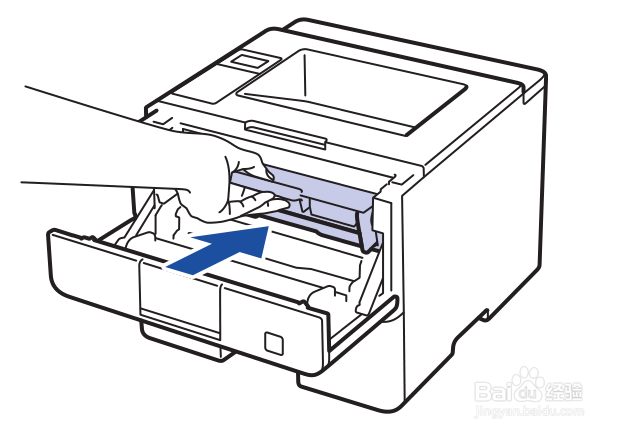
1、确保设备电源已打开(样设备才能识别到更换了新的墨粉盒)。打开前盖。
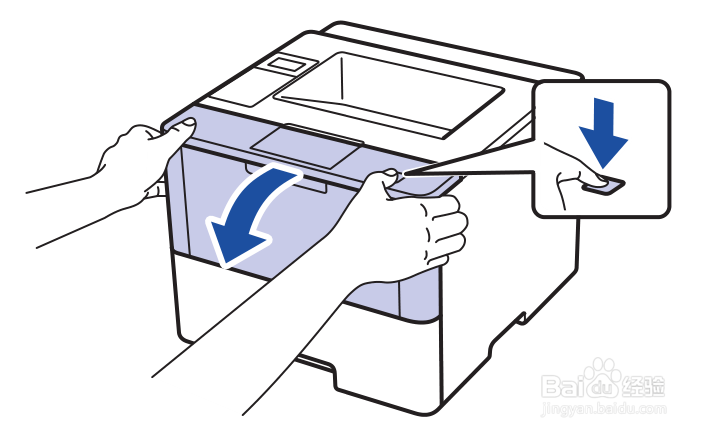
2、从设备中取出墨粉盒和硒鼓单元组件。
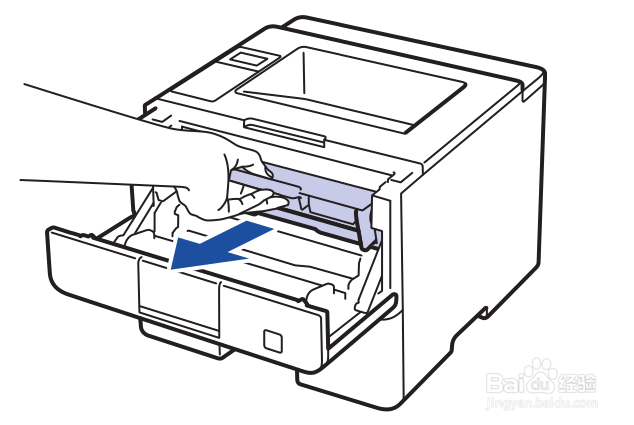
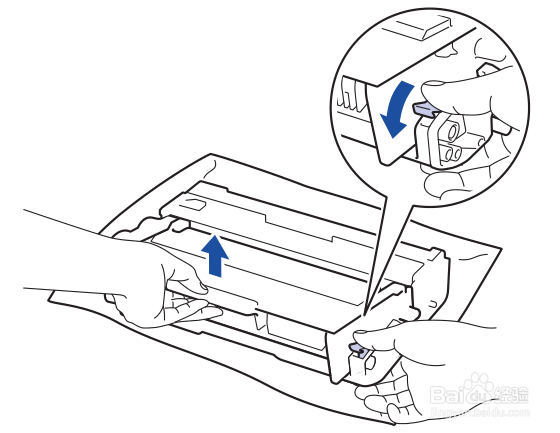
3、按下绿色锁定杆并从硒鼓单元中取出墨粉盒。
4、拆开新墨粉盒的包装。取下保护盖。
注意:拆开墨粉盒包装后放置较长时间,墨粉寿命可能会缩短,建议尽快更换。
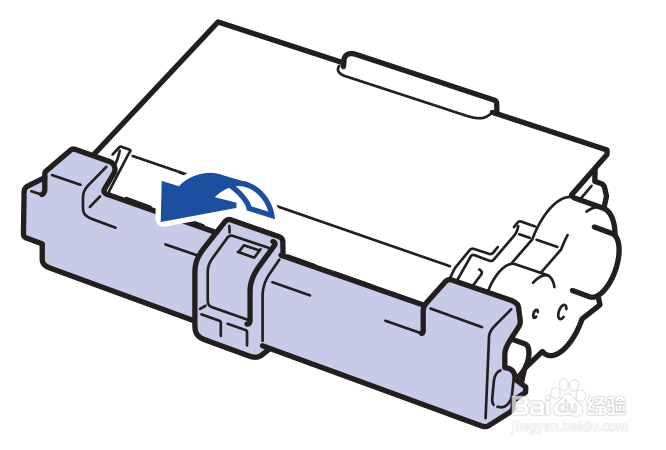
5、 将新墨粉盒紧紧地装入硒鼓单元,直至其锁定到位并发出卡嗒声。
注意:
1、确保正确装入墨粉盒,否则它可能偏离硒鼓单元。
2、安装正确时,绿色锁定杆会自动抬起。

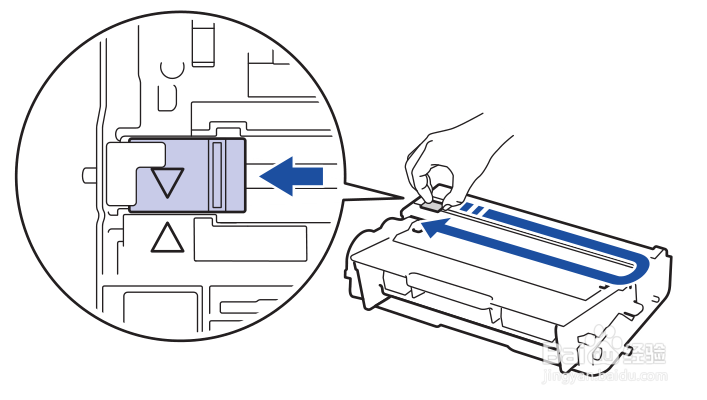
6、左右轻轻滑动绿色滑块数次,以清洁硒鼓单元内的电晕丝。
注意:务必将滑块返回至初始位置。 滑块上的箭头必须与硒鼓单元上的箭头对齐。 否则,打印出的页面中会出现纵向条纹。
7、将墨粉盒和硒鼓单元组件装回设备,然后合上设备前盖。更换墨粉盒完毕。