Windows10怎么打开便笺,在桌面写备忘录

时间:2026-02-14 10:45:42

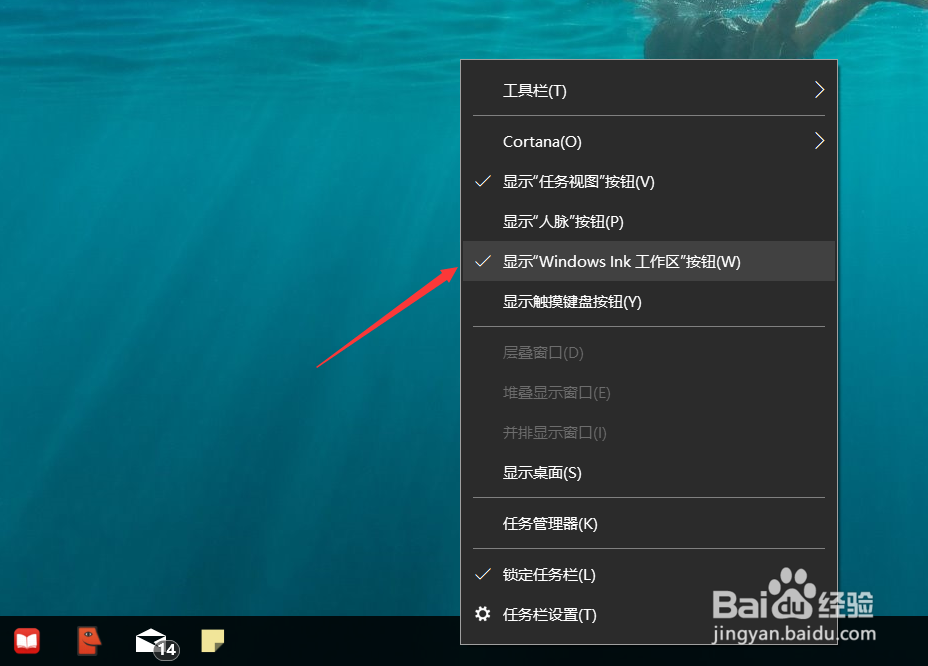
1、鼠标移动到电脑下面的任务栏,在空白处右击,弹出菜单。

Windows10怎么打开便笺,在桌面写备忘录

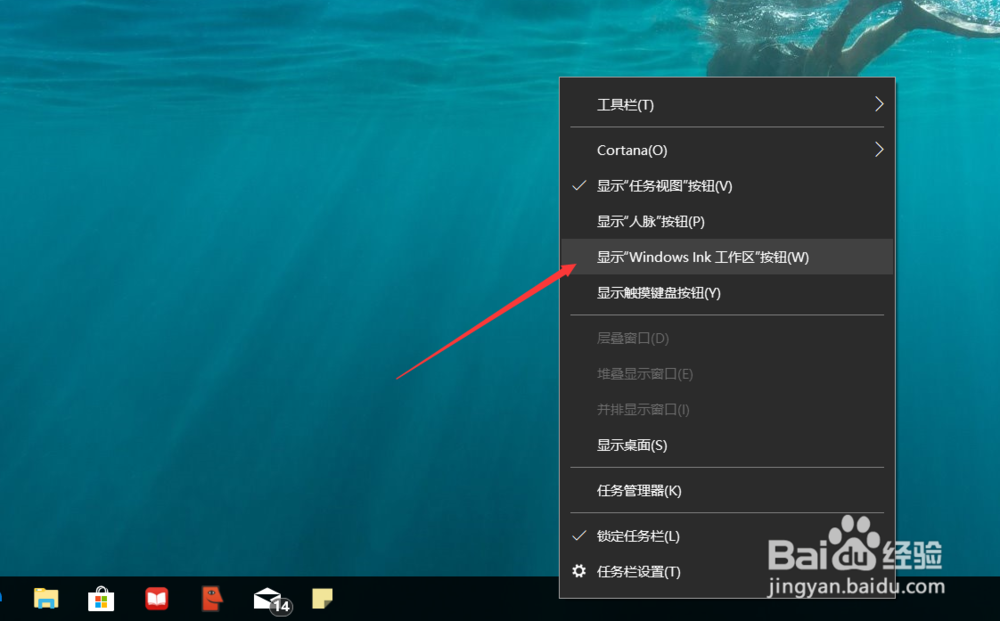
2、如图找到红色箭头所指的“显示Windows ink工作区按钮”。点击此按钮,使之前面显示√。
Windows10怎么打开便笺,在桌面写备忘录

Windows10怎么打开便笺,在桌面写备忘录

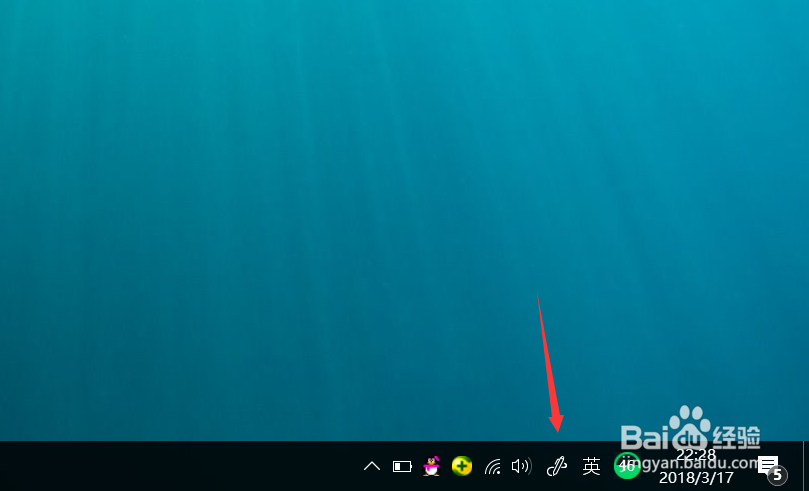
3、如图中红色箭头所指,我们可以看到任务栏的右侧出现了一支笔的图标,这就是我们的Windows ink工作区按钮。
Windows10怎么打开便笺,在桌面写备忘录

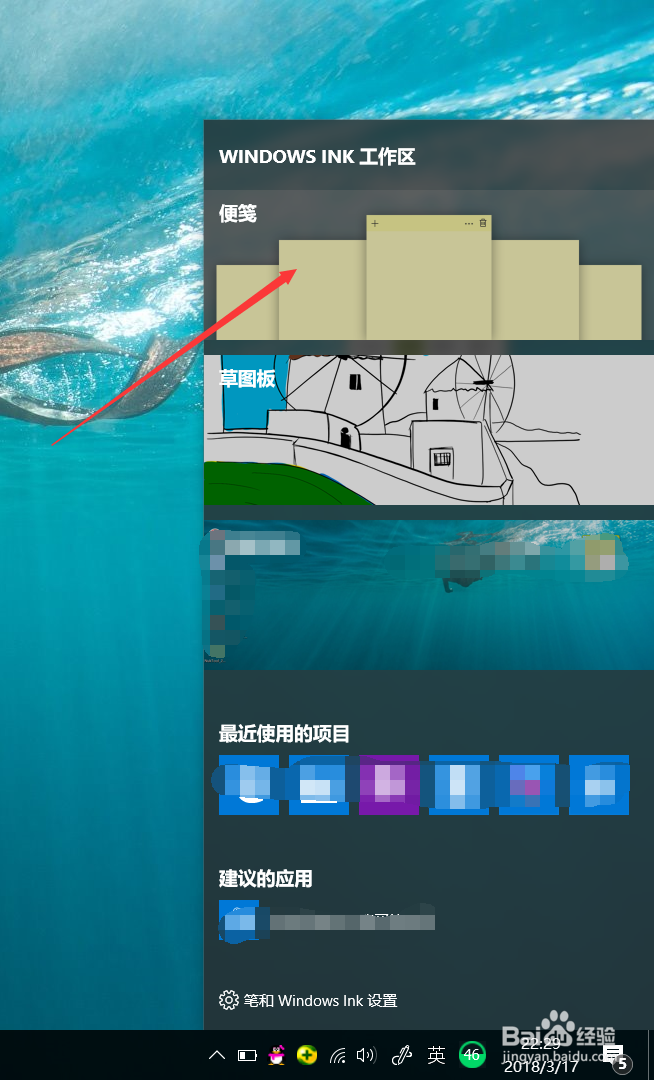
4、单击“Windows ink工作区按钮”,我们在工作去的最顶端可以看到“便笺”这个小工具。
Windows10怎么打开便笺,在桌面写备忘录

5、单击“便笺”小工具,使之添加到桌面上,我们就可以在上面输入我们的备忘录了。

Windows10怎么打开便笺,在桌面写备忘录

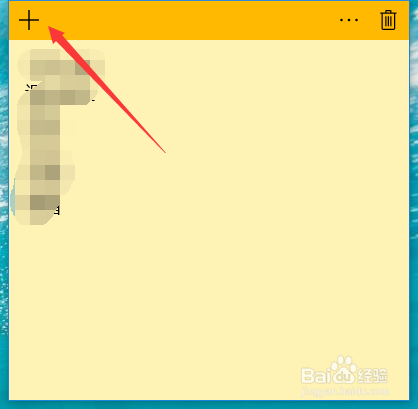
6、当我们的备忘录内容太多,我们可以点击左上角的“+”,继续添加更多的便笺页。呈现如图是样子。
Windows10怎么打开便笺,在桌面写备忘录

Windows10怎么打开便笺,在桌面写备忘录

© 2026 五度知识库
信息来自网络 所有数据仅供参考
有疑问请联系站长 site.kefu@gmail.com