1、打开浏览器,搜索并下载一款杀毒软件,下载好了之后,双击打开软件。
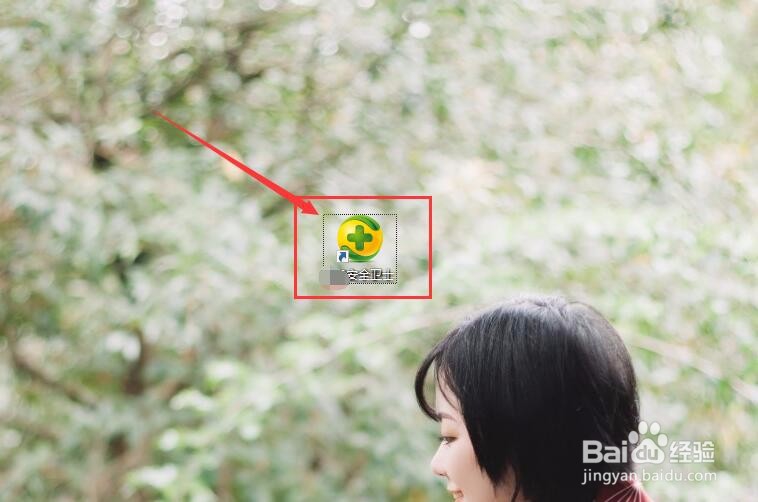
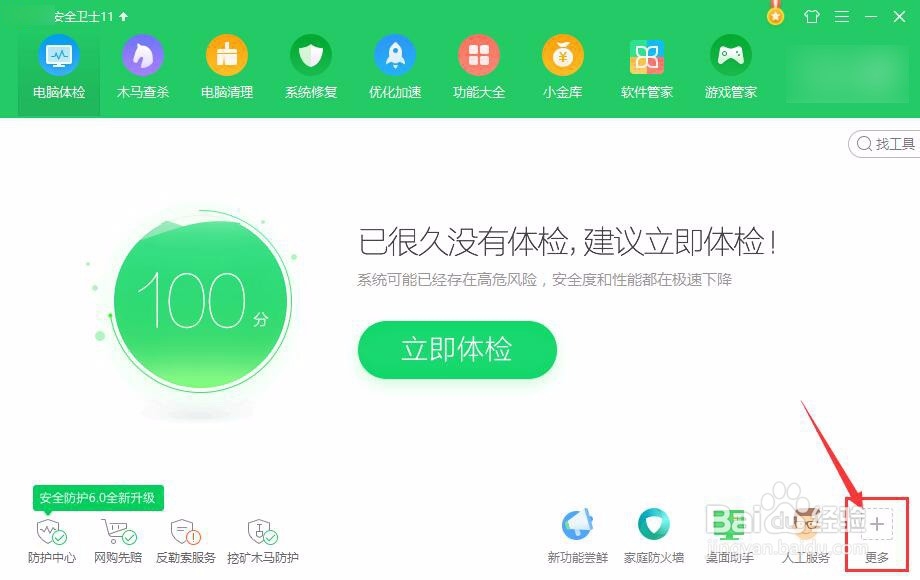
2、打开软件之后,点击右下角【更多】。
3、打开更多之后,点击右下角滚轮,往上拖动。
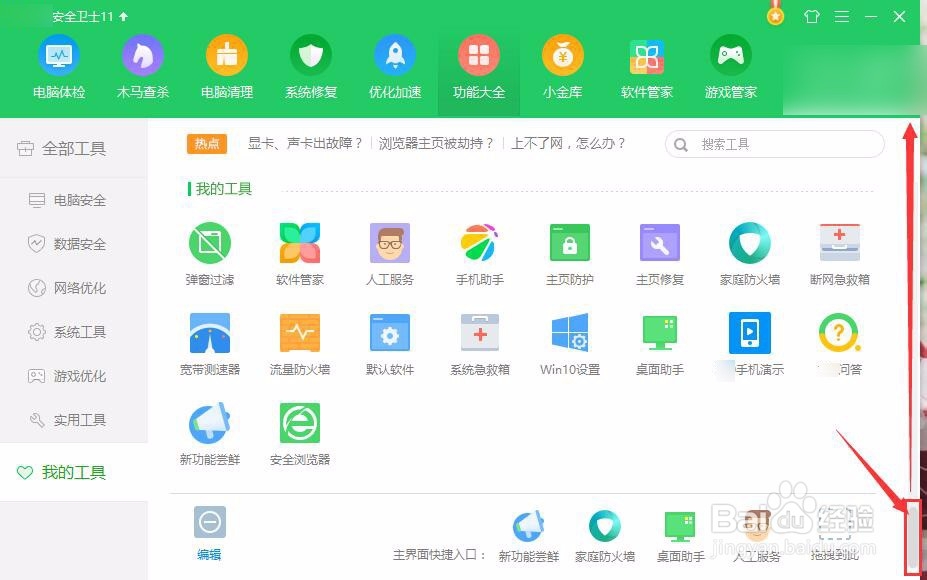
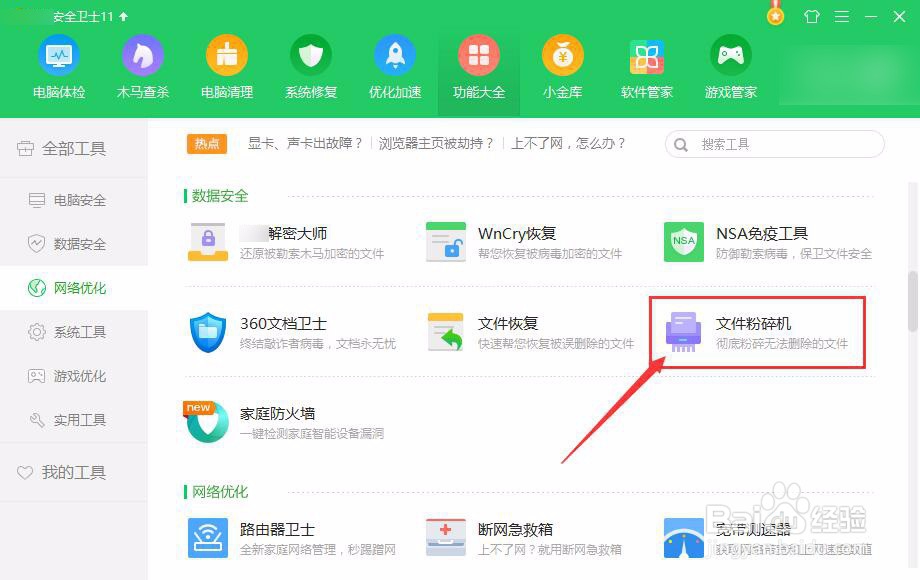
4、往上拖动之后,点击【文件粉碎机】。
5、打开文件粉碎机之后,点击左下角【添加文件】。

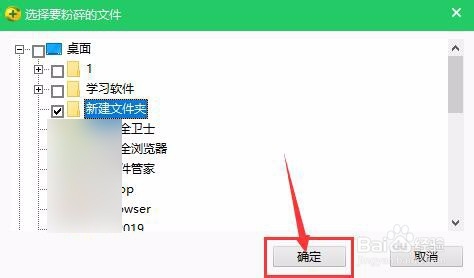
6、打开选择文件之后, 点击目录的【+】的符号。

7、点击+符号之后,点击选择想要删除文件左边的小正方形,再点击确认。

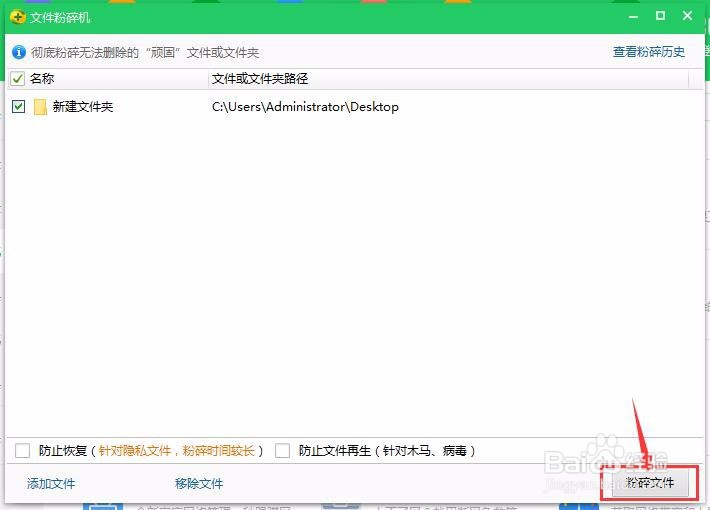
8、点击确认之后,点击右下角【粉碎文件】。
9、再次点击【确定】。
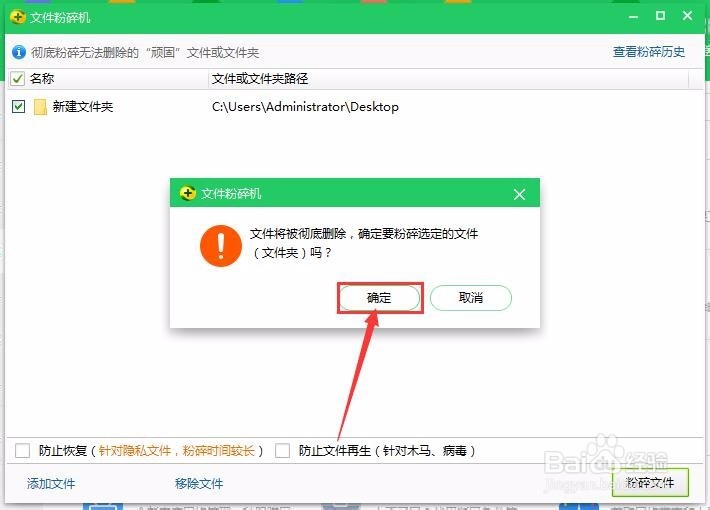
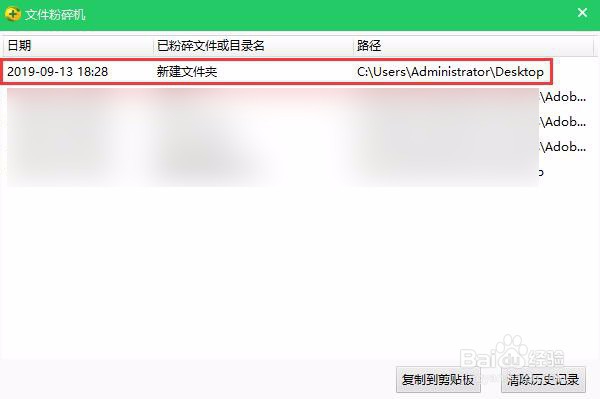
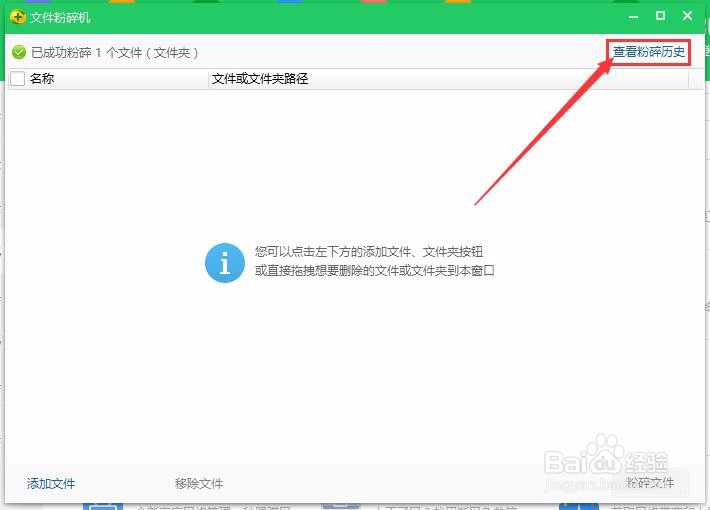
10、点击确定之后,回到文件粉碎窗口,点击窗口右上角【查看粉碎历史】,即可看到刚才已删除的文件。
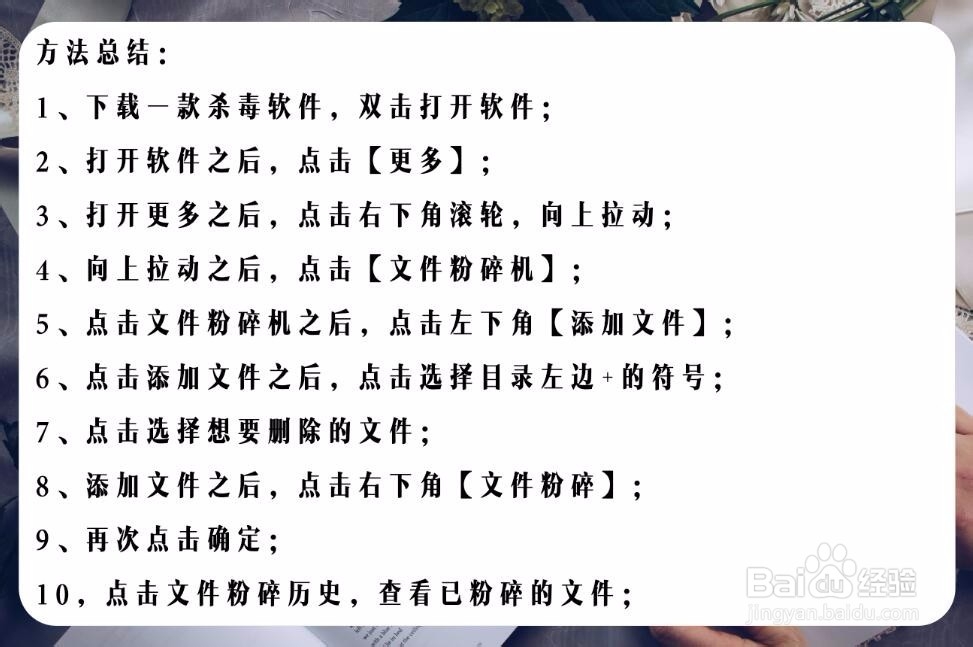
11、方法总结:
1、下载一款杀毒软件,双击打开软件;
2、打开软件之后,点击【更多】;
3、打开更多之后,点击右下角滚轮,向上拉动;
4、向上拉动之后,点击【文件粉碎机】;
5、点击文件粉碎机之后,点击左下角【添加文件】;
6、点击添加文件之后,点击选择目录左边+的符号;
7、点击选择想要删除的文件;
8、添加文件之后,点击右下角【文件粉碎】;
9、再次点击确定;
10,点击文件粉碎历史,查看已粉碎的文件;