1、找到本地的word软件。

2、打开一个word文档。

3、选中要作为自动图集的logo或者其他文字图片等。

4、然后在顶部菜单栏中选择“插入”-》“文档部件”。

5、点击“文档部件”,然后选择“自动图文集”。

6、在“自动图文集”下选择“将所选内容保存到图文集库中”。

7、在弹出的对话框中,给该图集去一个名称,然后点击“确定即可”。


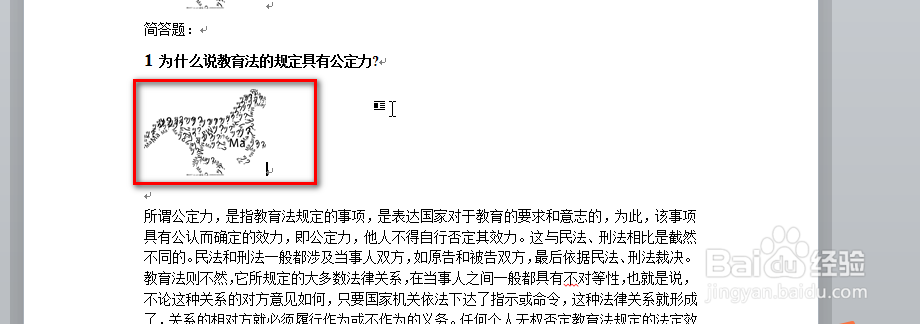
8、然后我们就可以在要插入图文集的地方输入图文集的名称,然后按键盘上的f3键即可将刚才所定义的图文插入进来了。

1、找到本地的word软件。
2、打开一个word文档。
3、选中要作为自动图集的logo或者其他文字图片等。
4、然后在顶部菜单栏中选择“插入”-》“文档部件”。
5、点击“文档部件”,然后选择“自动图文集”。
6、在“自动图文集”下选择“将所选内容保存到图文集库中”。
7、在弹出的对话框中,给该图集去一个名称,然后点击“确定即可”。
8、然后我们就可以在要插入图文集的地方输入图文集的名称,然后按键盘上的f3键即可将刚才所定义的图文插入进来了。