Illustrator 直角转圆角的几种方法【新手教程】

时间:2026-02-15 00:32:46

1、打开AI,新建画布

Illustrator 直角转圆角的几种方法【新手教程】

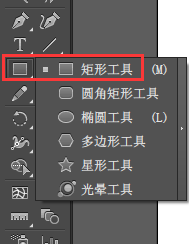
2、选择矩形工具,绘制矩形

Illustrator 直角转圆角的几种方法【新手教程】

Illustrator 直角转圆角的几种方法【新手教程】

3、黑箭头选中后,按住alt键同时鼠标左键拖动复制新图形,

Illustrator 直角转圆角的几种方法【新手教程】

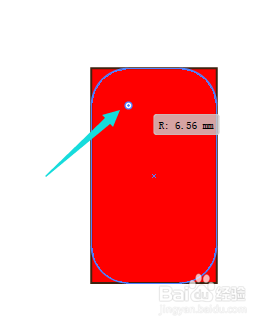
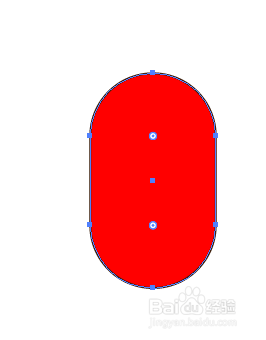
4、黑箭头选中矩形,可以看到在矩形图形内部四个角内各有一个可以调节的圆点,鼠标拖动圆点即可调节角度

Illustrator 直角转圆角的几种方法【新手教程】

Illustrator 直角转圆角的几种方法【新手教程】

Illustrator 直角转圆角的几种方法【新手教程】

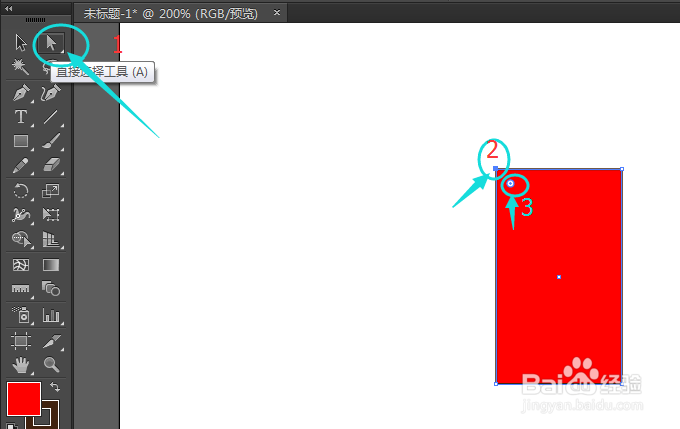
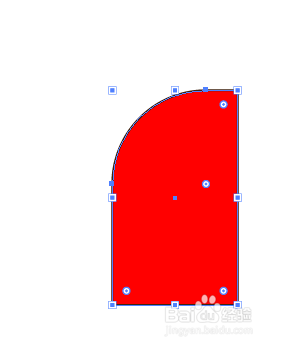
5、选择白箭头选中其中的一个锚点,可以调节一个角的圆角度

Illustrator 直角转圆角的几种方法【新手教程】

Illustrator 直角转圆角的几种方法【新手教程】

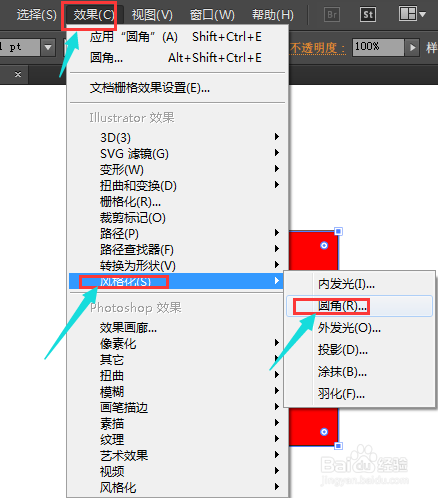
1、黑箭头选中矩形,选择效果-风格化-圆角

Illustrator 直角转圆角的几种方法【新手教程】

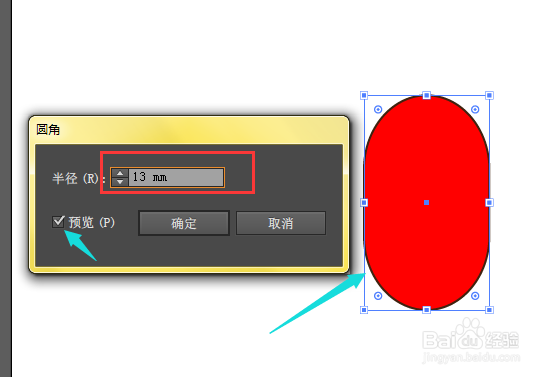
2、在跳出的弹框中,选中预览,调节半径度,四个直角转圆角

Illustrator 直角转圆角的几种方法【新手教程】

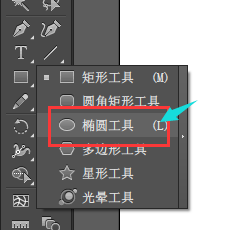
1、黑箭头选择矩形后,再选择工具栏中的椭圆工具

Illustrator 直角转圆角的几种方法【新手教程】

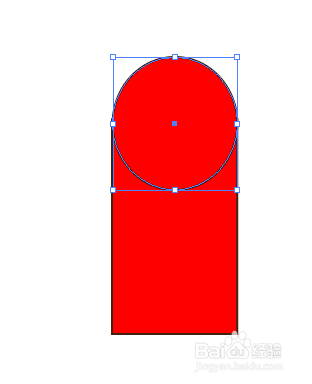
2、绘制椭圆,将椭圆与矩形组合,以形补形的方式,做出圆角效果

Illustrator 直角转圆角的几种方法【新手教程】

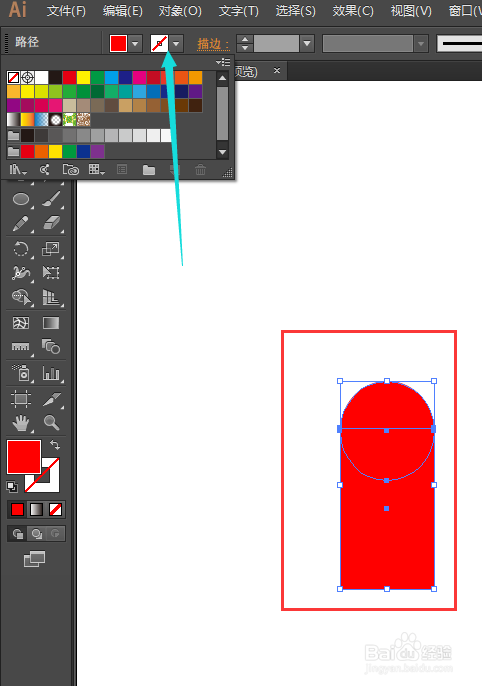
3、如果图形有描边的情况下,全部选中,将描边关闭即可。

Illustrator 直角转圆角的几种方法【新手教程】

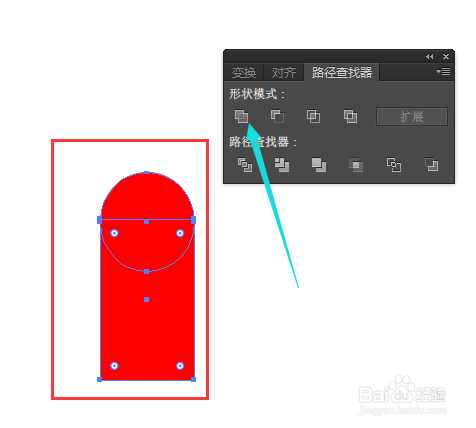
4、黑箭头选中两个图形,打开路经查找器,做联集效果,将图形合并。

Illustrator 直角转圆角的几种方法【新手教程】

© 2026 五度知识库
信息来自网络 所有数据仅供参考
有疑问请联系站长 site.kefu@gmail.com