wps word如何快速设置分散对齐的方法

时间:2026-03-10 10:52:59

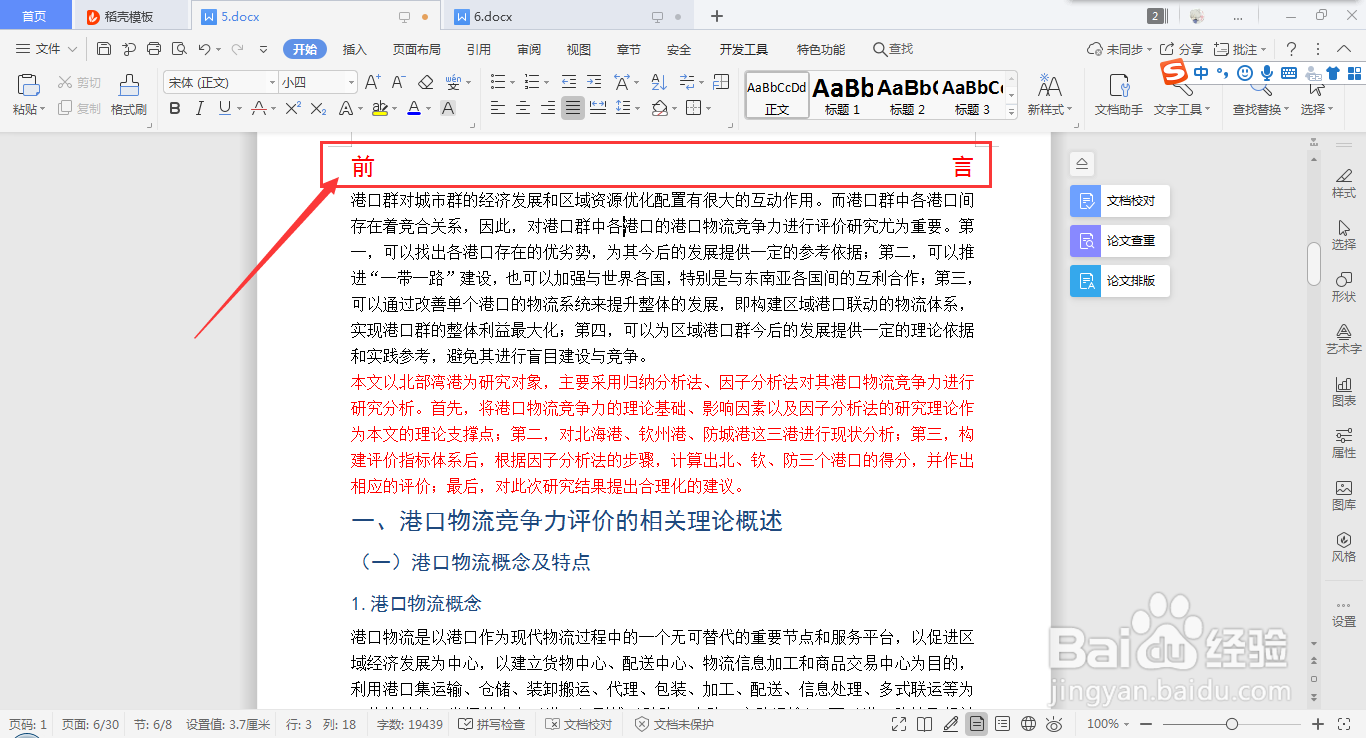
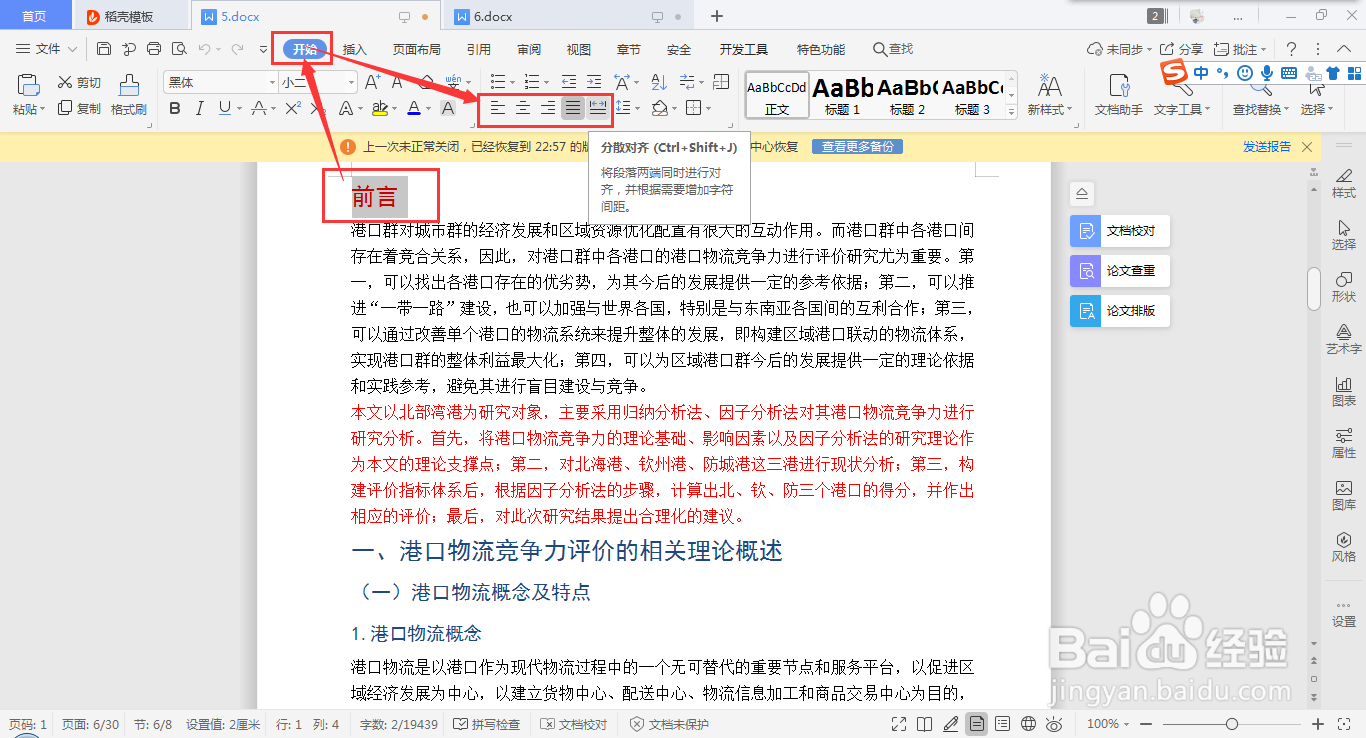
1、首先,利用wps Word打开需要进行编辑的文档,第一种方法,选中需要调整的内容,从“开始”进入第三个工具栏,如下图所示;
wps word如何快速设置分散对齐的方法

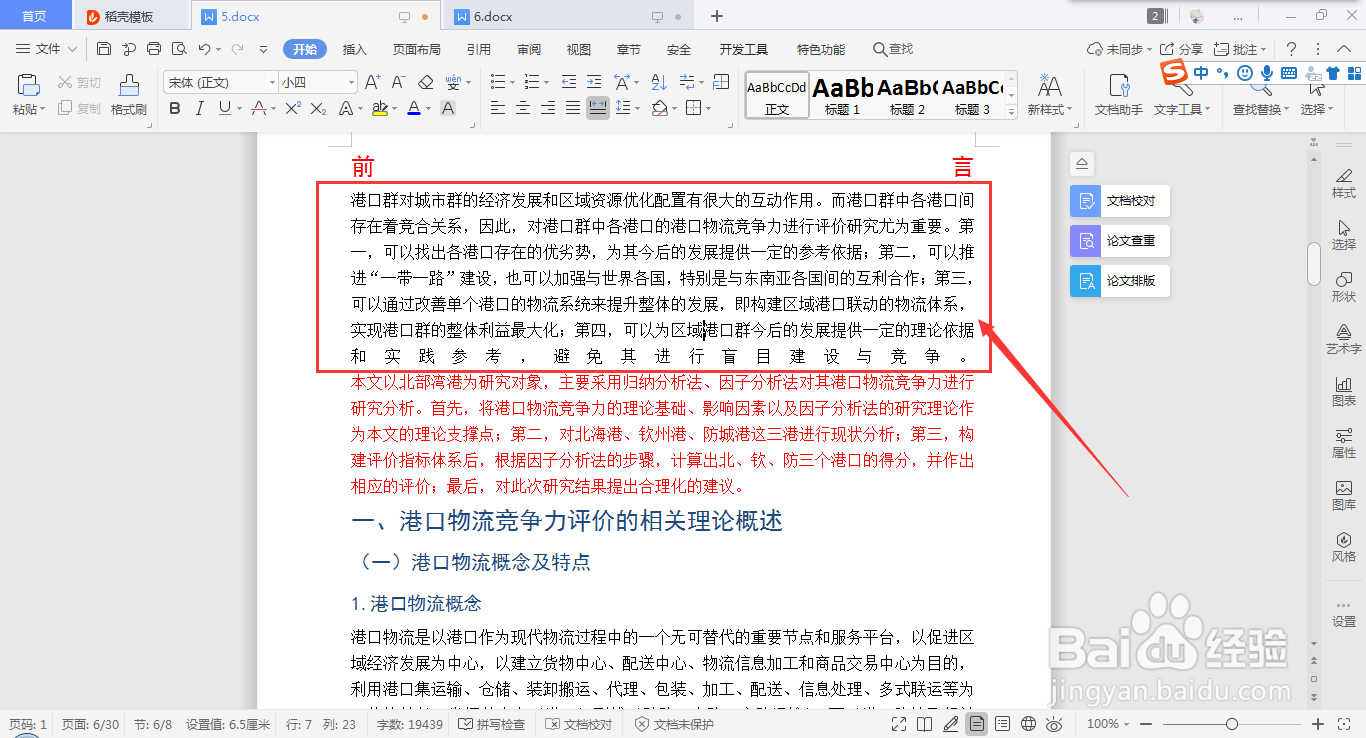
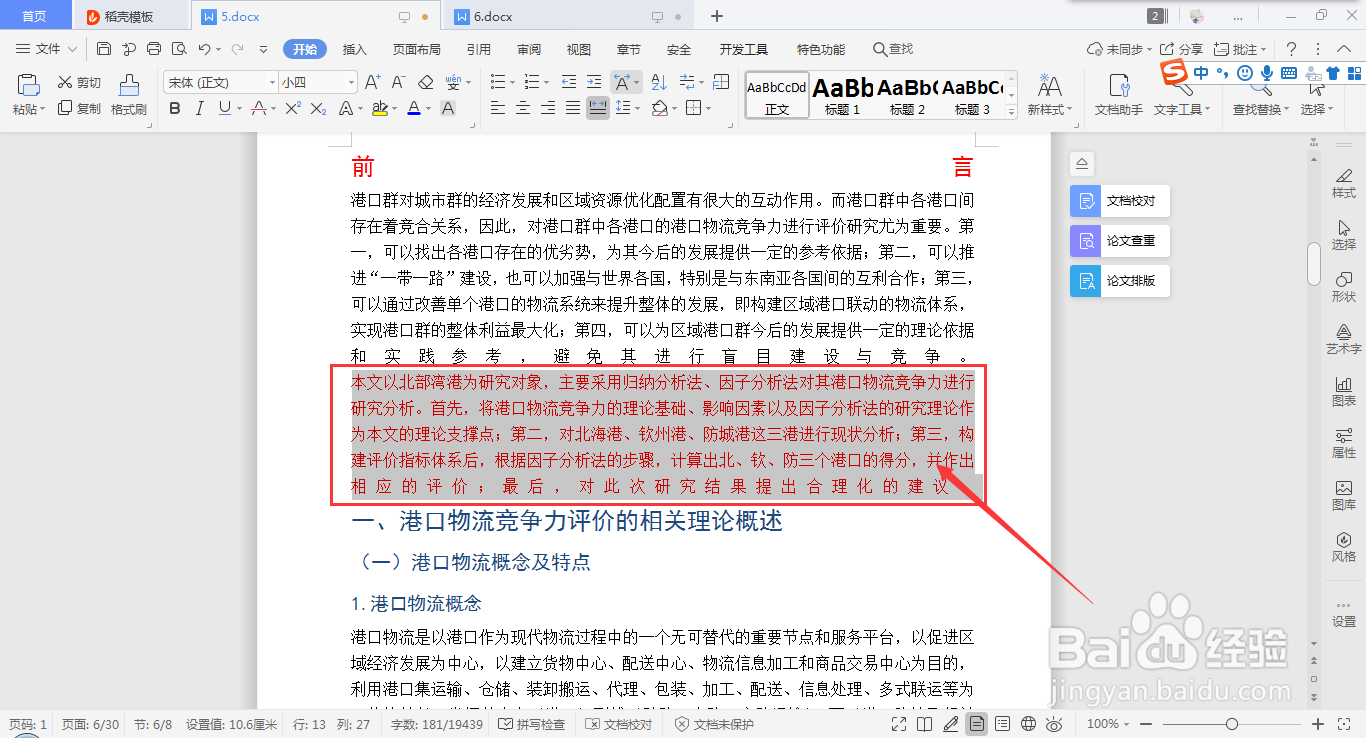
2、选中第五个“分散对齐”,即可看到选中文档的段落位置变成分散对齐;

wps word如何快速设置分散对齐的方法

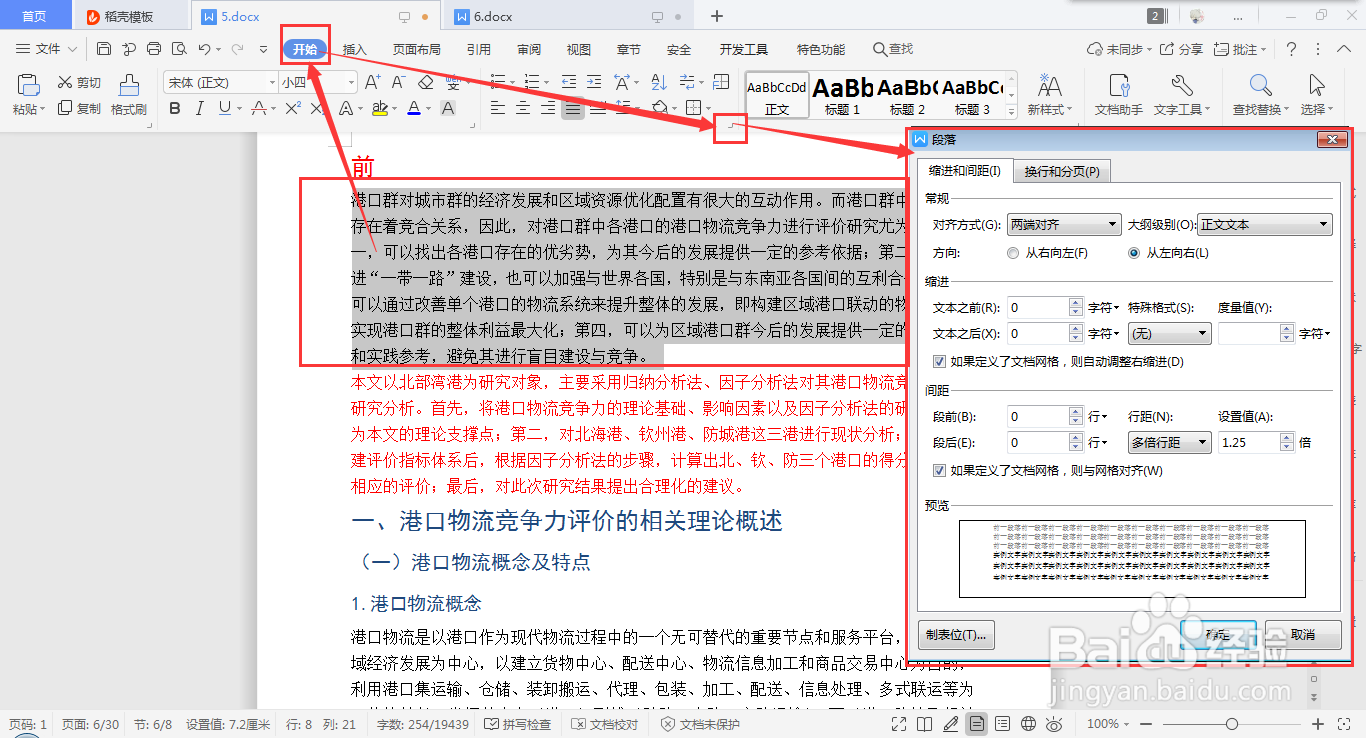
3、第二种方法,选中需要调整的内容,从”开始“→”第三个工具栏右下角图标𠃎“进入段落设置;
wps word如何快速设置分散对齐的方法

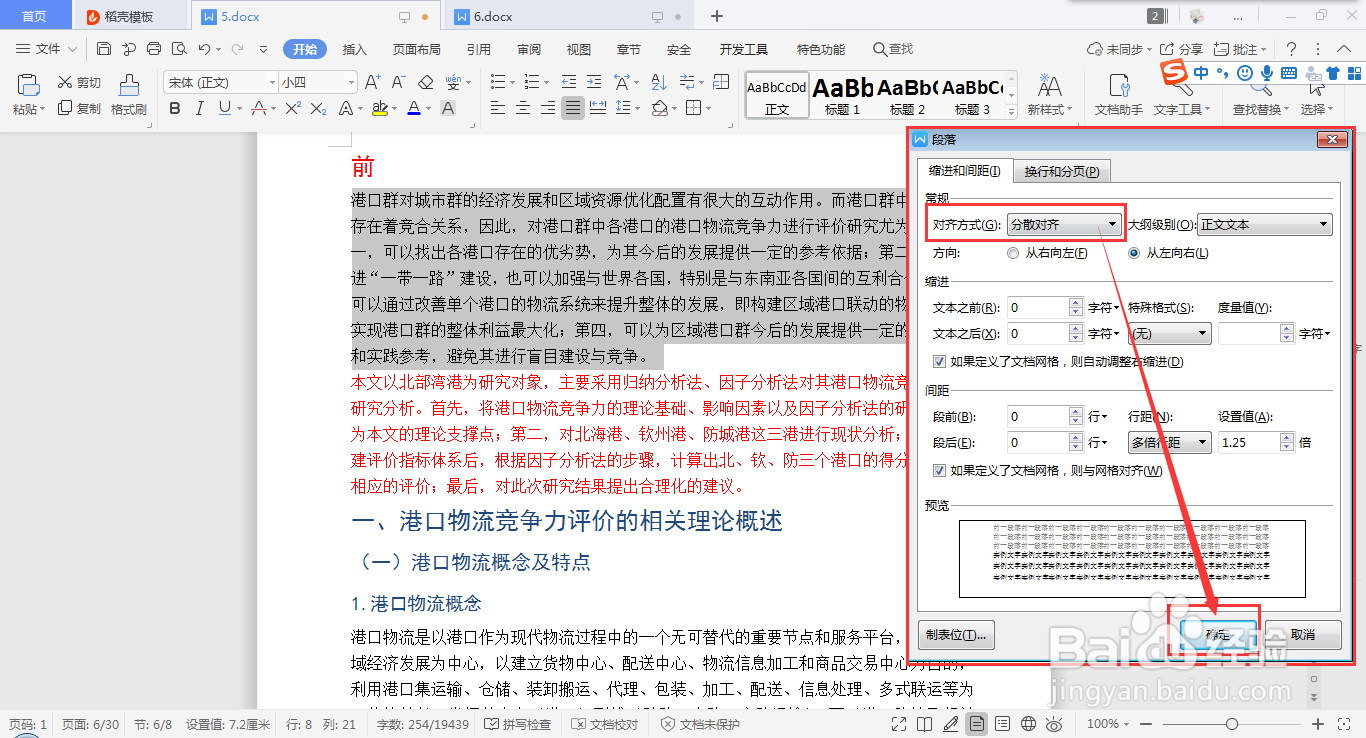
4、选择对齐方式为”分散对齐“,点击”确定“,即可看到选中内容变成分散对齐;
wps word如何快速设置分散对齐的方法

wps word如何快速设置分散对齐的方法

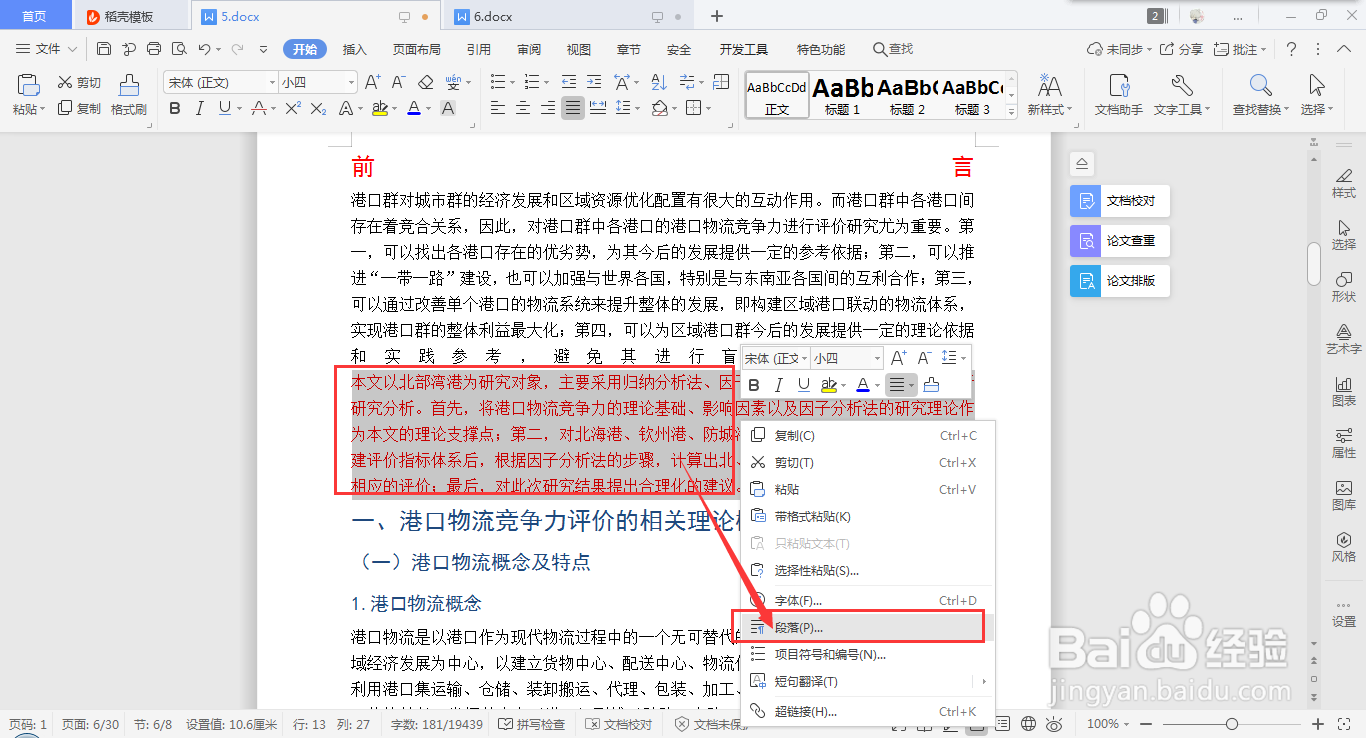
5、第三种方法,选中需要调整的内容,单击鼠标右键,选中”段落“,进入段落设置;
wps word如何快速设置分散对齐的方法

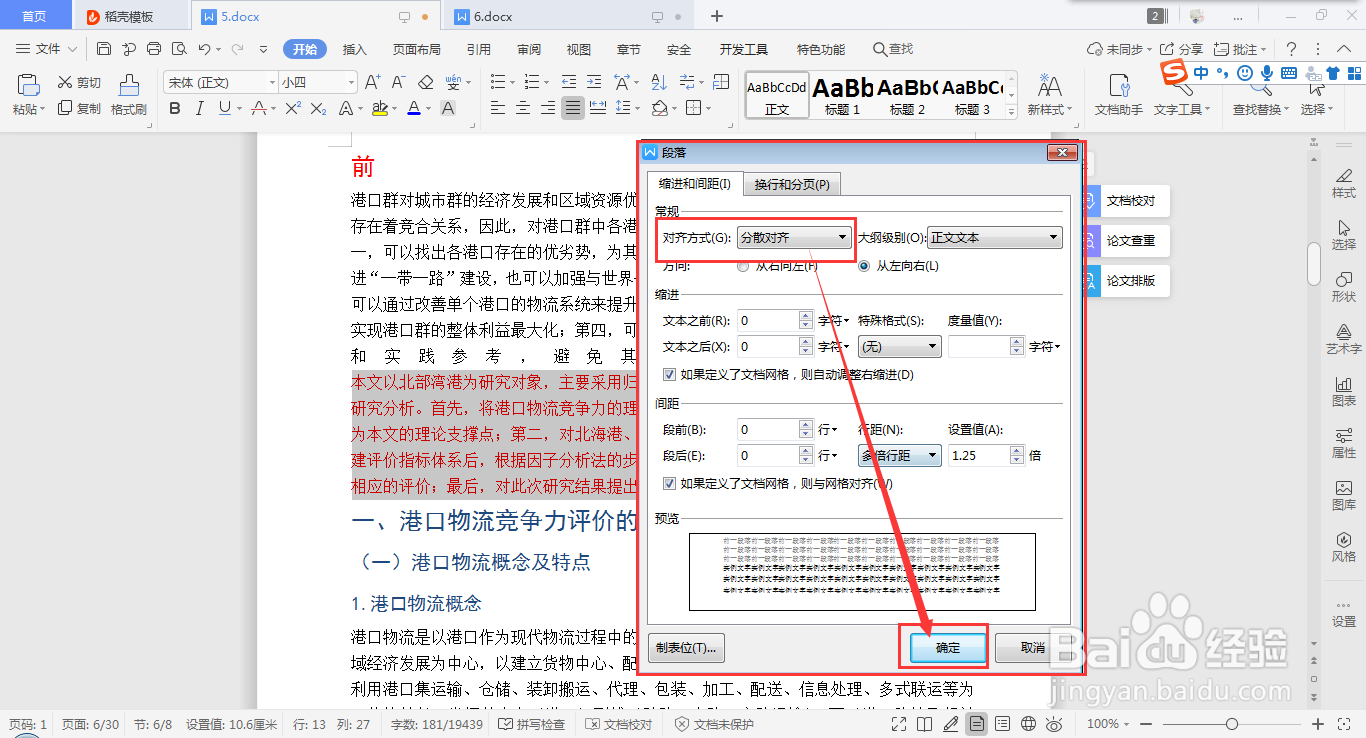
6、选择对齐方式为”分散对齐“,点击”确定“,即可看到段落位置变成分散对齐的位置;
wps word如何快速设置分散对齐的方法

wps word如何快速设置分散对齐的方法

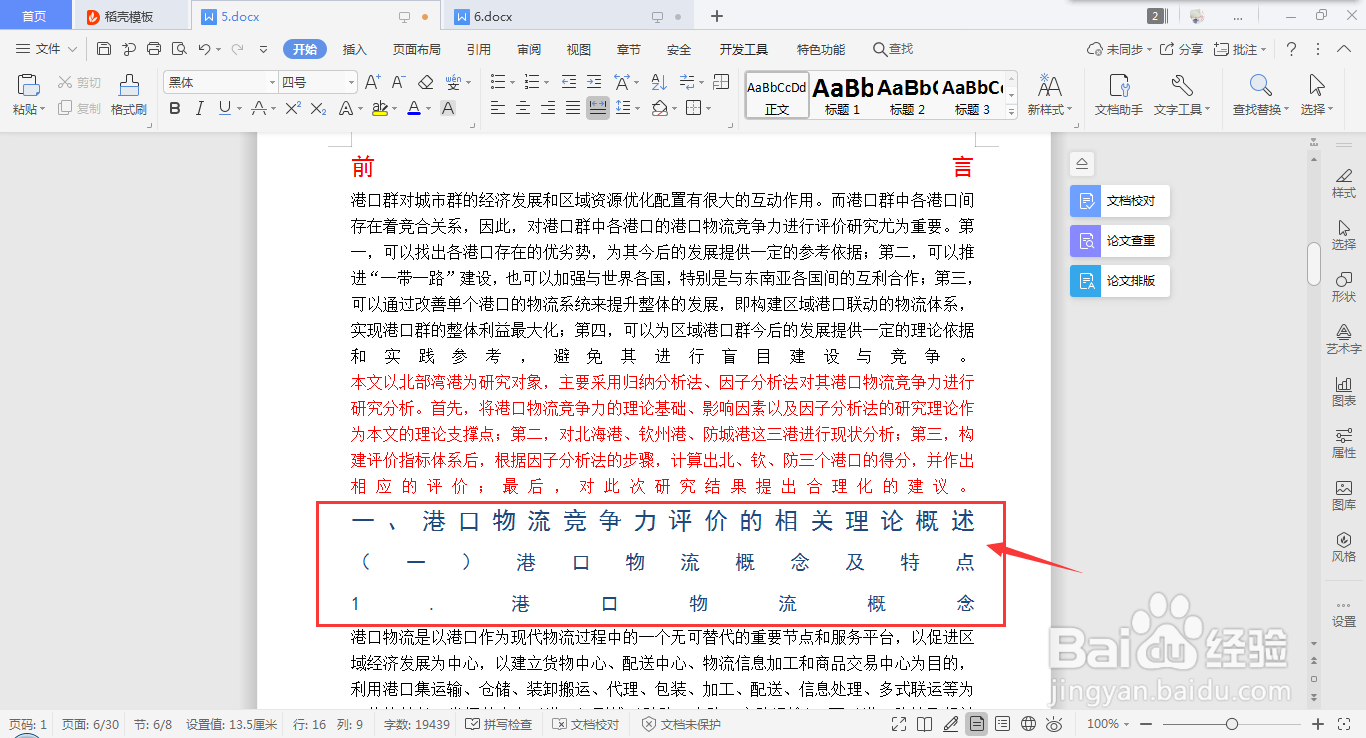
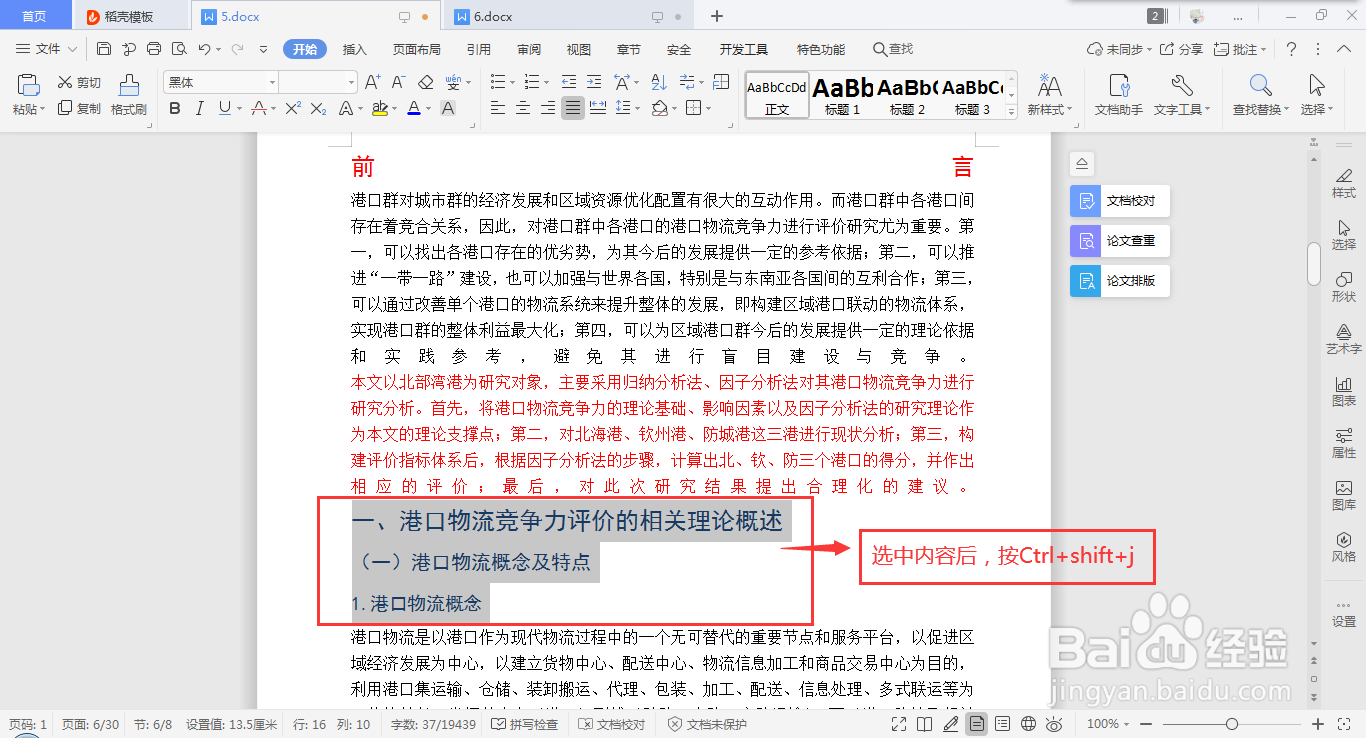
7、第四种方法,选中需要调整的内容,直接按ctrl+shift+j,即可将选中内容的段落位置变成分散对齐位置。
wps word如何快速设置分散对齐的方法

wps word如何快速设置分散对齐的方法

© 2026 五度知识库
信息来自网络 所有数据仅供参考
有疑问请联系站长 site.kefu@gmail.com