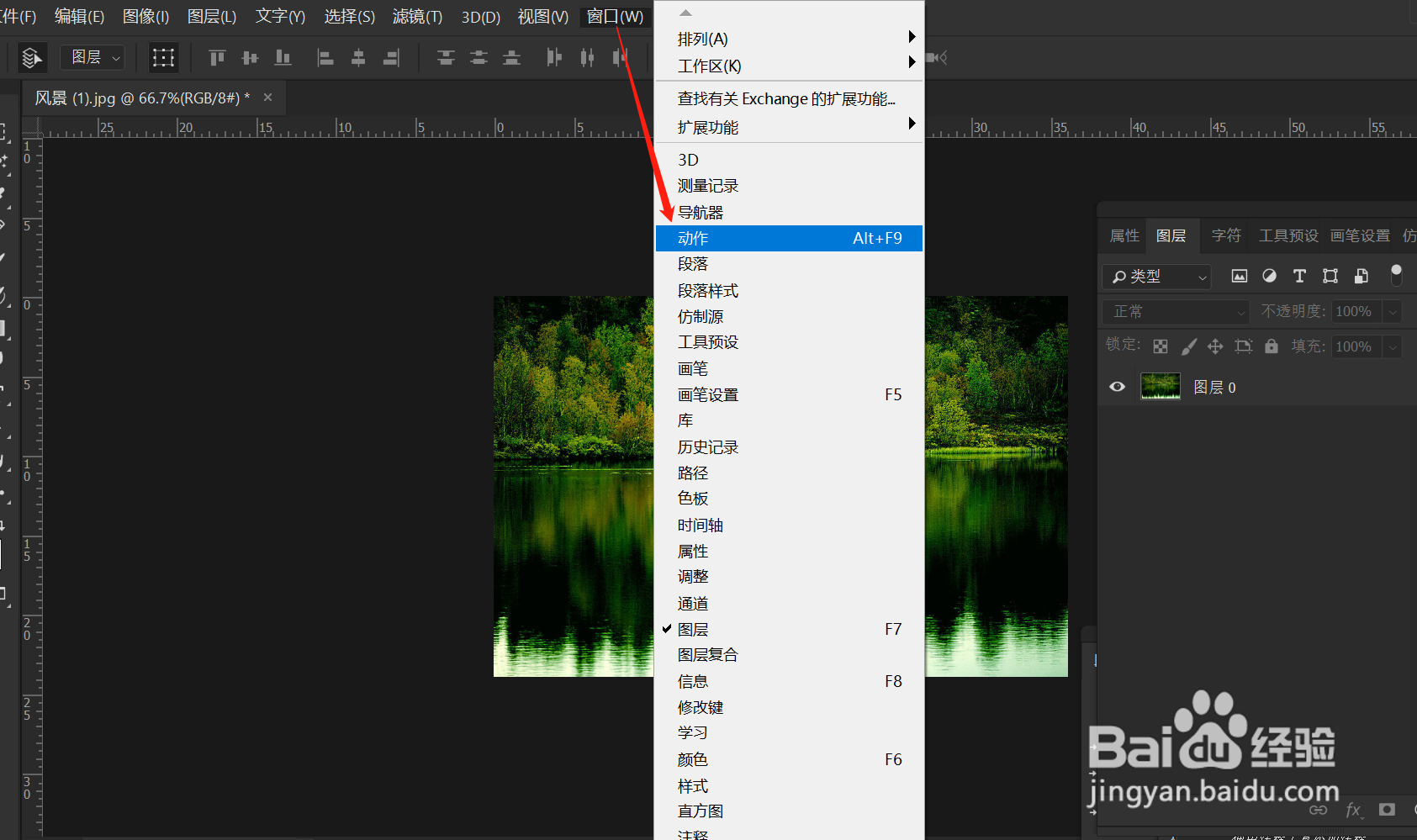
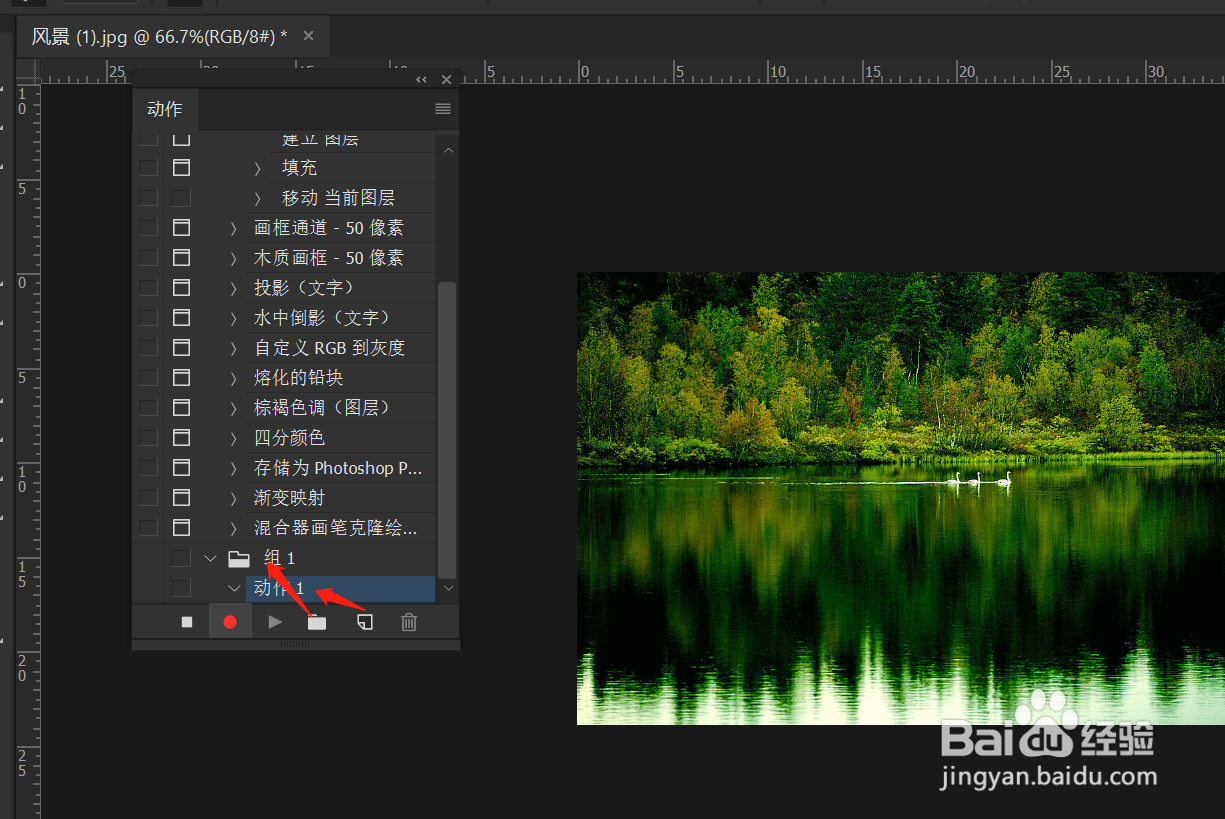
1、打开一张图片,执行“窗口-动作”,打开动作面板,创建新组、创建新动作
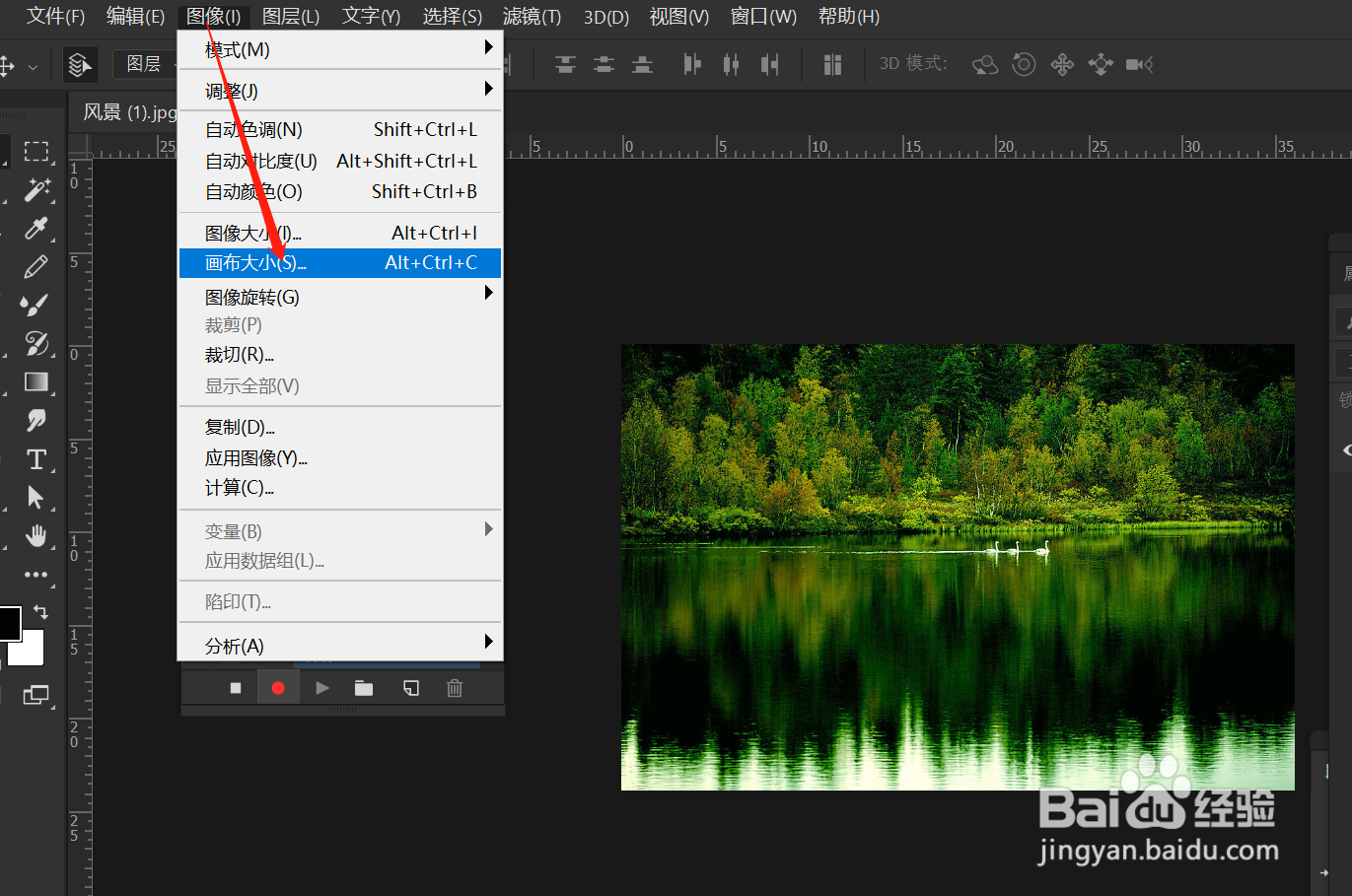
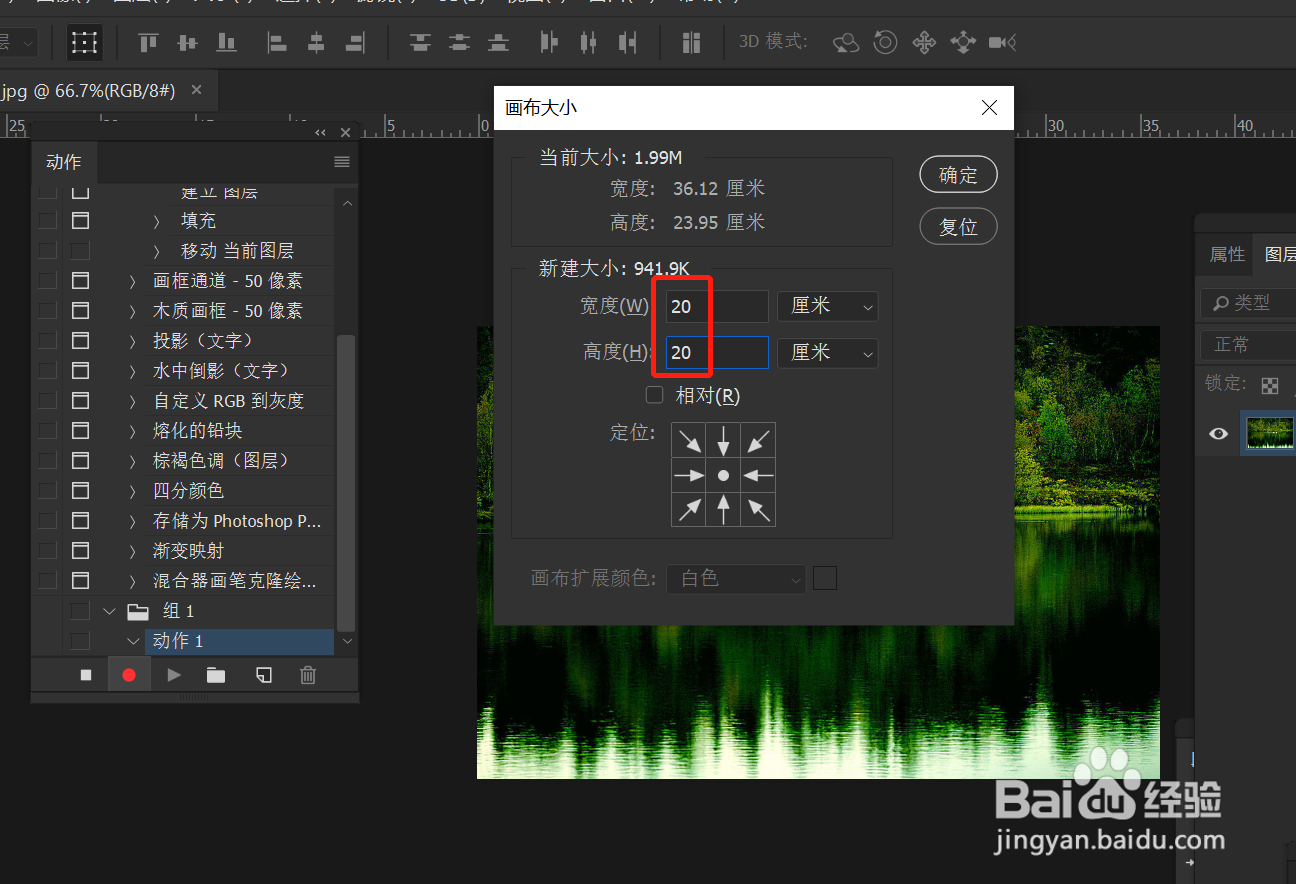
2、执行“图像-画像大小或图像-画面大小”,修改图片尺寸,点击确定
3、点击动作面板底部的停止键,执行“文件-自动-批处理”

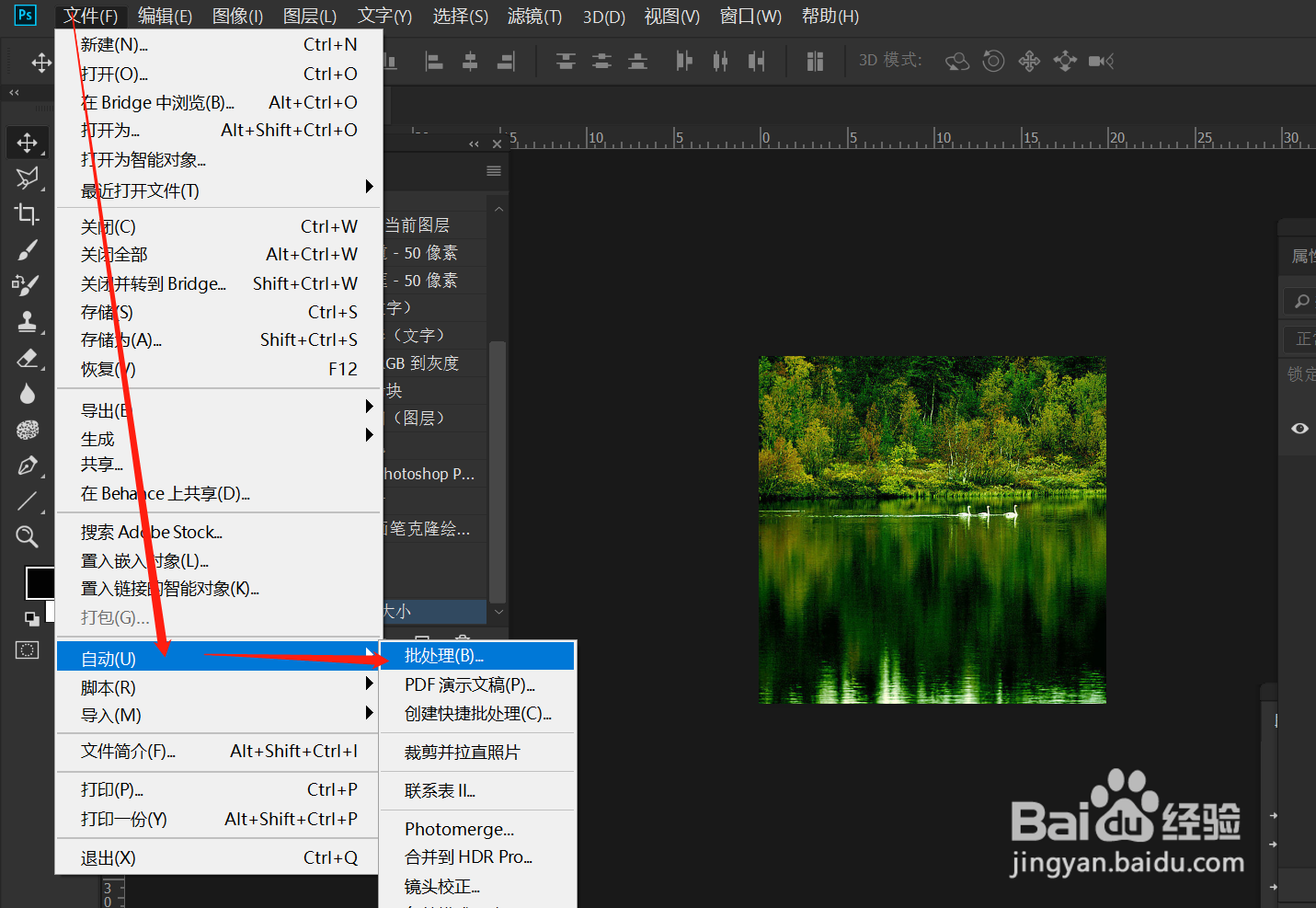
4、播放动作选择刚才新建的组1与动作1,选取“源文件所在的文件夹”与“最终目标文件存放的文件夹”

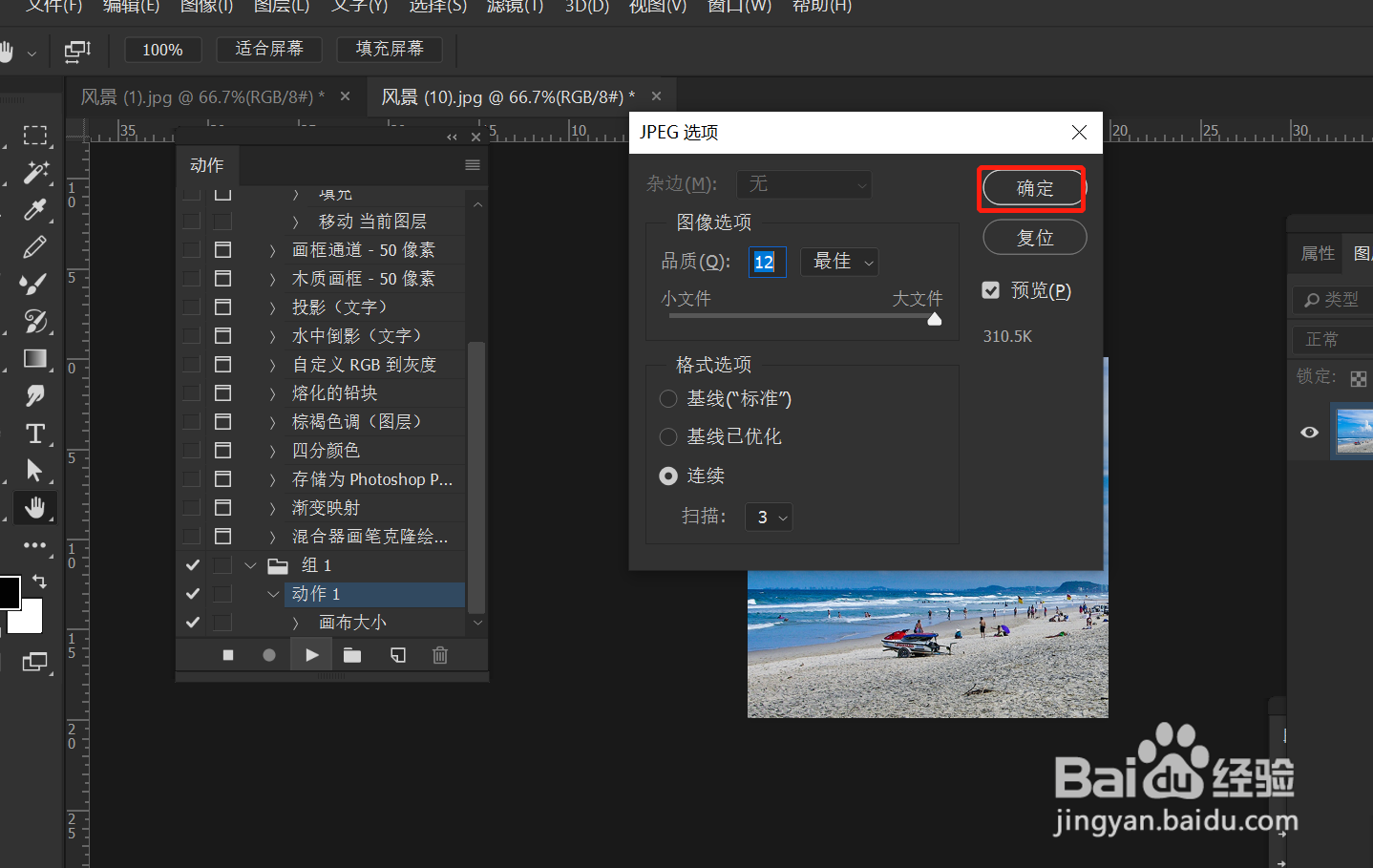
5、等待软件自动处理图片,遇到弹框的点击确定
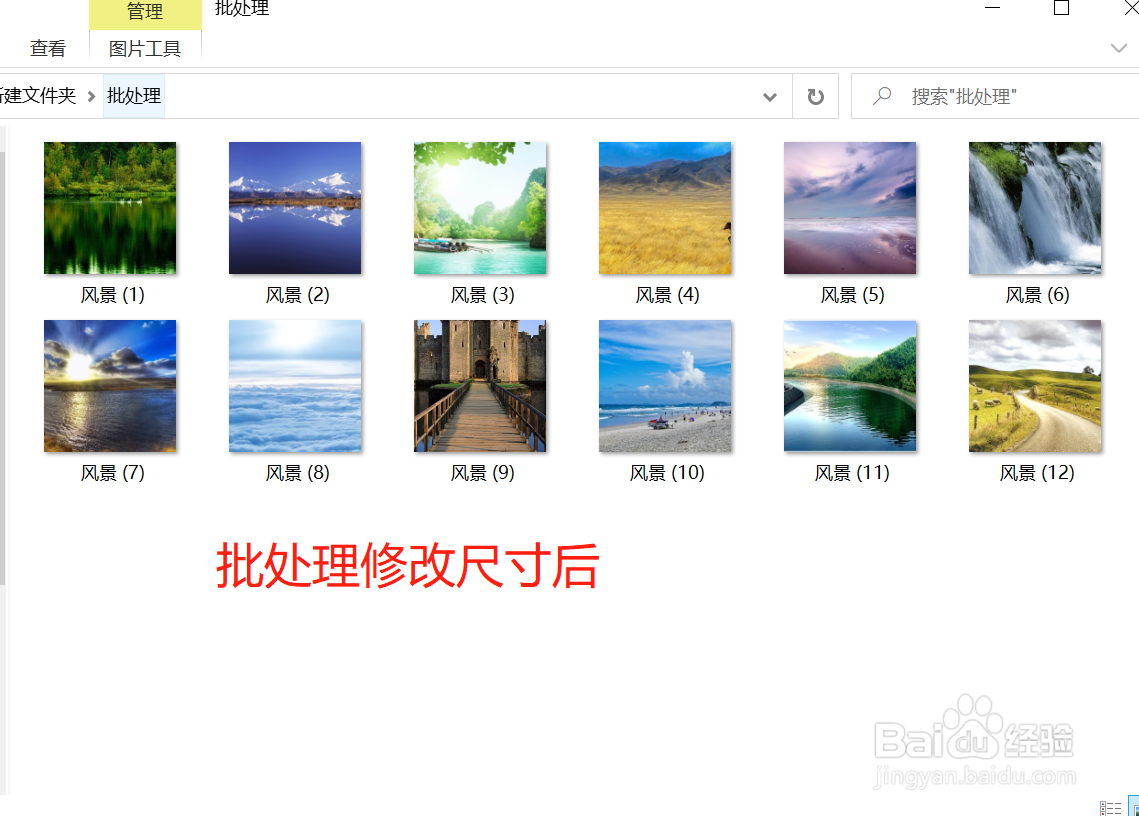
6、等所有图片处理完后可以打开批处理目标存放文件夹,可以看到图片尺寸已经修改完并保存在文件夹中了。

1、打开一张图片,执行“窗口-动作”,打开动作面板,创建新组、创建新动作
2、执行“图像-画像大小或图像-画面大小”,修改图片尺寸,点击确定
3、点击动作面板底部的停止键,执行“文件-自动-批处理”
4、播放动作选择刚才新建的组1与动作1,选取“源文件所在的文件夹”与“最终目标文件存放的文件夹”
5、等待软件自动处理图片,遇到弹框的点击确定
6、等所有图片处理完后可以打开批处理目标存放文件夹,可以看到图片尺寸已经修改完并保存在文件夹中了。