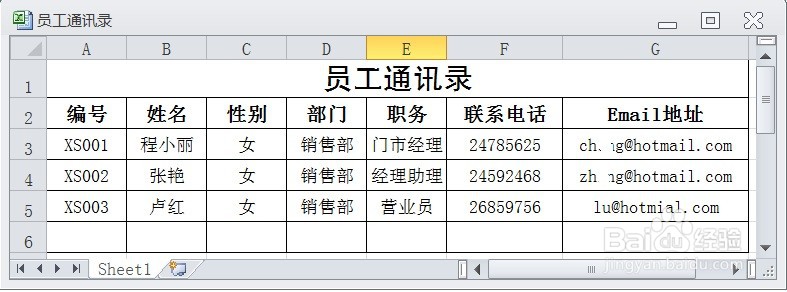
1、在EXCEL中,打开【员工通讯录.XLSX】后,如下图所示。
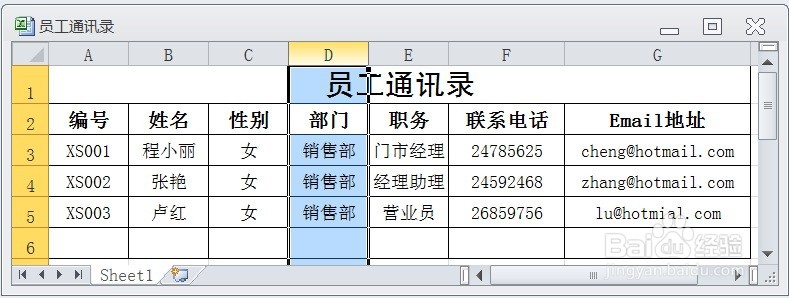
2、在EXCEL中,打开【员工通讯录.XLSX】后,选择【部门】列,如下图所示。
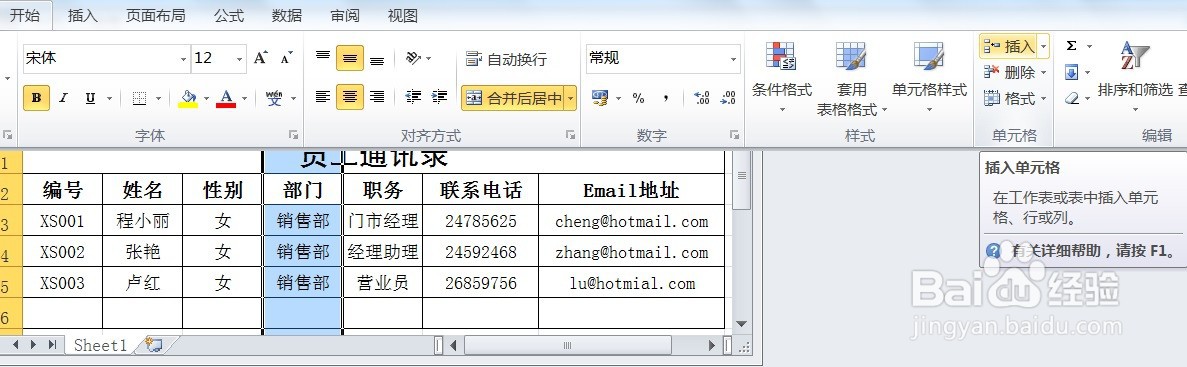
3、在EXCEL中,打开【员工通讯录.XLSX】后,选择【部门】列,如下图所示。点击【开始】→【单元格】→【插入】如下图所示。
4、在EXCEL中,打开【员工通讯录.XLSX】后,选择【部门】列,如下图所示。点击【开始】→【单元格】→【插入】→【插入工作表列】如下图所示。
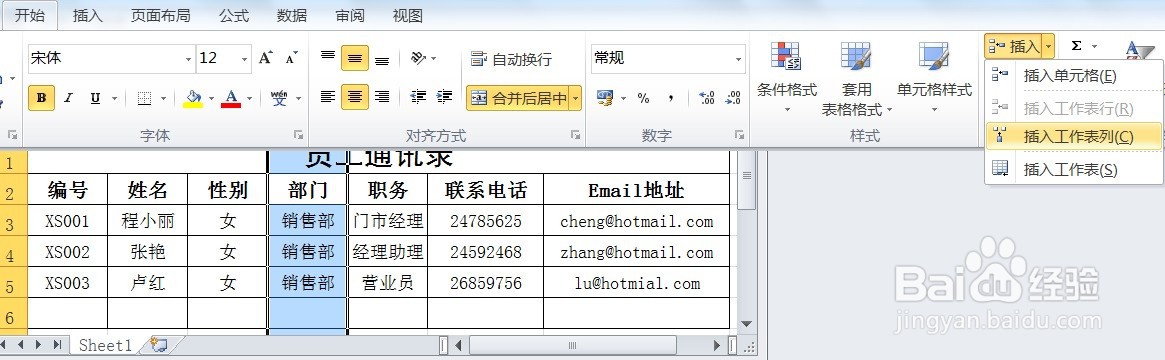
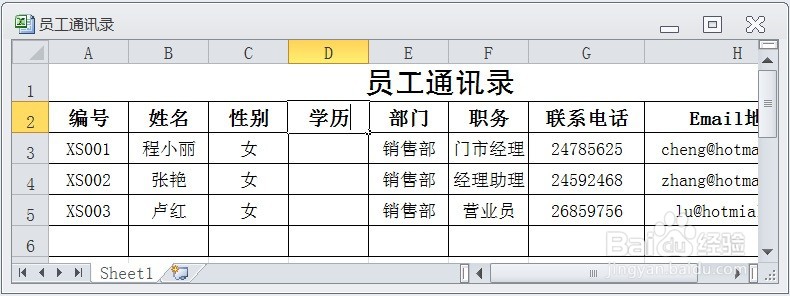
5、在EXCEL中,打开【员工通讯录.XLSX】后,选择【部门】列,如下图所示。点击【开始】→【单元格】→【插入】→【插入工作表列】即可插入列对象,选择【D2】单元格插入【学历】如下图所示。同样的方法,可以【插入工作表行】即可。